


Manuale utente – App di dettatura




1. Introduzione
Panoramica dell'app
"Dictation - Speech to Text" è una potente applicazione per iOS, iPadOS, macOS e watchOS, progettata per convertire le parole pronunciate in testo con elevata precisione. Sfrutta una tecnologia avanzata di riconoscimento vocale per trascrivere la voce in forma scritta, semplificando la presa di appunti, la scrittura e la comunicazione.
Caratteristiche principali

Trascrizione in tempo reale

Dizionario utente
Dictate offre un dizionario utente in cui puoi memorizzare le parole specifiche della tua attività. Dictate le incorpora nel tuo modello linguistico personale. Questo aumenterà la probabilità che queste parole vengano riconosciute correttamente.

Registrazione audio
Dictate supporta la memorizzazione dell'audio in ingresso insieme alla trascrizione del testo. Ogni volta che si aggiunge del testo tramite dettatura o trascrizione di un file, Dictate aggiungerà l'audio alla registrazione precedente. In questo modo si ottiene una traccia audio completa di tutte le sessioni di dettatura successive.

Trascrizione di file audio
Dictate supporta la trascrizione dei file. Puoi selezionare i file audio memorizzati sul tuo dispositivo e trascriverli in testo scritto.

iCloud Drive e sincronizzazione dispositivi
Dictate supporta l'archiviazione e l'accesso al testo dettato tramite iCloud. Naturalmente, il testo può essere comunque archiviato localmente sul dispositivo. Inoltre, utilizzando iCloud Drive, i dispositivi iOS e macOS sincronizzano il testo. Il testo dettato su un dispositivo appare istantaneamente su tutti gli altri dispositivi su cui si è effettuato l'accesso con lo stesso AppleID.

Dettatura offline
Dictate supporta la modalità offline in molte lingue. La funzionalità è disponibile sui dispositivi più recenti.

Più di 40 lingue
Dictate offre più di 40 lingue, tra cui: inglese, Deutsch, Nederlands, Dansk, Español, Français, Hrvatski, Italiano, Pусский, Magyar, Norsk bokmål, Polski, Português, Bahasa Melayu, Indonesia, Tiếng Việt, Türkçe, Català, Română, Slovenčina, Suomi, Svenska, čeština, 中文, 粵語, ไทย, 日本語, 한국어, עברית, العربية, Ελληνικά, українська

Dettatura parallela e modifica della tastiera
Ora puoi modificare mentre detti. Questo ti consente di correggere piccoli errori subito dopo che si sono verificati.

Zone di testo/lingua indipendenti
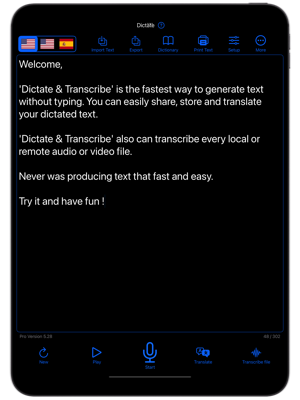
Dictate offre 3 zone di testo che puoi utilizzare per progetti diversi. Puoi assegnare a ciascuna zona di testo una lingua diversa quando devi dettare in lingue diverse. Passa facilmente da una zona di testo all'altra con un clic.

Traduzione
Utilizzando la funzione di traduzione puoi tradurre il tuo testo in qualsiasi altra lingua supportata. Una volta tradotto, puoi inviare il testo come di consueto.
Requisiti di sistema

Campi di utilizzo


2. Per iniziare
Scarica l'app Dictate

Onboarding
Inoltre, affinché Dictate funzioni correttamente, è necessario concedere le autorizzazioni per il microfono e il riconoscimento vocale. Queste autorizzazioni ti verranno richieste durante l'onboarding. Consigliamo vivamente di concedere tali autorizzazioni durante l'onboarding.
Zona di testo, archiviazione del testo e concetto di linguaggio


Dictate offre 3 zone di testo, rappresentate da bandiere che indicano una lingua. È possibile pensare a ogni zona di testo come a un progetto diverso. Alle zone di testo è assegnata una lingua ed è possibile dettare solo nella lingua delle zone di testo. Facendo clic sulle bandiere nella schermata principale, si passa una zona di testo all'altra. Per assegnare un'altra lingua a una zona di testo, è necessario accedere a Impostazioni e modificarla facendo clic sulle bandiere.
È possibile avere un solo testo in ciascuna zona. Per avviare una nuova dettatura, è necessario "salvare" il testo esportandolo o condividendolo. Quindi utilizzare il pulsante del cestino per svuotare il campo di testo. Si noti che questa operazione non solo svuoterà il campo di testo, ma eliminerà anche il file di testo sottostante.
Flusso di lavoro tipico della dettatura
- Premi "Elimina" per svuotare il campo di testo se è presente un testo più vecchio di cui non hai più bisogno.
- Premi "Avvia registrazione". Verranno visualizzati gli indicatori del segnale audio e si attiverà il microfono rosso per indicare che Dicate è pronto a trascrivere il tuo discorso.
- Detta il tuo testo parlando al microfono
- Al termine premere 'Interrompi registrazione'
- Ora puoi modificare il testo cliccando nel campo di testo e apportare alcune correzioni.
- Ora esporta il testo premendo "Esporta". Verrà visualizzato un menu di opzioni. Puoi:
- Invia il tuo testo a un'altra app
- Condividilo via email
- Esportalo in un file di testo
- Esportalo in un file PDF
- Copialo negli appunti globali
3. Funzionamento di base
Modifica manuale del testo
Fai clic nel campo di testo ogni volta che desideri correggere manualmente il testo. Verrà visualizzata la tastiera. Puoi posizionare il cursore (punto di inserimento) e modificare il testo in qualsiasi momento. Se esci dalla modalità di modifica premendo il pulsante "Esci dalla tastiera" nella barra in alto, il dettato successivo verrà inserito nella posizione corrente del cursore nel testo. Questo consente di inserire testo tramite dettatura al centro del testo.


Cambia zone/lingue di testo
Utilizzando questo selettore è possibile cambiare le zone di testo. Sono disponibili 3 zone di testo che possono essere utilizzate per lavorare su progetti diversi contemporaneamente. Ogni zona di testo memorizzerà e recupererà il testo quando la si cambia. È possibile pensare a ogni zona di testo come a un "file" separato.
A ogni zona di testo può essere assegnata una lingua diversa, in modo da poter cambiare la lingua di dettatura con un clic. Nota: è possibile impostare tutte e 3 le zone di testo sulla stessa lingua. In questo modo è possibile avere 3 "progetti" indipendenti, ad esempio nella propria lingua madre. Per cambiare la lingua delle zone di testo, consultare la sezione "Schermata di configurazione" qui sotto.
Utilizzando il modello di archiviazione iCloud, qualsiasi testo viene sincronizzato con gli altri dispositivi. Ciò significa che puoi iniziare un progetto sul Mac e continuare sull'iPhone senza dover trasferire il testo. È già lì.
Per utilizzare questa funzionalità devi aver effettuato l'accesso al tuo account iCloud e devi autorizzare Dictate ad accedervi.
Se non hai più di un dispositivo, puoi disattivare in tutta sicurezza la sincronizzazione iCloud. Consulta la sezione Configurazione qui sotto.
Tieni presente che quando elimini Dictate dal tuo dispositivo, anche i tuoi testi andranno persi, se sono stati archiviati utilizzando il modello di archiviazione locale.

Pulsante di configurazione
Premi Impostazioni per aprire la schermata di configurazione dell'app. Qui puoi selezionare la lingua di dettatura, la dimensione del carattere e attivarla/disattivarla, la funzione di sincronizzazione con iCloud e molto altro. Per ulteriori dettagli, consulta la descrizione della schermata di configurazione riportata di seguito.

Pulsante Altro
Facendo clic sul pulsante "Aiuto" si apre un menu che offre collegamenti a:
- Apri cartella di backup
- Comandi di dettatura
- Manuale utente online
- Contatta l'assistenza
- Aggiornamento
- Abbonamenti

Importa testo
Importa testo consente all'utente di importare file di testo normale in Dictate. Ad esempio, è possibile caricare testo precedentemente esportato in un file o testo da altre fonti. Si prega di notare che il testo deve essere nel formato "testo/normale". Dictate non carica documenti XML da Microsoft Word o documenti da Apple Pages!

Esportare
Esporta è la funzione più importante (oltre alla dettatura). Permette di salvare o condividere il testo. Cliccando sul pulsante si apre un menu con le seguenti opzioni:
- Invia testo via email (insieme alla registrazione, se configurata).
Funziona al meglio con l'app Mail di Apple. Altri client di posta elettronica potrebbero funzionare correttamente o meno a seconda che implementino correttamente la funzionalità di "condivisione". In particolare, Gmail e Outlook non funzionano correttamente. Inseriscono il testo anziché il corpo del messaggio nell'oggetto, il che è sbagliato ma non possiamo modificarlo. Valuta la migrazione ad Apple Mail se utilizzi l'invio di testo (e audio) tramite un client di posta. - Condividi il testo con un'altra app
- Condividi la registrazione audio
- Salva in file PDF
- Salva in un file di testo
- Copia il testo negli appunti
Se noti che viene condivisa la tua registrazione anziché il testo, disattiva l'opzione "Condividi audio" nelle impostazioni.

Dizionario utente
È possibile inserire parole e frasi che non vengono riconosciute correttamente da Dictate. Le parole contenute nel dizionario utente aumenteranno le probabilità di essere riconosciute correttamente durante la dettatura. Si prega di notare che non vi è alcuna garanzia che questa funzione funzioni perfettamente. È possibile utilizzarla come suggerimento per parole o frasi insolite.
Inserire le parole utilizzando il campo di inserimento testo.

Stampa testo
Si aprirà una finestra di dialogo per la stampante. Per stampare da dispositivi iOS è necessaria una stampante già configurata.
Nota: puoi controllare la dimensione del carattere per la stampa nella schermata di configurazione.

Nuovo pulsante
Premi il pulsante "Nuovo" per cancellare il campo di testo corrente e ricominciare con un campo di testo vuoto. Un messaggio di sicurezza ti chiederà se sei sicuro. Se rispondi "Sì", non sarà possibile recuperare il testo precedente. "Elimina" cancella non solo il campo di testo, ma anche il testo sottostante e la registrazione audio. Se hai bisogno del testo o della registrazione precedente, devi " Esportarlo", in un file, via email, in PDF, ecc.

Pulsante di riproduzione
Premi il pulsante "Play" una volta per riprodurre nuovamente la registrazione. Premilo una seconda volta per nascondere nuovamente il lettore. Puoi cambiare la posizione di riproduzione con il cursore.

Pulsante di avvio/arresto
Premi questo pulsante per avviare e interrompere la dettatura. Dictate non ha limiti di tempo di registrazione. Il tuo dettato verrà convertito in testo in tempo reale mentre parli. Inoltre, verrà effettuata una registrazione del tuo dettato, che potrà essere riprodotta o condivisa al termine della dettatura. Se hai già del testo nel campo di testo, un altro dettato verrà inserito nella posizione del cursore. Tieni presente che le registrazioni successive vengono sempre aggiunte alla fine della registrazione precedente.

Pulsante Traduci
Premi questo pulsante per tradurre il testo. Tieni presente che la lunghezza del testo tradotto è limitata a 8000 caratteri, a seconda del dispositivo. Sui dispositivi iOS/iPadO più recenti, potrebbero funzionare traduzioni più lunghe.
Apparirà una nuova finestra contenente il testo tradotto. Puoi inviarlo/esportarlo come di consueto.
Per cambiare la lingua di destinazione della traduzione, clicca sulla bandiera in alto nella schermata di traduzione e seleziona la lingua.

Trascrizione del file
Questa funzione consente di trascrivere audio/video in testo. Per maggiori dettagli, consultare la sezione "Argomenti avanzati" qui sotto.
Configurazione dell'app Dictate


Impostazioni di dettatura
Qui puoi impostare le lingue di conversione da voce a testo per ogni zona di testo in modo indipendente. Sono disponibili più di 40 lingue.
È possibile selezionare una lingua diversa per ciascuna delle 3 zone di testo oppure selezionare la stessa lingua per tutte le zone di testo nel caso in cui non si desideri dettare in più lingue.
Per cambiare lingua, clicca su una delle 3 bandiere. Queste corrispondono alle 3 bandiere di selezione delle zone mostrate nella vista principale.
1. Selezionare la zona di testo (premendo una delle bandiere) per la quale si desidera cambiare la lingua.
2. Selezionare la lingua utilizzando il selettore della lingua.
La lingua selezionata viene immediatamente assegnata alla zona di testo selezionata. Per una facile visualizzazione, le 3 zone di testo sono visualizzate con delle bandierine che rappresentano la lingua selezionata. Lo stesso vale per la schermata principale, dove è possibile passare facilmente da una lingua all'altra.
- Punteggiatura automatica:
questa opzione abilita la punteggiatura automatica durante la dettatura. Nota: questa opzione non è applicabile alla modifica. - Inserisci doppi spazi
In questo modo verranno inseriti due spazi anziché uno dopo ogni segno di punteggiatura. - Registra all'avvio dell'app.
Questa opzione avvierà la registrazione subito dopo l'avvio dell'app, senza dover cliccare su "Avvia registrazione". - Eliminazione automatica del testo in registrazione.
Questa opzione eliminerà l'ultima dettatura e svuoterà il campo di testo ogni volta che si avvia la registrazione. Da usare con cautela perché svuoterà il campo di testo senza richiedere la sicurezza.
Impostazioni sulla privacy
Tuttavia, prima di abilitarlo, tieni presente le seguenti restrizioni:
- La modalità privacy funziona solo per alcune lingue
- La modalità privacy funziona solo su determinati dispositivi
- La modalità privacy offre una trascrizione molto peggiore rispetto alla modalità non privacy. Ecco perché è impostata su "disattivata" di default.
Impostazioni audio
- Selezione automatica dell'ingresso audio
Questa impostazione controlla quale dispositivo di ingresso audio viene utilizzato per la dettatura. Quando è attivata, il dispositivo seleziona il dispositivo di ingresso più appropriato. Quando è disattivata, è possibile selezionare il dispositivo di ingresso audio preferito. Se il dispositivo selezionato non è attualmente disponibile (ad esempio per i microfoni BT), la dettatura passa al microfono interno. - Seleziona l'ingresso audio prioritario
Se hai più di un ingresso audio collegato al tuo dispositivo, puoi selezionare quale dispositivo verrà preso in carico da Dictate. - Condividi file audio.
Puoi condividere le registrazioni insieme al testo con determinate applicazioni. Questa impostazione controlla se le registrazioni audio vengono condivise insieme al testo. Se disattivata, viene condiviso solo il testo. Tieni presente che la possibilità di condividere o meno l'audio registrato dipende dall'app ricevente. Le app che non supportano i file audio non riceveranno la registrazione, anche se questa impostazione è attivata. In questo caso, viene trasferito solo il testo.
Impostazioni dello schermo
Qui è possibile impostare la dimensione del carattere del campo di testo, la dimensione del carattere della stampante e le dimensioni dei pulsanti visualizzati nella schermata principale.
Inoltre, se hai familiarità con le funzioni dei pulsanti e vuoi liberare lo spazio utilizzato dalle didascalie, puoi nascondere le didascalie.
Queste impostazioni sono particolarmente utili per le persone disabili, che possono selezionare dimensioni dei caratteri e/o dei pulsanti molto grandi per migliorare la leggibilità.
Impostazioni di archiviazione
- Migra su iCloud / Migra su archiviazione locale
Qui puoi controllare dove archiviare il testo. Puoi scegliere di archiviare il testo su iCloud o localmente sul dispositivo. Tieni presente che quando selezioni "iCloud", il testo viene archiviato nel tuo iCloud Drive privato, che non è pubblico. Per sincronizzare tra i tuoi dispositivi devi selezionare iCloud. Per i testi archiviati localmente, la sincronizzazione non è possibile. - Crea backup.
Quando attivi Dictate, vengono salvati fino a 40 backup di testo in una cartella di backup. In caso di perdita di testo, è possibile ripristinarlo da questi backup. Puoi accedere facilmente alla cartella di backup utilizzando il menu "Altro->Apri backup"! - Apri posizione di archiviazione
Fai clic qui per accedere alla posizione di archiviazione in cui Dictate memorizza internamente il testo. Qui troverai anche la cartella dei backup.
Impostazioni e-mail
- Disattiva blocco schermo.
Questa opzione disattiverà il blocco schermo automatico del dispositivo anche quando NON stai registrando nulla. Usala con cautela, poiché lasciare il dispositivo in questa modalità potrebbe scaricare rapidamente la batteria. È pensata per utenti con problemi di vista. - Copia il testo negli appunti all'uscita.
Questa funzione copierà automaticamente l'intero testo dal campo di testo negli appunti ogni volta che chiudi o esci dall'app. Questa è una funzione comoda per gli utenti esperti che desiderano inserire rapidamente il testo in un'altra app. Tieni presente che questa funzione può interferire con le selezioni manuali che desideri trasferire a un'altra app tramite gli appunti. In caso di dubbi, disattivala! - Richiesta di sicurezza su Cancella.
Questa opzione abilita o disabilita la finestra di dialogo di sicurezza quando elimini il tuo campo di testo. Maneggialo con cura, poiché disabilitandolo cancellerai immediatamente il testo, che non potrà essere recuperato (a meno che tu non abbia abilitato la funzione di backup). - Elimina tutti i modelli linguistici.
Questa operazione eliminerà tutti i modelli linguistici scaricati. Tieni presente che quando li elimini, dovrai scaricarli nuovamente nel caso in cui tu voglia trascrivere utilizzando la modalità di trascrizione file Whisper. - Ripristina preferenze utente.
Questa opzione eliminerà tutte le tue impostazioni e riporterà Dictate alle "impostazioni di fabbrica". Può essere utile se riscontri problemi con Dictate che non memorizza le impostazioni della lingua o quando si verificano problemi durante il ripristino degli acquisti.
Altre impostazioni
- Disattiva blocco schermo.
Questa opzione disattiverà il blocco schermo automatico del dispositivo anche quando NON stai registrando nulla. Usala con cautela, poiché lasciare il dispositivo in questa modalità potrebbe scaricare rapidamente la batteria. È pensata per utenti con problemi di vista. - Copia il testo negli appunti all'uscita.
Questa funzione copierà automaticamente l'intero testo dal campo di testo negli appunti ogni volta che chiudi o esci dall'app. Questa è una funzione comoda per gli utenti esperti che desiderano inserire rapidamente il testo in un'altra app. - Richiesta di sicurezza su Cancella.
Questa opzione abilita o disabilita la finestra di dialogo di sicurezza quando elimini il tuo campo di testo. Maneggialo con cura, poiché disabilitandolo cancellerai immediatamente il testo, che non potrà essere recuperato (a meno che tu non abbia abilitato la funzione di backup). - Elimina tutti i modelli linguistici.
Questa opzione eliminerà tutti i modelli linguistici già scaricati. Può essere utile se un download è stato interrotto e risulta incompleto. - Ripristina preferenze utente.
Questa opzione eliminerà tutte le tue impostazioni e riporterà Dictate alle "impostazioni di fabbrica". Può essere utile se riscontri problemi con Dictate che non memorizza le impostazioni della lingua o quando si verificano problemi durante il ripristino degli acquisti.
Acquisto/gestione della licenza
Sezione Abbonamenti
Clicca sul prodotto desiderato e verrai guidato attraverso il processo di acquisto.
Se sei già abbonato, i dettagli del tuo abbonamento saranno mostrati sopra le offerte dei prodotti. Non puoi acquistare un prodotto due volte. Se sei già abbonato a un prodotto, cliccando sul pulsante di acquisto ripristinerai gratuitamente l'acquisto.
Offriamo un periodo di prova gratuito di 7 giorni durante il quale puoi provare Dictate senza costi aggiuntivi. Se non annulli 24 ore prima della fine del periodo di prova, la prova gratuita verrà automaticamente convertita in abbonamento.
Su iOS/iPadOS puoi gestire il tuo abbonamento cliccando su Aiuto->Abbonamenti. Si aprirà la pagina degli abbonamenti fornita da Apple. Qui puoi annullare l'abbonamento. Tieni presente che hai diritto all'abbonamento per l'intero periodo anche se annulli l'abbonamento molto prima della sua scadenza.
Puoi trovare ulteriori informazioni (anche per macOS) sulla gestione degli abbonamenti qui: https://support.apple.com/en-us/HT202039
Pulsante Ripristina acquisti
Premi questo pulsante se desideri ripristinare gli acquisti effettuati in precedenza. Normalmente, gli abbonamenti scaduti vengono rinnovati automaticamente all'apertura della schermata di aggiornamento, ma le versioni Pro a vita non lo sono. Se possiedi queste versioni e hai reinstallato Dictate o hai acquistato un nuovo dispositivo, devi ripristinarle premendo questo pulsante.
Tutte le azioni di ripristino sono gratuite se hai già pagato.
4. Argomenti avanzati
Dizionario
Il dizionario utente consente di inserire parole o frasi specifiche dell'utente che non vengono riconosciute correttamente. È sufficiente digitare le parole una alla volta. Ogni volta che si avvia un dettato, viene creato un modello linguistico personalizzato e Dictate tenta di riconoscere le parole personali.
Si prega di notare che questa operazione viene eseguita con la massima cura possibile, quindi non vi è alcuna garanzia che le parole vengano riconosciute quando vengono inserite nel dizionario.


Trascrizione di file/media
Dictate offre 3 metodi di trascrizione, selezionabili nella parte superiore della schermata di trascrizione:
- Trascrizione Whisper (openAI)
- Trascrizione rapida (Apple) (per le lingue che offrono la trascrizione sul dispositivo)
- Trascrizione in tempo reale (Apple) (per le lingue che non offrono la trascrizione sul dispositivo)
Preferisci la trascrizione Whisper quando devi sostenere colloqui o riunioni, in presenza di rumore di fondo e quando nessuno sta pronunciando comandi di dettatura. Usala quando hai bisogno di timestamp o di un diario dell'oratore.
Preferisci i metodi di trascrizione Apple quando devi usare comandi di dettatura (per la formattazione, la punteggiatura, ecc.) e quando puoi garantire che tu sei il Unico oratore dominante. Non funziona con rumore di sottofondo. Non funziona per registrazioni di stanze, riunioni, interviste o videoconferenze!!! La trascrizione dei file Apple è ottimizzata per promemoria vocali realizzati con l'altoparlante direttamente davanti al microfonoNon funzionerà bene nemmeno con le registrazioni trasmesse tramite altoparlanti, anche quando la qualità audio percepita è elevata.
Si noti inoltre che la trascrizione dei file potrebbe risultare lenta sui dispositivi più vecchi.
Comandi di dettatura
Nell'app Dictate puoi visualizzare i comandi di dettatura localizzati cliccando su Aiuto->Comandi di dettatura. Per tua informazione, troverai un sottoinsieme di comandi qui:
Comandi per Mac:
https://support.apple.com/guide/mac-help/mh40695/mac
Comandi per iOS:
https://support.apple.com/guide/iphone/iph3bf19d7b9/ios
Sincronizzazione del testo tra dispositivi
Prerequisiti per la sincronizzazione del testo
- Devi utilizzare lo stesso su tutti i dispositivi.
- Devi aver abilitato iCloud Drive su tutti i dispositivi
- Devi aver migrato tutte le installazioni dell'app Dictate al modello di archiviazione iCloud. Per farlo, vai su "Configurazione".
- I dispositivi devono essere online per la sincronizzazione. Se sei offline, le modifiche vengono messe in coda finché i dispositivi non tornano online.
Posizioni dei file di archiviazione del testo
Sebbene non sia consigliabile, è possibile accedere ai dettati come file di testo nelle seguenti posizioni del file system. La posizione esatta dipende dal modello di archiviazione selezionato (iCloud o locale) e dalla piattaforma (macOS o iOS). Attenzione! Questi file sono di proprietà dell'app Dictate. Non spostarli, eliminarli, rinominarli o modificarli. È comunque possibile visualizzarli.
Modello di archiviazione iCloud
L'app Dictate creerà una cartella "Dictate" sul tuo iCloud Drive non appena abiliti il modello di archiviazione iCloud nelle impostazioni dell'app. Tutto il tuo testo si troverà all'interno di questa cartella. I nomi dei file sono fissi: rispettivamente "textzone_A.txt", "textzone_B.txt" e "textzone_C.txt". Non dovresti modificarli, sono gestiti da Dictate.
È possibile accedere a questi file su:
- iOS tramite l'app "File" di iOS o qualsiasi altra app che utilizzi iCloud Drive
- macOS tramite Finder -> iCloud Drive -> Dettatura
Modello di archiviazione locale
Nell'app Dictate, vai su "Impostazioni" e fai clic su "Apri posizione di archiviazione" per accedere ai tuoi file. Questo aprirà l'app "File" nella posizione di archiviazione corretta.
Posizioni dei file di backup
I backup sono disponibili in una sottocartella della posizione di archiviazione (vedi sopra). Per comodità, è possibile navigare all'interno di Dictate cliccando sulla voce di menu:
Altro->Apri cartella di backup.
Ci saranno un massimo di 40 file di backup per ogni textzone. Man mano che nuovi file di backup vengono creati nella cartella, quelli più vecchi vengono eliminati per mantenere il numero di file inferiore a 40. I backup vengono eseguiti quando si chiude la tastiera e quando si termina una registrazione premendo il pulsante di arresto.
6. Contattare l'assistenza
Altro->Richiesta di supporto.
Fornisci una descrizione completa del problema con informazioni sullo stato dell'app, ad esempio "registrazione", "modifica", "configurazione", "trascrizione", "schermata di acquisto", ecc. Ti preghiamo di comprendere che non possiamo rispondere a richieste che riportano solo "non funziona" o simili. È necessaria una descrizione completa del problema per aiutarti!
Affinché la richiesta di supporto funzioni, devi avere un'app di posta elettronica configurata. Dectate da solo non invia l'email. La inoltra all'app Apple Mail.






