


Action Camera – App di sovrapposizione video con telemetria GPS
L'Action Camera registra video sovrapponendo i dati di telemetria GPS in tempo reale. Visualizza velocità, posizione, distanza, direzione, inclinazione, ora e data direttamente sul video durante la registrazione. L'app è progettata per sport, viaggi e attività all'aperto in cui i dati sulla posizione e sul movimento sono importanti.


Funzionalità di sovrapposizione video della telemetria GPS
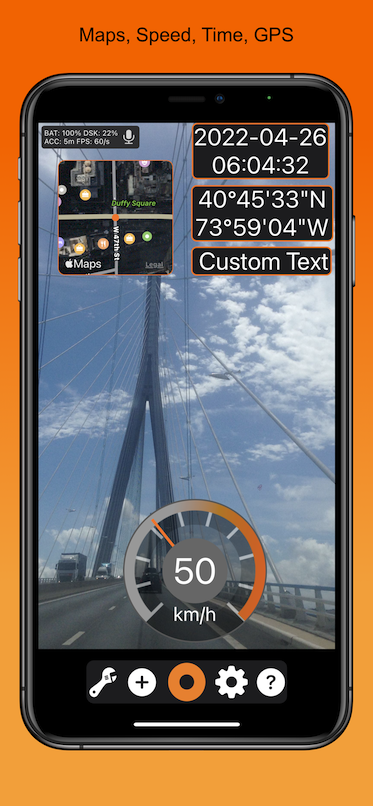

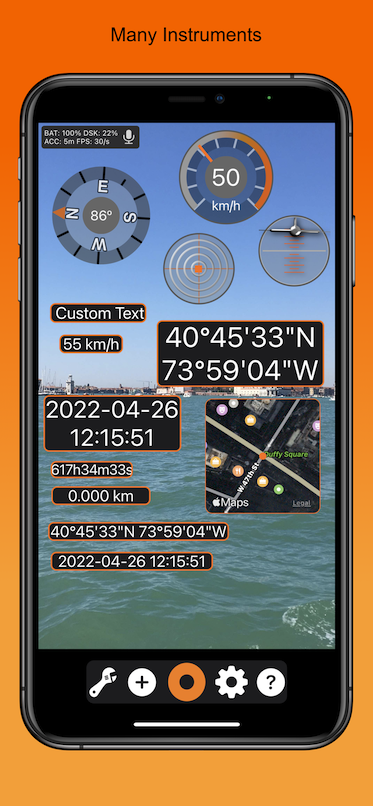

Con Action Camera puoi integrare strumenti virtuali nei tuoi video d'azione. Puoi aggiungerli, rimuoverli, ridimensionarli e posizionarli dove preferisci nell'immagine video.

Caratteristiche uniche
L'Action Camera non solo visualizza gli strumenti sullo schermo, ma li converte anche in video MPEG-4. Questi strumenti "head-up display" sono configurabili, liberamente spostabili e scalabili all'interno dell'inquadratura video.

Strumenti disponibili
- Velocità: strumento grafico che mostra la velocità attuale
- Mappa: strumento grafico che visualizza la posizione attuale su una mappa (satellitare o nativa)
- Direzione: strumento grafico che visualizza l'angolo di direzione attuale della bussola magnetica; relativo al nord vero
- Rotta: strumento grafico che visualizza il vettore della rotta del movimento attuale; relativo al nord
- Rollio/Beccheggio: strumento grafico che mostra il rollio e il beccheggio della fotocamera
- G-Force: strumento grafico che mostra le forze G orizzontali e verticali sperimentate dalla tua camma
- Data: Data corrente
- Ora: Ora corrente
- Velocità: velocità attuale visualizzata come testo
- DateTime: data e ora correnti visualizzate come testo su 1 o 2 righe
- Posizione GPS: coordinate GPS della tua posizione visualizzate come testo su 1 o 2 righe
- Rotta: Angolo di rotta del vettore di direzione del movimento attuale della tua telecamera rispetto al nord vero
- Direzione: angolo della bussola del vettore di visualizzazione della direzione della telecamera rispetto al nord
- Altitudine: Altitudine basata sul GPS
- Distanza: distanza percorsa dall'inizio. Può essere reimpostata in qualsiasi momento dall'utente in "Impostazioni"
- Durata: durata trascorsa dall'inizio. Può essere reimpostata in qualsiasi momento dall'utente in "Impostazioni"

Interoperabilità
- Formato filmato del videoregistratore: MPEG-4 720p
- Supporta la registrazione video in modalità orizzontale e verticale
- Gli strumenti sono liberamente mobili e scalabili
- GPS e giroscopio vengono utilizzati per aggiornare i dati di telemetria in tempo reale
- Supporta unità metriche, imperiali e nautiche
- Supporta iPhone e iPad
- La registrazione audio è supportata. Per riprodurre l'audio da altre app, disattivare la registrazione audio prima dell'avvio dell'app
- Poiché GPS, giroscopio, fotocamera, codifica dei filmati e grafica vengono utilizzati contemporaneamente, l'app consuma molta batteria

Modello di business
Offriamo un utilizzo gratuito con pubblicità e ti verrà richiesto di effettuare l'aggiornamento ogni volta che premi il pulsante di registrazione. La versione Pro è senza pubblicità.
Acquista subito la Action Camera!

Manuale d'uso - Action Camera

Pulsante di avvio/arresto della registrazione
Questo pulsante avvia e arresta la registrazione. I filmati MPEG-4 risultanti vengono salvati nel rullino fotografico (app Foto).

Configurare gli strumenti
Questo pulsante consente di accedere/uscire dalla modalità di configurazione dello strumento. In questa modalità è possibile spostare, ridimensionare, eliminare e configurare uno strumento. Queste impostazioni sono esclusive per ogni specifico strumento. È possibile utilizzare lo stesso strumento due volte con impostazioni diverse.

Aggiungi nuovi strumenti
Questo pulsante apre la schermata "Aggiungi strumento". È possibile selezionare gli strumenti da un elenco e aggiungerli alla visualizzazione. Gli strumenti vengono posizionati in una posizione predefinita sullo schermo. Dopo aver aggiunto lo strumento, è possibile trascinarlo nella posizione desiderata sullo schermo e/o ridimensionarlo utilizzando la modalità "Configurazione strumento".

Configurazione
Si aprirà la schermata di configurazione dell'app. Ci sono molte impostazioni che puoi modificare. La maggior parte di esse sono autoesplicative.

Aiuto
Questo pulsante apre il sito web IBN che fornisce questa guida.






