


Traduttore vocale: applicazione di traduzione vocale in tempo reale
Voice Translator è un'app di traduzione vocale in tempo reale per iPhone e iPad. Parla al tuo dispositivo e ricevi istantaneamente traduzioni orali e scritte in un'altra lingua. L'app supporta conversazioni naturali in oltre 40 lingue.



Funzionalità di traduzione vocale
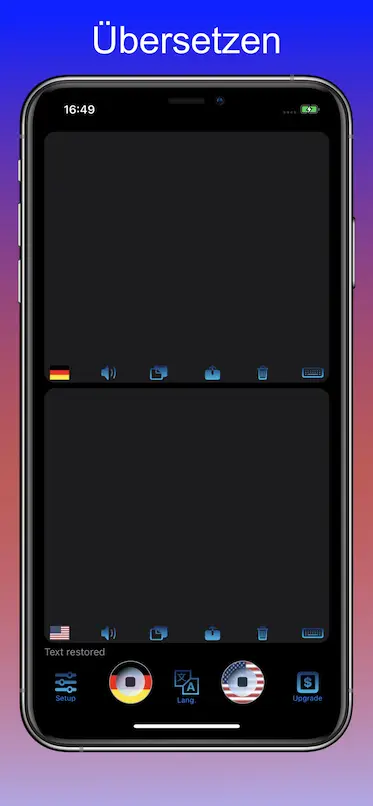
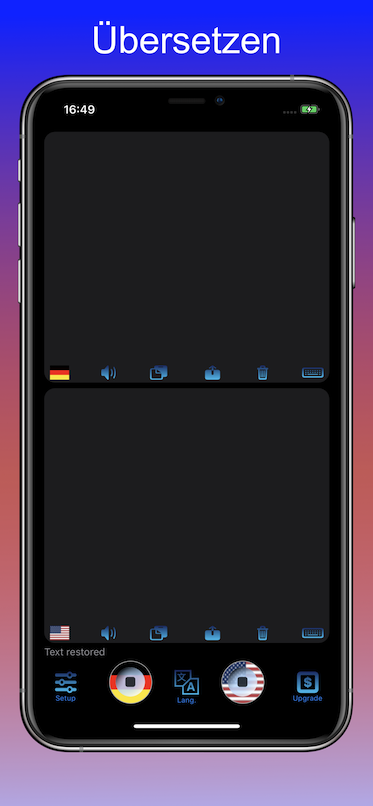
Voice Translator consente di dettare e tradurre usando la voce. Utilizza la tecnologia di riconoscimento vocale e traduce in 40 lingue. Basta usare Translator e la tua voce per conversare in qualsiasi lingua.

Più di 40 lingue
Voice Translator offre più di 40 lingue: inglese, tedesco, olandese, danese, spagnolo, francese, Hrvatski, italiano, Pусский, Magyar, Norsk bokmål, Polski, Português, Bahasa Melayu, Indonesia, Tiếng Việt, Türkçe, Català, Română, Slovenčina, Suomi, Svenska, čeština, 中文, 粵語, ไทย, 日本語, 한국어, עברית, العربية, Ελληνικά, українська

Nessun limite di tempo per la dettatura

Interoperabilità
Utilizzando la tecnologia degli appunti, quasi tutte le app in grado di inviare e ricevere messaggi di testo possono essere configurate per funzionare con Dictate.

Modifica tastiera
Oltre alla dettatura, puoi modificare il testo manualmente nel caso in cui desideri formattarlo o correggere piccoli errori.

Modello di business
Offriamo una prova gratuita di 30 giorni. Dopodiché dovrai sottoscrivere un abbonamento.
Scarica subito l'app Voice Translator!

App traduttore vocale - Manuale utente
Funzioni nella schermata principale

Pulsante Elimina testo
Premere il pulsante Elimina per cancellare il campo di testo corrente.

Pulsante di configurazione
Premere Impostazioni per aprire la schermata di configurazione dell'app. Qui è possibile selezionare la dimensione del carattere e varie opzioni di dettatura/traduzione. Per ulteriori dettagli, fare riferimento alla descrizione della schermata di configurazione riportata di seguito.

Pulsante di aggiornamento
Questo pulsante apre la schermata di aggiornamento. Ti verrà chiesto di accedere con il tuo AppleID. Questo serve solo per rinnovare gli acquisti effettuati in precedenza. Non è possibile effettuare acquisti inserendo la password all'apertura della schermata di configurazione! Qui puoi effettuare acquisti in-app, recuperare gli acquisti effettuati in precedenza e rinnovare i tuoi abbonamenti. Per ulteriori dettagli, consulta la descrizione della schermata di aggiornamento qui sotto.

Selezione della lingua
Premere questo pulsante per selezionare la lingua per il campo di testo corrispondente. È possibile scegliere tra 40 lingue.

Leggi il contenuto del campo di testo
Premere questo pulsante per consentire all'iPhone di pronunciare il contenuto del campo di testo tramite l'altoparlante, utilizzando la sintesi vocale.

Copia il testo negli appunti globali
Premi questo pulsante per copiare il contenuto del campo di testo negli appunti globali. Puoi quindi incollare gli appunti in qualsiasi altro campo di testo (dell'app).

Invia testo ad altre app
Premi questo pulsante per inviare il contenuto del campo di testo ad altre app. Puoi inviarlo a qualsiasi app di ricezione di testo configurata, come Facebook, Twitter, Mail, Messaggi, ecc.

Tastiera popup
Premi questo pulsante per iniziare a inserire il testo tramite la tastiera. Per chiudere la tastiera al termine dell'inserimento, premi il pulsante nella barra superiore.

Pulsanti di avvio/arresto
Premere questi pulsanti per avviare e interrompere l'immissione di testo vocale.
Il traduttore non ha limiti di tempo per la dettatura.
Si prega di notare inoltre che in determinate condizioni questo pulsante potrebbe essere disabilitato. Per risolvere questi problemi, consultare le nostre FAQ.
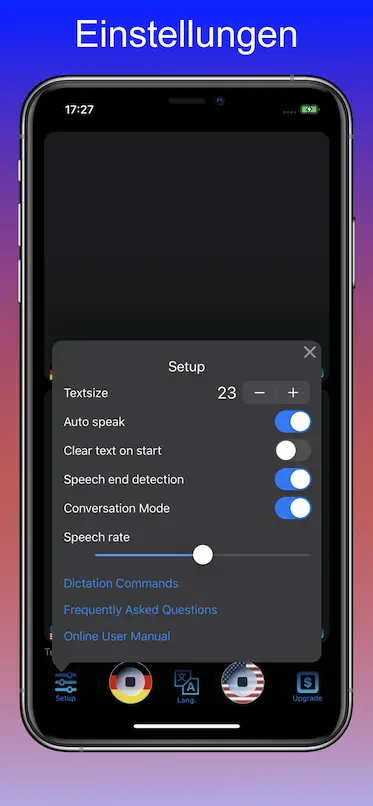
Funzioni nella schermata di configurazione
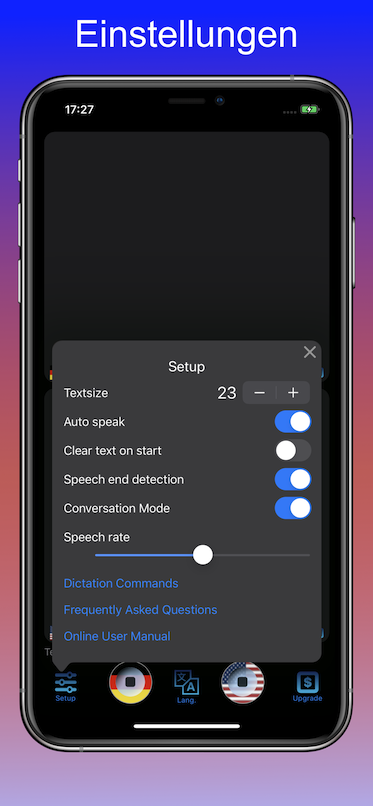
Impostazione della dimensione del testo
Qui è possibile impostare la dimensione del testo nel campo di testo nella schermata principale. Questa opzione è particolarmente utile per le persone con disabilità, che possono selezionare caratteri molto grandi per migliorare la leggibilità.
Parla automaticamente
Se abilitato, il testo tradotto verrà riprodotto automaticamente al termine della traduzione.
Cancella testo all'avvio
Se abilitato, il campo di testo viene cancellato automaticamente quando si avvia una nuova dettatura/traduzione premendo il pulsante di avvio.
Rilevamento della fine del discorso
Se abilitata, la dettatura si interrompe automaticamente quando viene rilevata la fine del parlato in ingresso. In questo modo non è necessario premere il pulsante di avvio/arresto per terminare il parlato. Basta smettere di parlare e la traduzione avrà inizio.
Modalità conversazione
Se abilitato, ogni input vocale e traduzione è preceduto da un segno " ► " e seguito da una nuova riga. Questo chiarisce i segmenti di input e traduzione durante una conversazione.
velocità di parola
Utilizzare questo cursore per impostare la velocità di lettura del testo tradotto.
Funzioni nella schermata di aggiornamento
Sezione Abbonamento
Nella parte superiore è possibile scegliere tra diversi modelli di abbonamento. Occasionalmente offriamo versioni "Pro" a vita, che non sono abbonamenti, ma acquisti una tantum. Cliccando sul prodotto desiderato, verrete guidati attraverso il processo di acquisto.
Informazioni sulla fine dell'abbonamento
Nella parte inferiore troverai informazioni sulla durata del tuo abbonamento attuale. Se possiedi una versione Pro a vita, questa informazione sarà riportata qui al posto della data di scadenza.
Pulsante Ripristina acquisti
Premi questo pulsante se desideri ripristinare gli acquisti effettuati in precedenza. Normalmente, gli abbonamenti scaduti vengono rinnovati automaticamente all'apertura della schermata di aggiornamento, ma le versioni Pro a vita non lo sono. Se possiedi queste versioni e hai reinstallato Dictate o hai acquistato un nuovo dispositivo, devi ripristinarle premendo questo pulsante.
Tutte le azioni di ripristino sono gratuite, perché sono già state pagate.
App traduttore vocale - Varie
Dettare i comandi
Qui puoi trovare i possibili comandi di dettatura
Condivisione del testo tramite iTunes
Puoi accedere al tuo testo anche tramite iTunes File Sharing, quando colleghi il tuo dispositivo al Mac.
1. Collega il tuo dispositivo al Mac
2. Apri iTunes (o Finder per macOS 10.15 e versioni successive) e seleziona il tuo dispositivo
3. Cerca "File" e trova i tuoi file di testo in "Traduttore".
Per ogni zona di testo esiste un file denominato "inputfield.txt".
Attenzione! Questi file sono copie del tuo testo. Non è possibile trasferire il testo a Translator copiando i file nella sezione "File" di iTunes.






