

Metro a nastro – App di misurazione basata sulla fotocamera
Tape Measure è un'app di misurazione basata sulla fotocamera per iPhone e iPad. Misura aree di stanze, dimensioni di oggetti, distanze e altezze direttamente con la fotocamera del tuo dispositivo. L'app sovrappone l'immagine live della fotocamera con misurazioni virtuali precise nello spazio 3D.


Caratteristiche dell'app Tape Measure

Con il righello con fotocamera e misuratore di nastro puoi misurare lunghezze, dimensioni, aree e altezze con il tuo dispositivo iOS. Dimentica i righelli e i metri a nastro!

Misurazione della lunghezza

Misurazione dell'area rettangolare
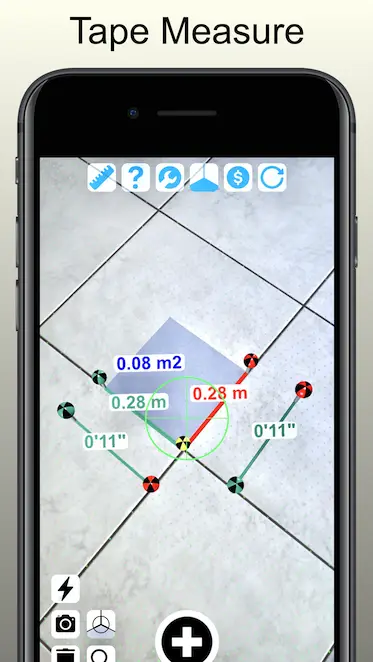
Questa modalità consente di misurare aree rettangolari e le relative lunghezze laterali. Opera su piani orizzontali e verticali. È possibile eseguire più misurazioni nella stessa scena.

Misurazione della distanza
Questa modalità misura semplicemente la distanza tra la telecamera e un oggetto mostrato dalla telecamera. Funziona solo su piani orizzontali.

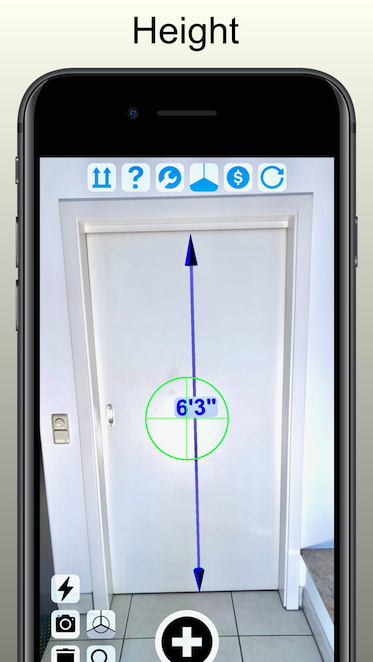
Misurazione dell'altezza
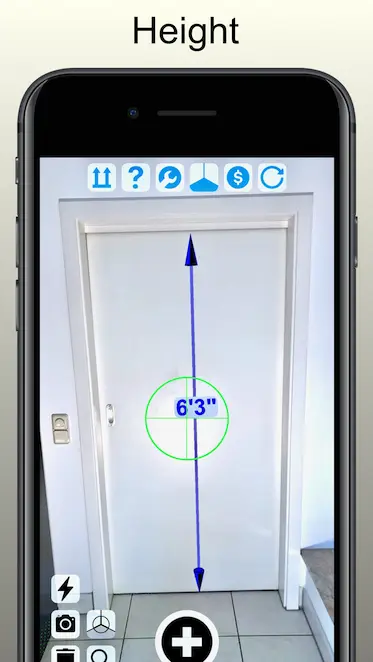
Questa misurazione mostra le altezze verticali. Misura sempre in relazione al piano del pavimento rilevato. A differenza della misurazione della lunghezza, misura sempre parallelamente alla gravità (o perpendicolarmente al piano del pavimento).

Misurazione della superficie del pavimento
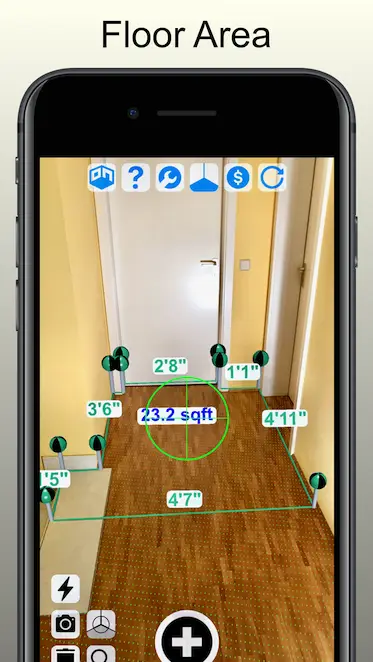
La misurazione dell'area del pavimento è la modalità di misurazione più sofisticata. Permette di posizionare dei marcatori negli angoli di una stanza. Una volta posizionati tutti i marcatori, il poligono viene chiuso e la sua area viene visualizzata insieme alla lunghezza dei suoi bordi.

Unità imperiali e metriche
È possibile visualizzare ogni misura di lunghezza e area in unità di misura imperiali e metriche. Questa opzione può essere impostata nelle impostazioni.

Riposizionare i perni di segnalazione
Ogni puntale di riferimento dell'ultima misurazione può essere riposizionato dopo essere stato impostato. Questa operazione può essere eseguita anche a misurazione già completata. Questa procedura è valida per le misurazioni di lunghezza e area.

Modello di business
Offriamo un periodo di prova gratuito di 7 giorni durante il quale puoi provare Dictate senza costi aggiuntivi. Se non annulli l'abbonamento entro 24 ore dalla scadenza, la prova gratuita verrà automaticamente convertita in un abbonamento.
Applicazioni target per app con misuratore di nastro


Scarica subito l'app Tape Measure!

Funzionamento e movimentazione generale

Pulsante Inizializza
Il pulsante "Inizializza" è il punto di partenza di ogni misurazione. Premendolo, ARKit viene completamente resettato e tutte le misurazioni precedenti vengono rimosse. In alcune situazioni può essere utile premerlo, ad esempio quando l'app non riesce a rilevare un piano su cui effettuare la misurazione. È possibile premerlo in qualsiasi momento.
Dopo aver inizializzato ARKit, è necessario scansionare un piano. Per farlo, muovere lentamente il dispositivo verso il piano del pavimento o della parete su cui si desidera effettuare la misurazione.
Una volta rilevato un piano, questo verrà visualizzato come punti rossi, gialli o verdi sul piano. Se i punti diventano verdi, sei pronto per la misurazione e apparirà il pulsante "+".
Tieni presente che più ampia è l'area scansionata, più precise saranno le misurazioni successive!

Aggiungi il pulsante "+" del marcatore
Questo è il pulsante centrale per aggiungere marcatori agli angoli dell'oggetto di misura. Il pulsante "+" è nascosto nelle situazioni in cui il suo utilizzo non ha senso, ad esempio quando non viene rilevato alcun piano iniziale su cui posizionare le misurazioni.

Pulsante Fatto
Il pulsante "Fatto" si trova a destra del pulsante "+" per chiudere un'area di misurazione. Dopo aver impostato l'ultimo marcatore con il pulsante "+", è possibile collegare il primo con l'ultimo marcatore per chiudere il poligono. È necessario solo in modalità di misurazione dell'area del pavimento.

Pulsante Rimuovi piani in eccesso
A volte il dispositivo rileva più di un piano alla volta. Questi piani "in eccesso" sono indicati da punti rossi e devono essere rimossi dall'utente. Non è possibile effettuare misurazioni su più di un piano. Premendo questo pulsante, i piani "in eccesso" vengono rimossi, in modo che le misurazioni tornino ad avere senso sul piano rimanente.
Sposta i pin dei marcatori
Per l'ultima misurazione è possibile catturare i marcatori e riposizionarli. Basta puntare il mirino nella visuale della telecamera su un marcatore e, una volta messo a fuoco, il pulsante "+" si trasformerà nel pulsante "Sposta". È quindi possibile selezionare il marcatore e spostarlo in una posizione diversa. Questo è possibile solo per l'ultima misurazione effettuata.
Funzioni del menu della schermata principale
Seleziona la modalità di misurazione
Premere questo pulsante per selezionare una delle modalità di misurazione. Un popup mostrerà le opzioni disponibili. Di seguito sono riportate ulteriori spiegazioni sulle diverse modalità.

Aiuto
Il pulsante Aiuto visualizza alcuni tutorial video di base e un collegamento a questa documentazione online.

Impostare
Premere Impostazioni per aprire la schermata di configurazione dell'app. Qui è possibile selezionare le unità di misura e il feedback sonoro. Per ulteriori dettagli, fare riferimento alla descrizione della schermata di configurazione riportata di seguito.

Seleziona l'orientamento del piano
Questo pulsante consente di passare dall'orientamento orizzontale a quello verticale. È necessario impostare l'orientamento corretto, ad esempio le misurazioni del piano del pavimento non sono possibili in orientamento verticale (ovviamente).
Aggiornamento
Questo pulsante apre la schermata di aggiornamento. Qui puoi effettuare gli acquisti in-app o recuperare quelli effettuati in precedenza (gratuitamente).
Modalità di misurazione disponibili
Governate
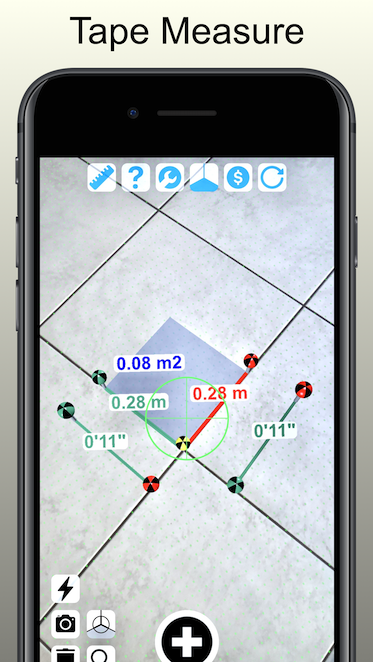
La Righello consente di misurare la lunghezza. È possibile avere più di una misurazione in una scena. Il Righello è disponibile con orientamento verticale e orizzontale.
Area rettangolare
La Area Rettangolare consente di misurare aree rettangolari. L'area è definita da 3 marcatori, ciascuno posizionato su un angolo dell'oggetto. È possibile effettuare più misurazioni in una scena. L'area rettangolare è disponibile con orientamento verticale e orizzontale.
Distanza
La Distanza misura la distanza dalla fotocamera al punto di messa a fuoco mostrato dal mirino. È semplicemente un pratico strumento di misurazione della distanza. È possibile bloccare la misurazione premendo il pulsante "+", ad esempio se si desidera acquisire uno screenshot della scena. In questa modalità è possibile effettuare una sola misurazione alla volta.
Altezze verticali
Le altezze verticali vengono sempre misurate a partire dal piano del pavimento. Per questo motivo, è necessario scansionare il piano orizzontale del pavimento prima di effettuare qualsiasi misurazione dell'altezza. Una volta rilevato un piano del pavimento valido, premere "+" per impostare il marcatore del perno inferiore e quindi "+" per impostare il marcatore del perno superiore. Questi marcatori possono essere spostati al termine della misurazione ed è possibile effettuare una sola misurazione dell'altezza alla volta.
Superficie del pavimento/stanza
Area di Pavimento offre misurazioni di area e lunghezza di aree poligonali. È ideale per misurare le superfici di pavimento di stanze in edifici. Iniziare posizionando i marcatori a spillo nel primo angolo e poi posizionarne uno in ogni angolo successivo. Al termine, premere il pulsante "Fine" per chiudere il poligono. Guardare il video qui sopra per vedere come funziona nella vita reale. Ogni spillo può essere spostato dopo la misurazione, se necessario. È possibile effettuare più misurazioni in una scena.
Pulsanti funzione speciali

Modalità torcia accesa/spenta
In condizioni di scarsa illuminazione, puoi accendere il flash e usarlo per migliorare le condizioni di illuminazione della scena. L'impostazione predefinita è disattivata.

Salva screenshot
Premendo questo pulsante si salva semplicemente uno screenshot della scena corrente nel rullino fotografico.

Rimuovi l'ultimo punto o misurazione
Se è in corso una misurazione, questo pulsante cancellerà l'ultimo punto impostato.
Se è disponibile una misurazione completata, questa verrà cancellata completamente.

Aiutanti d'angolo accesi/spenti
In alcune situazioni, potresti voler posizionare un segnaposto in un angolo non completamente visibile. In questi casi, attiva gli aiuti per gli angoli. Indicheranno i bordi, aiutandoti a stimare meglio la posizione esatta della posizione invisibile.

Ingrandimento della lente d'ingrandimento attivato/disattivato
Questo pulsante attiva/disattiva la funzione di ingrandimento della lente di ingrandimento a croce. Si noti che sui dispositivi più vecchi può essere utile disattivarla a causa del consumo di risorse. Disattivarla migliora anche la leggibilità delle etichette nella scena. È possibile attivarla in qualsiasi momento.
Funzioni nella schermata di configurazione
Seleziona il sistema di unità
Qui è possibile passare dalle unità di misura metriche a quelle imperiali. Le impostazioni verranno applicate a tutte le misurazioni successive.
Segnale acustico acceso/spento
Qui puoi attivare o disattivare il feedback audio sul posizionamento dei marcatori.
Funzioni nella schermata di aggiornamento
Sezione acquisti
Nella parte superiore puoi acquistare l'aggiornamento Pro. Se sei già abbonato alla versione Pro, al posto del prezzo verrà visualizzato un segno di spunta.
Offriamo un periodo di prova gratuito di 7 giorni durante il quale puoi provare Dictate senza costi aggiuntivi. Se non annulli la sottoscrizione entro 24 ore dalla fine del periodo di prova, la prova gratuita verrà automaticamente convertita in abbonamento.
Ripristina collegamento acquisti
Se non sei un utente Pro, troverai un link per ripristinare il tuo acquisto sotto le informazioni sul prezzo. Premi questo pulsante se desideri ripristinare un acquisto effettuato in precedenza. Questa funzionalità è necessaria se, in caso di reinstallazione o cambio di dispositivo, la tua licenza non viene trasferita correttamente.
Tutte le azioni di ripristino sono gratuite, perché sono già state pagate.
Altre app IBN Software
Nella parte inferiore troverete informazioni su altre app sviluppate da IBN Software. Potete cliccare sulle icone per essere trasferiti alla pagina di download corrispondente sull'App Store.






