

Application de mesure ruban
Mesurez la surface au sol des pièces ou des dimensions telles que la hauteur, la longueur, la largeur, les surfaces rectangulaires et les distances grâce à notre Mètre ruban . L'application Mètre ruban superpose l'image de la caméra à des mesures 3D virtuelles.


Fonctionnalités de l'application de mesure ruban

Mesure simplifiée
L'application Tape Measure Camera Ruler vous permet de mesurer des longueurs, des tailles, des surfaces et des hauteurs avec votre appareil iOS. Oubliez les règles et les mètres ruban traditionnels !

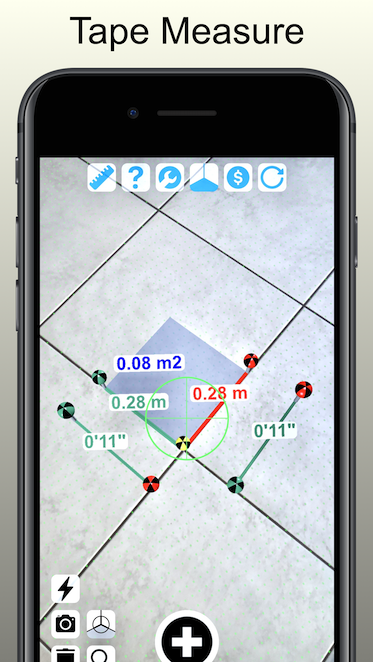
Mesure de longueur

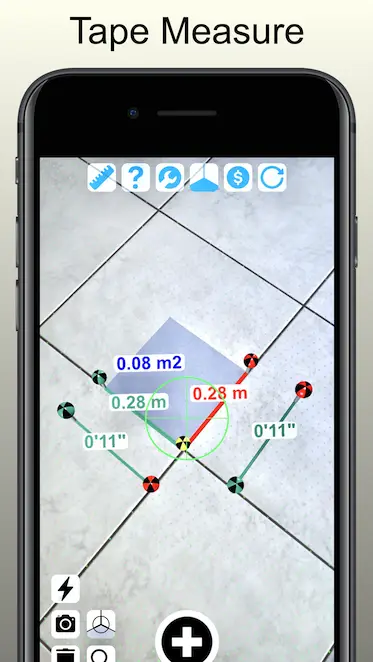
Mesure de surface rectangulaire
Ce mode permet de mesurer des surfaces rectangulaires ainsi que la longueur de leurs côtés. Il fonctionne aussi bien horizontalement que verticalement. Plusieurs mesures peuvent être effectuées simultanément dans la même scène.

Mesure de distance
Ce mode mesure simplement la distance entre la caméra et un objet filmé. Il fonctionne uniquement sur les plans horizontaux.

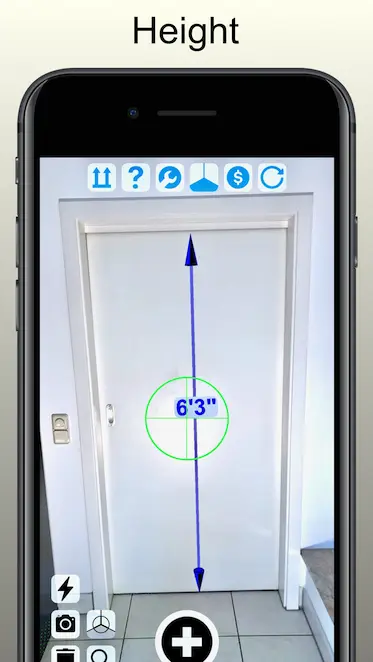
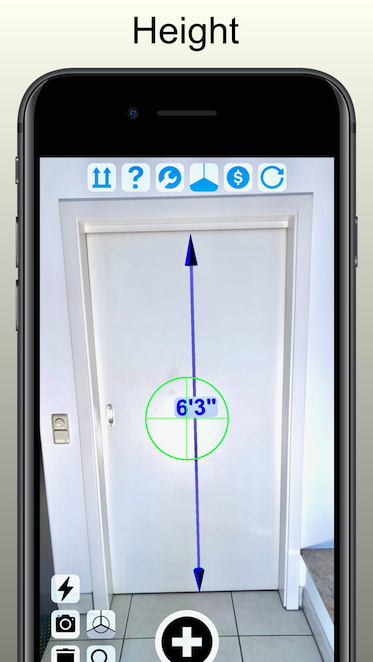
Mesure de la taille
Cette mesure indique la hauteur en position verticale. Elle est toujours effectuée par rapport au plan du sol détecté. Contrairement à la mesure de longueur, elle est toujours effectuée parallèlement à la gravité (ou perpendiculairement au plan du sol).

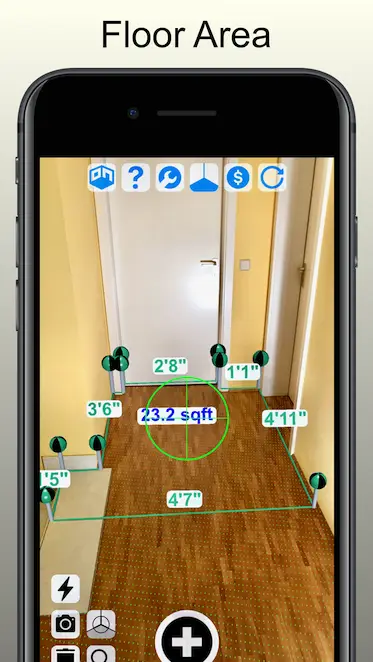
Mesure de la surface au sol
La mesure de la surface au sol est le mode de mesure le plus sophistiqué. Elle permet de placer des repères aux angles d'une pièce. Une fois tous les repères en place, le polygone est fermé et sa surface ainsi que la longueur de ses côtés s'affichent.

Unités impériales et métriques
Vous pouvez afficher toutes les mesures de longueur et de surface en unités impériales et métriques. Ce paramètre est disponible dans les réglages.

Repositionner les marqueurs
Chaque repère de la dernière mesure peut être repositionné après sa mise en place, même une fois la mesure terminée. Ceci s'applique aux mesures de longueur et de surface.

Modèle d'entreprise
Nous vous proposons une période d'essai gratuite de 7 jours pendant laquelle vous pouvez tester Dictate sans aucun frais. Si vous n'annulez pas votre abonnement 24 heures avant la fin de la période d'essai, celle-ci sera automatiquement convertie en abonnement.
Applications cibles de l'application de mesure ruban


Téléchargez l'application Tape Measure dès maintenant !

Manuel d'utilisation de l'application Tape Measure
Opérations générales et manutention

Bouton Initialiser
Le bouton « Initialiser » marque le début de chaque mesure. Lorsque vous cliquez dessus, ARKit est entièrement réinitialisé et toutes les mesures précédentes sont effacées. Dans certains cas, il peut être utile de cliquer dessus, par exemple lorsque l'application ne parvient pas à détecter un plan de mesure. Vous pouvez cliquer dessus à tout moment.
Une fois ARKit initialisé, vous devez scanner une surface. Pour ce faire, déplacez lentement votre appareil en le dirigeant vers le sol ou le mur sur lequel vous souhaitez effectuer la mesure.
Une fois l'avion détecté, il sera représenté par des points rouges, jaunes ou verts. Si les points deviennent verts, la mesure peut commencer et le bouton « + » apparaîtra.
Veuillez noter que plus la zone scannée est grande, plus vos mesures ultérieures seront précises !

Ajouter un marqueur (bouton « + »)
Il s'agit du bouton principal permettant d'ajouter des repères aux coins de votre objet de mesure. Le bouton « + » est masqué lorsqu'il est inutile, par exemple lorsqu'aucun plan initial n'est détecté sur lequel vous pourriez effectuer des mesures.

Bouton Terminé
Le bouton « Terminé » se trouve à droite du bouton « + » et permet de fermer une zone de mesure. Une fois le dernier repère placé à l'aide du bouton « + », vous pouvez relier le premier repère au dernier pour fermer le polygone. Cette fonction est uniquement nécessaire en mode de mesure de surface au sol.

Supprimer le bouton des avions en excès
Il arrive que l'appareil détecte plusieurs plans simultanément. Ces plans « excédentaires » sont indiqués par des points rouges et doivent être supprimés par l'utilisateur. Il est impossible d'effectuer des mesures sur plusieurs plans. En appuyant sur ce bouton, les plans « excédentaires » sont supprimés, permettant ainsi de réaliser des mesures cohérentes sur le plan restant.
Déplacer les marqueurs
Pour la dernière mesure, il est possible de déplacer les marqueurs. Il suffit de pointer le réticule de l'appareil photo vers un marqueur ; une fois la mise au point effectuée, le bouton « + » se transforme en bouton « Déplacer ». Vous pouvez alors sélectionner le marqueur et le déplacer. Cette fonction est uniquement disponible pour la dernière mesure effectuée.
Fonctions du menu de l'écran principal
Sélectionnez le mode de mesure
Appuyez sur ce bouton pour sélectionner le mode de mesure. Une fenêtre contextuelle affichera les options disponibles. Vous trouverez ci-dessous des explications détaillées sur les différents modes.

Aide
Le bouton d'aide affiche quelques tutoriels vidéo de base et un lien vers cette documentation en ligne.

Installation
Appuyez sur « Configuration » pour ouvrir l’écran de configuration de l’application. Vous pourrez alors sélectionner les unités de mesure et le retour sonore. Pour plus de détails, veuillez consulter la description de l’écran de configuration ci-dessous.

Sélectionner l'orientation du plan
Ce bouton permet de basculer entre l'orientation du plan de travail horizontale et verticale. Il est impératif de le régler dans la bonne orientation ; par exemple, les mesures du plan de travail au sol ne sont pas possibles en orientation verticale (cela va de soi).
Mise à niveau
Ce bouton ouvre l'écran de mise à niveau. Vous pouvez y effectuer vos achats intégrés ou récupérer gratuitement vos achats précédents.
Modes de mesure disponibles
Règle
Le Règle permet de mesurer des longueurs. Vous pouvez effectuer plusieurs mesures dans une même scène. La règle est disponible en orientation verticale et horizontale.
Zone rectangulaire
Le « Surface rectangulaire » permet de mesurer des surfaces rectangulaires. La surface est délimitée par trois repères, chacun placé à un coin de l'objet. Plusieurs mesures peuvent être effectuées simultanément dans une même scène. Ce mode est disponible en orientation verticale et horizontale.
Distance
Le Distance mesure la distance entre l'appareil photo et le point indiqué par le réticule de mise au point. Il s'agit d'un outil pratique de mesure de distance. Vous pouvez verrouiller votre mesure en appuyant sur le bouton « + », par exemple pour prendre une capture d'écran de la scène. Ce mode ne permet qu'une seule mesure à la fois.
Hauteurs verticales
Les hauteurs verticales sont toujours mesurées à partir du sol. C'est pourquoi il est nécessaire de scanner le plan horizontal du sol avant toute mesure de hauteur. Une fois le sol correctement détecté, appuyez sur « + » pour placer le repère inférieur, puis de nouveau sur « + » pour placer le repère supérieur. Ces repères peuvent être déplacés après la mesure, et une seule mesure de hauteur peut être effectuée à la fois.
Surface au sol/de la pièce
Surface au sol permet de mesurer la surface et la longueur de polygones. Il est idéal pour mesurer la surface au sol des pièces d'un bâtiment. Commencez par placer des repères dans le premier coin, puis un repère dans chaque coin suivant. Une fois terminé, appuyez sur le bouton « Terminé » pour fermer le polygone. Visionnez notre vidéo ci-dessus pour voir comment cela fonctionne. Chaque repère peut être déplacé après la mesure si nécessaire. Vous pouvez effectuer plusieurs mesures dans une même scène.
Boutons de fonction spéciale

Activation/désactivation du mode lampe torche
En cas de faible luminosité, vous pouvez allumer votre lampe torche et l'utiliser pour améliorer l'éclairage de la scène. Elle est désactivée par défaut.

Capture d'écran enregistrée
Appuyer sur ce bouton permet simplement d'enregistrer une capture d'écran de la scène actuelle dans votre pellicule.

Supprimer le dernier point ou la dernière mesure
Si une mesure est en cours, ce bouton effacera le dernier point enregistré.
Si une mesure complète est disponible, elle sera effacée dans son intégralité.

Aides d'angle activées/désactivées
Dans certaines situations, vous souhaitez placer un repère dans un coin partiellement invisible. Dans ce cas, activez l'aide au repérage des coins. Celle-ci indiquera les bords, ce qui vous permettra de mieux estimer la position exacte du repère invisible.

Grossissement de la loupe activé/désactivé
Ce bouton active ou désactive la fonction de grossissement de la loupe. Veuillez noter que sur les appareils plus anciens, il peut être préférable de la désactiver en raison de sa consommation de ressources. La désactiver améliore également la lisibilité des étiquettes dans la scène. Vous pouvez l'activer ou la désactiver à tout moment.
Fonctions de l'écran de configuration
Sélectionner le système d'unités
Vous pouvez ici basculer entre les unités métriques et impériales. Ce paramètre s'appliquera à toutes les mesures suivantes.
Bip audio activé/désactivé
Vous pouvez activer ou désactiver le retour audio lors du placement des marqueurs ici.
Fonctions de l'écran de mise à niveau
Section Achats
Dans la partie supérieure, vous pouvez acheter la version Pro. Si vous êtes déjà abonné à la version Pro, une coche remplace le prix.
Nous offrons une période d'essai gratuite de 7 jours pendant laquelle vous pouvez tester Dictate sans frais. Si vous n'annulez pas votre essai gratuit 24 heures avant la fin de la période d'essai, celui-ci sera automatiquement converti en abonnement.
Lien vers la restauration des achats
Si vous n'avez pas la version Pro, vous trouverez un lien pour restaurer votre achat sous les informations tarifaires. Cliquez sur ce bouton si vous souhaitez restaurer un achat effectué précédemment. Cette fonctionnalité est nécessaire si, en cas de réinstallation ou de changement d'appareil, votre licence n'est pas correctement transférée.
Toutes les opérations de restauration sont gratuites, car vous les avez déjà payées.
Autres applications logicielles IBN
En bas de page, vous trouverez des informations sur d'autres applications développées par IBN Software. Cliquez sur les icônes pour accéder à la page de téléchargement correspondante sur l'App Store.






