


Traducteur vocal – Application de traduction vocale en temps réel
Voice Translator est une application de traduction vocale en temps réel pour iPhone et iPad. Parlez dans votre appareil et recevez instantanément des traductions orales et écrites dans une autre langue. L'application prend en charge les conversations naturelles dans plus de 40 langues.



Fonctionnalités de traduction vocale
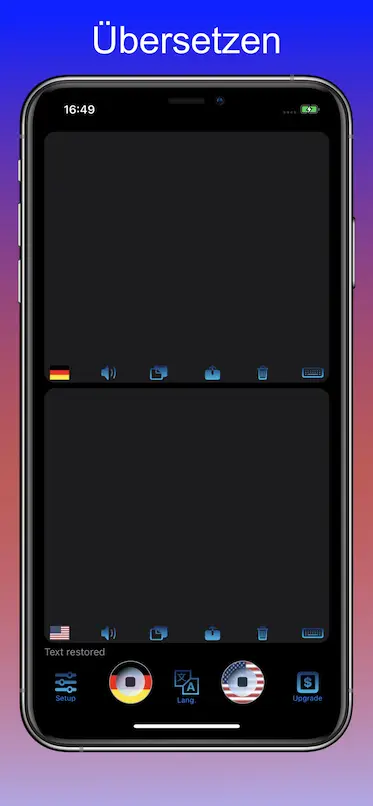
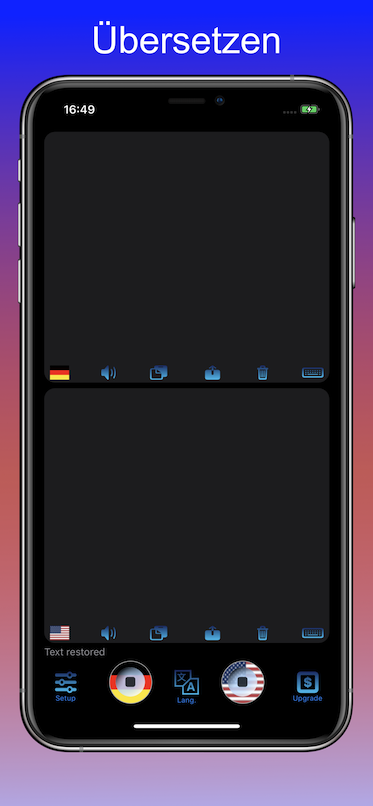
Voice Translator vous permet de dicter et de traduire à l'aide de votre voix. Grâce à sa technologie de reconnaissance vocale, il traduit dans 40 langues. Utilisez simplement Voice Translator et votre voix pour converser dans n'importe quelle langue.

Plus de 40 langues
Voice Translator propose plus de 40 langues : English, Deutsch, Nederlands, Dansk, Español, Français, Hrvatski, Italiano, Pусский, Magyar, Norsk bokmål, Polski, Português, Bahasa Melayu, Indonesia, Tiếng Việt, Türkçe, Català, Română, Slovenčina, Suomi, Svenska, čeština,中文, 粵語, ไทย, 日本語, 한국어, עברית, العربية, Ελληνικά, українська

Aucune limite de temps pour la dictée

Interopérabilité
Grâce à la technologie du presse-papiers, presque toutes les applications capables d'envoyer et de recevoir des SMS peuvent être configurées pour fonctionner avec Dictate.

Édition du clavier
En plus de la dictée, vous pouvez modifier votre texte manuellement si vous souhaitez effectuer une mise en forme ou corriger de petites erreurs.

Modèle d'entreprise
Nous proposons un essai gratuit de 30 jours. Passé ce délai, un abonnement est nécessaire.
Téléchargez l'application de traduction vocale dès maintenant !

Application de traduction vocale - Manuel d'utilisation
Fonctions sur l'écran principal

Bouton Supprimer le texte
Appuyez sur la touche Suppr pour effacer votre champ de texte actuel.

Bouton de configuration
Appuyez sur « Configuration » pour ouvrir l’écran de configuration de l’application. Vous pourrez y sélectionner la taille de la police et diverses options de dictée/traduction. Pour plus de détails, veuillez consulter la description de l’écran de configuration ci-dessous.

Bouton de mise à niveau
Ce bouton ouvre l'écran de mise à niveau. Vous devrez vous connecter avec votre identifiant Apple. Cette étape sert uniquement à renouveler vos achats précédents. Aucun achat n'est possible en saisissant votre mot de passe sur l'écran de configuration ! Vous pouvez ici effectuer des achats intégrés, récupérer vos achats précédents et renouveler vos abonnements. Pour plus d'informations, veuillez consulter la description de l'écran de mise à jour ci-dessous.

Sélection de la langue
Appuyez sur ce bouton pour sélectionner la langue du champ de texte correspondant. Vous avez le choix entre 40 langues.

Contenu du champ de texte à énoncer
Appuyez sur ce bouton pour que l'iPhone lise le contenu du champ de texte via le haut-parleur grâce à la synthèse vocale.

Copier le texte dans le presse-papiers global
Appuyez sur ce bouton pour copier le contenu du champ de texte dans le presse-papiers global. Vous pourrez ensuite coller ce contenu dans n'importe quel autre champ de texte (d'une autre application).

Envoyer du texte à d'autres applications
Appuyez sur ce bouton pour envoyer le contenu du champ texte à d'autres applications. Vous pouvez l'envoyer à n'importe quelle application de réception de texte configurée, comme Facebook, Twitter, Mail, Messages, etc.

Clavier contextuel
Appuyez sur ce bouton pour commencer la saisie de texte au clavier. Pour fermer le clavier une fois terminé, appuyez sur le bouton situé dans la barre supérieure.

Boutons Marche/Arrêt
Appuyez sur ces boutons pour démarrer et arrêter la saisie vocale.
Le traducteur n'a pas de limite de temps pour la dictée.
Veuillez noter également que, dans certaines conditions, ce bouton peut être désactivé. Veuillez consulter notre FAQ pour résoudre ces problèmes.
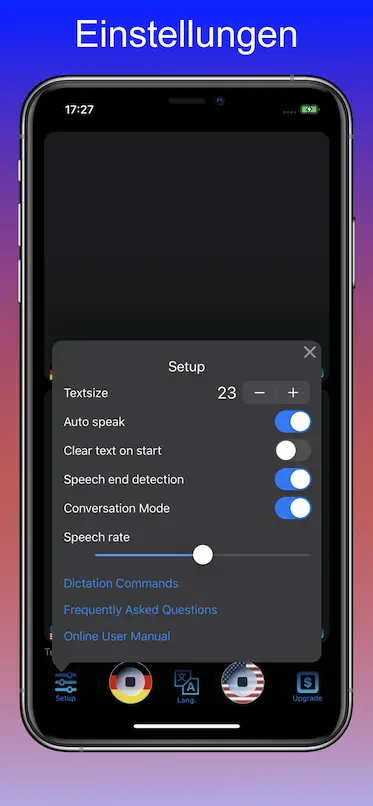
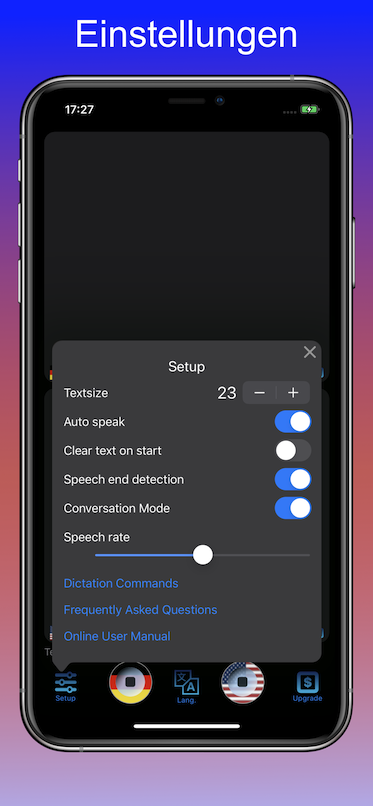
Fonctions de l'écran de configuration
Paramètre de taille du texte
Ici, vous pouvez régler la taille du texte du champ de texte de l'écran principal. Ceci est particulièrement utile pour les personnes handicapées qui peuvent ainsi choisir des polices de grande taille pour améliorer la lisibilité.
Auto Speak
Si cette option est activée, le texte traduit sera lu automatiquement une fois la traduction terminée.
Texte clair au démarrage
Si cette option est activée, le champ de texte est automatiquement effacé lorsqu'une nouvelle dictée/traduction est lancée en appuyant sur le bouton de démarrage.
Détection de fin de parole
Si cette option est activée, la dictée s'arrête automatiquement à la fin de la parole. Vous n'avez donc pas besoin d'appuyer sur le bouton marche/arrêt pour terminer votre intervention. Il vous suffit d'arrêter de parler pour que la traduction démarre.
Mode conversation
Si cette option est activée, chaque entrée vocale et sa traduction sont précédées du symbole « ► » et suivies d'un saut de ligne. Cela permet de mieux distinguer les segments d'entrée et de traduction au cours d'une conversation.
débit de parole
Utilisez ce curseur pour régler le débit de parole utilisé pour lire le texte traduit.
Fonctions de l'écran de mise à niveau
Section Abonnement
Dans la partie supérieure, vous pouvez choisir parmi différents modèles d'abonnement. Nous proposons ponctuellement des versions « Pro » à vie, disponibles à l'achat unique. Cliquez sur le produit souhaité et vous serez guidé tout au long du processus d'achat.
Informations de fin d'abonnement
Dans la partie inférieure, vous trouverez des informations sur la durée de votre abonnement actuel. Si vous possédez une version Pro à vie, celle-ci sera également indiquée ici à la place de la date d'expiration.
Bouton Restaurer les achats
Appuyez sur ce bouton pour restaurer vos achats précédents. Les abonnements expirés sont généralement renouvelés automatiquement à l'ouverture de l'écran de mise à niveau, contrairement aux versions Pro à vie. Si vous possédez ces versions et avez réinstallé Dictate ou acquis un nouvel appareil, vous devez les restaurer en appuyant sur ce bouton.
Toutes les opérations de restauration sont gratuites, car vous les avez déjà payées.
Application de traduction vocale - Divers
Dicter des ordres
Vous trouverez ici les commandes de dictée possibles
Partage de votre texte sur iTunes
Vous pouvez également accéder à votre texte via le partage de fichiers iTunes, lorsque vous connectez votre appareil à votre Mac.
1. Connectez votre appareil à votre Mac
2. Ouvrez iTunes (ou le Finder pour macOS 10.15 et versions ultérieures) et sélectionnez votre appareil
3. Cherchez « Fichiers » et trouvez vos fichiers texte sous « Traducteur ».
Chaque zone de texte possède un fichier nommé « inputfield.txt ».
Attention ! Ces fichiers sont des copies de votre texte. Il est impossible de transférer du texte vers Translator en copiant des fichiers dans la section « Fichiers » d’iTunes.






