


Manuel d'utilisation – Application de dictée




1. Introduction
Présentation de l'application
« Dictée – Transcription vocale » est une application performante pour iOS, iPadOS, macOS et watchOS, conçue pour convertir la parole en texte avec une grande précision. Elle exploite une technologie de reconnaissance vocale avancée pour transcrire votre voix à l’écrit, simplifiant ainsi la prise de notes, la rédaction et la communication.
Caractéristiques principales

Transcription en temps réel

Dictionnaire de l'utilisateur
Dictate propose un dictionnaire utilisateur permettant d'enregistrer les termes spécifiques à votre secteur d'activité. Dictate les intègre à votre modèle linguistique personnalisé, ce qui augmente la probabilité qu'ils soient correctement reconnus.

Enregistrement audio
Dictate permet d'enregistrer simultanément l'audio et la transcription. À chaque ajout de texte (dictée ou transcription de fichier), Dictate ajoute l'audio à l'enregistrement précédent. Vous obtenez ainsi une piste audio complète pour toutes vos sessions de dictée.

Transcription du fichier audio
Dictate prend en charge la transcription de fichiers. Vous pouvez sélectionner des fichiers audio stockés sur votre appareil et les transcrire en texte.

Synchronisation iCloud Drive et appareils
Dictate vous permet d'enregistrer et d'accéder à vos textes dictés via iCloud. Bien entendu, vous pouvez également les stocker localement sur votre appareil. De plus, grâce à iCloud Drive, vos appareils iOS et macOS synchronisent vos textes. Tout texte dicté sur un appareil apparaît instantanément sur tous les autres appareils où vous êtes connecté avec le même identifiant Apple.

Dictée hors ligne
Dictate propose une prise en charge hors ligne pour de nombreuses langues. Cette fonctionnalité est disponible sur les appareils récents.

Plus de 40 langues
Dictate propose plus de 40 langues, dont : English, Deutsch, Nederlands, Dansk, Español, Français, Hrvatski, Italiano, Pусский, Magyar, Norsk bokmål, Polski, Português, Bahasa Melayu, Indonesia, Tiếng Việt, Türkçe, Català, Română, Slovenčina, Suomi, Svenska, čeština, 中文, 粵語, ไทย, 日本語, 한국어, עברית, العربية, Ελληνικά, українська

Dictée parallèle et édition au clavier
Vous pouvez désormais modifier votre texte pendant que vous le dictez. Cela permet de corriger immédiatement les petites erreurs dès qu'elles se produisent.

Zones de texte/langue indépendantes
Dictate propose 3 zones de texte utilisables pour différents projets. Vous pouvez attribuer une langue différente à chaque zone lorsque vous devez dicter dans plusieurs langues. Passez facilement d'une zone de texte à l'autre en un seul clic.

Traduction
Grâce à la fonction de traduction, vous pouvez traduire votre texte dans n'importe quelle autre langue prise en charge. Une fois traduit, vous pouvez envoyer le texte comme d'habitude.
Configuration système requise

Domaines d'utilisation


2. Pour commencer
Téléchargez l'application Dictate

Intégration
De plus, pour que Dictate fonctionne correctement, vous devez autoriser l'accès au microphone et à la reconnaissance vocale. Ces autorisations vous seront demandées lors de l'intégration. Nous vous recommandons vivement de les accorder dès le début.
Zone de texte, stockage de texte et concept de langage


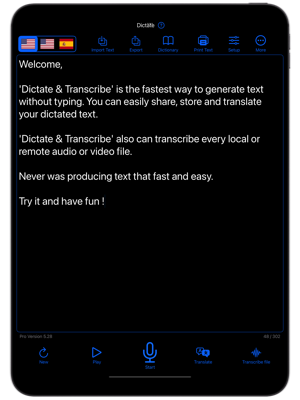
Dictate propose trois zones de texte, représentées par des drapeaux indiquant une langue. Chaque zone de texte peut être considérée comme un projet distinct. Chaque zone de texte est associée à une langue et vous ne pouvez dicter que dans cette langue. Cliquer sur les drapeaux de l'écran principal permet de changer de zone de texte. Pour attribuer une autre langue à une zone de texte, vous devez accéder aux paramètres et la modifier en cliquant sur les drapeaux.
Vous ne pouvez avoir qu'un seul texte par zone. Pour commencer une nouvelle dictée, vous devez enregistrer votre texte en l'exportant ou en le partageant. Utilisez ensuite l'icône de la corbeille pour vider le champ de texte. Veuillez noter que cette action effacera non seulement le champ de texte, mais également le fichier texte sous-jacent.
Flux de travail typique de dictée
- Appuyez sur « Supprimer » pour vider le champ de texte s’il contient un texte plus ancien dont vous n’avez plus besoin.
- Appuyez sur « Démarrer l’enregistrement ». Les indicateurs du signal audio s’afficheront et le microphone rouge s’animera pour indiquer que Dicate est prêt à transcrire votre discours.
- Dictez votre texte en parlant dans le microphone
- Une fois terminé, appuyez sur « Arrêter l'enregistrement »
- Vous pouvez maintenant modifier votre texte en cliquant dans le champ de texte et effectuer des corrections.
- Exportez maintenant votre texte en cliquant sur « Exporter ». Un menu d'options s'affichera. Vous pourrez alors :
- Envoyer votre texte à une autre application
- Partagez-le par e-mail
- Exportez-le dans un fichier texte
- Exportez-le au format PDF
- Copiez-le dans le presse-papiers global
3. Fonctionnement de base
édition manuelle de texte
Cliquez dans le champ de texte pour corriger manuellement votre texte. Le clavier s'affichera alors. Vous pouvez positionner le curseur et modifier votre texte à tout moment. Si vous quittez le mode Édition en cliquant sur le bouton « Fermer le clavier » dans la barre supérieure, la dictée suivante sera insérée à l'emplacement actuel du curseur. Cela vous permet d'insérer du texte dicté au milieu de votre texte.


Changer de zone/langue de texte
Ce sélecteur vous permet de changer de zone de texte. Trois zones de texte sont disponibles pour travailler simultanément sur différents projets. Chaque zone conserve son texte et le restaure lors du changement. Vous pouvez considérer chaque zone de texte comme un fichier distinct.
Chaque zone de texte peut être associée à une langue différente, ce qui vous permet de changer de langue de dictée en un clic. Notez que vous pouvez configurer les 3 zones de texte dans la même langue. Vous pouvez ainsi avoir 3 « projets » indépendants, par exemple dans votre langue maternelle. Pour modifier la langue des zones de texte, veuillez consulter la section « Écran de configuration » ci-dessous.
Avec le stockage iCloud, tous vos textes sont synchronisés sur vos autres appareils. Vous pouvez ainsi commencer un projet sur votre Mac et le poursuivre sur votre iPhone sans avoir à transférer le texte : il est déjà disponible.
Pour utiliser cette fonctionnalité, vous devez être connecté à votre compte iCloud et autoriser Dictate à y accéder.
Si vous ne possédez qu'un seul appareil, vous pouvez désactiver la synchronisation iCloud sans risque. Veuillez consulter la section Configuration ci-dessous.
Veuillez noter que lorsque vous supprimez Dictate de votre appareil, vos SMS sont également perdus s'ils sont stockés localement.

Bouton de configuration
Appuyez sur « Configuration » pour ouvrir l’écran de configuration de l’application. Vous pourrez y sélectionner la langue de dictée, la taille de la police et activer/désactiver l’option « En », la synchronisation iCloud et bien plus encore. Pour plus de détails, veuillez consulter la description de l’écran de configuration ci-dessous.

Bouton Plus
Cliquer sur le bouton « Aide » ouvre un menu proposant des liens vers :
- Ouvrir le dossier de sauvegarde
- Commandes de dictée
- Manuel d'utilisation en ligne
- Contacter l'assistance
- Mise à niveau
- Abonnements

Importer du texte
La fonction Importer du texte permet d'importer des fichiers texte brut dans Dictate. Vous pouvez par exemple charger un texte préalablement exporté ou provenant d'autres sources. Veuillez noter que le texte doit être au format « text/plain ». Dictate ne prend pas en charge les documents XML de Microsoft Word ni les documents d'Apple Pages

Exporter
L'exportation est la fonction la plus importante (outre la dictée). Elle permet d'enregistrer ou de partager votre texte. Lorsque vous cliquez sur le bouton, un menu s'ouvre proposant les options suivantes :
- L'envoi de texte par e-mail (avec l'enregistrement, si configuré)
est optimal avec l'application Mail d'Apple. Le fonctionnement avec d'autres clients de messagerie peut varier selon la mise en œuvre de la fonction de partage. Gmail et Outlook, en particulier, présentent des problèmes : ils insèrent le texte au lieu du corps du message dans l'objet, ce qui est incorrect et nous ne pouvons rien y faire. Si vous envoyez régulièrement du texte (et de l'audio) par messagerie, il est conseillé d'utiliser l'application Mail d'Apple. - Partager du texte avec une autre application
- Partager l'enregistrement audio
- Enregistrer au format PDF
- Enregistrer dans un fichier texte
- Copier le texte dans le presse-papiers
Si vous constatez que c'est votre enregistrement audio qui est partagé au lieu de votre texte, veuillez désactiver l'option « Partager l'audio » dans les paramètres.

Dictionnaire de l'utilisateur
Vous pouvez insérer des mots et expressions que Dictate ne reconnaît pas correctement. Les mots présents dans votre dictionnaire augmenteront les chances d'une reconnaissance correcte lors de la dictée. Veuillez noter que le résultat n'est pas garanti. Vous pouvez utiliser cette fonctionnalité comme aide-mémoire pour les mots ou expressions inhabituels.
Saisissez vos mots dans le champ de saisie de texte.

Imprimer le texte
Une boîte de dialogue d'impression s'ouvrira. Pour imprimer depuis un appareil iOS, vous devez disposer d'une imprimante déjà configurée.
Notez que vous pouvez régler la taille de la police d'impression dans les paramètres.

Nouveau bouton
Appuyez sur le bouton « Nouveau » pour effacer votre champ de texte actuel et recommencer avec un champ vide. Une demande de sécurité vous confirmera votre choix. Si vous répondez « Oui », il sera impossible de récupérer votre texte précédent. La suppression efface non seulement le champ de texte, mais aussi le stockage de texte sous-jacent ainsi que l'enregistrement audio. Si vous souhaitez conserver votre texte ou votre enregistrement, vous devez les exporter (fichier, e-mail, PDF, etc.).

Bouton de lecture
Appuyez une fois sur le bouton « Lecture » pour réécouter votre enregistrement. Appuyez une seconde fois pour masquer à nouveau le lecteur. Vous pouvez modifier la position de lecture à l'aide du curseur.

Bouton Marche/Arrêt
Appuyez sur ce bouton pour démarrer et arrêter la dictée. Dictate n'impose aucune limite de temps d'enregistrement. Votre dictée est convertie en texte en temps réel pendant que vous parlez. Un enregistrement est également créé et peut être écouté ou partagé une fois la dictée terminée. Si du texte est déjà saisi dans le champ de texte, une nouvelle dictée sera insérée à l'emplacement du curseur. Veuillez noter que les enregistrements suivants sont toujours ajoutés à la suite du précédent.

Bouton de traduction
Appuyez sur ce bouton pour traduire votre texte. Veuillez noter que la longueur du texte traduit est limitée à 8 000 caractères selon votre appareil. Sur les appareils iOS/iPadOS récents, des traductions plus longues peuvent être prises en charge.
Une nouvelle fenêtre contenant le texte traduit s'ouvrira. Vous pourrez ensuite l'envoyer ou l'exporter comme d'habitude.
Pour modifier la langue cible de la traduction, cliquez sur le drapeau en haut de l'écran de traduction et sélectionnez la langue.

Transcription du fichier
Cette fonction permet de transcrire des fichiers audio/vidéo en texte. Pour plus de détails, veuillez consulter la section « Sujets avancés » ci-dessous.
Configuration de l'application Dictate


Paramètres de dictée
Vous pouvez ici configurer les langues de la synthèse vocale pour chaque zone de texte indépendamment. Plus de 40 langues sont disponibles.
Vous pouvez sélectionner une langue différente pour chacune des 3 zones de texte ou sélectionner la même langue pour toutes les zones de texte si vous ne souhaitez pas dicter dans plusieurs langues.
La langue se change en cliquant sur l'un des 3 drapeaux. Ceux-ci correspondent aux 3 drapeaux de sélection de zone affichés sur la vue principale.
1. Sélectionnez la zone de texte (en appuyant sur l'un des drapeaux) pour laquelle vous souhaitez changer la langue.
2. Sélectionnez la langue à l'aide du sélecteur de langue.
La langue sélectionnée est immédiatement attribuée à la zone de texte correspondante. Pour une meilleure lisibilité, les trois zones de texte sont représentées par des drapeaux indiquant la langue sélectionnée. Il en va de même pour l'écran principal, où vous pouvez facilement basculer entre les langues configurées.
- Ponctuation automatique :
Cette fonction active la ponctuation automatique pendant la dictée. Veuillez noter qu’elle n’est pas applicable à la correction. - Insérer des espaces doubles.
Cela insérera deux espaces au lieu d'un après chaque signe de ponctuation. - Enregistrement au lancement de l'application :
L'enregistrement démarrera immédiatement après le lancement de l'application, sans que vous ayez besoin de cliquer sur « Démarrer l'enregistrement ». - Suppression automatique du texte enregistré :
cette fonction efface votre dernière dictée et vide le champ de texte à chaque fois que vous lancez un enregistrement. À utiliser avec précaution, car le champ de texte sera effacé sans autorisation préalable.
Paramètres de confidentialité
Toutefois, avant de l'activer, veuillez prendre note des restrictions suivantes :
- Le mode de confidentialité ne fonctionne que pour certaines langues
- Le mode de confidentialité ne fonctionne que sur certains appareils
- Le mode de confidentialité offre une transcription bien moins bonne que le mode normal. C'est pourquoi il est désactivé par défaut.
Paramètres audio
- Sélection automatique de l'entrée audio :
ce paramètre détermine le périphérique d'entrée audio utilisé pour la dictée. Lorsqu'il est activé, l'appareil sélectionne le périphérique le plus approprié. Lorsqu'il est désactivé, vous pouvez choisir votre périphérique d'entrée audio préféré. Si le périphérique sélectionné est indisponible (par exemple, pour les microphones Bluetooth), Dictate utilise le microphone interne. - Sélectionnez l'entrée audio prioritaire
Si plusieurs entrées audio sont connectées à votre appareil, vous pouvez sélectionner celle que Dictate utilisera. - Partagez des fichiers audio :
Vous pouvez partager les enregistrements avec votre texte vers certaines applications. Ce paramètre détermine si les enregistrements audio sont partagés avec votre texte. Lorsqu'il est désactivé, seul votre texte est partagé. Veuillez noter que la possibilité de partager l'audio enregistré dépend de l'application destinataire. Les applications ne prenant pas en charge les fichiers audio ne recevront pas l'enregistrement, même si ce paramètre est activé. Dans ce cas, seul le texte est transféré.
Paramètres d'écran
Ici, vous pouvez définir la taille de la police du champ de texte, la taille de la police d'impression et la taille des boutons affichés sur l'écran principal.
De plus, vous pouvez masquer les légendes des boutons si vous connaissez bien leurs fonctions et souhaitez libérer l'espace qu'elles occupent.
Ces paramètres sont particulièrement utiles aux personnes handicapées qui peuvent ainsi sélectionner des tailles de police et/ou de boutons très grandes pour améliorer la lisibilité.
Paramètres de stockage
- Migrer vers le stockage iCloud / Migrer vers le stockage local.
Ici, vous choisissez où stocker vos SMS. Vous pouvez les enregistrer sur votre compte iCloud ou localement sur votre appareil. Veuillez noter que si vous sélectionnez « iCloud », vos SMS seront stockés dans votre espace iCloud Drive privé, qui n'est pas public. Pour synchroniser vos SMS entre vos appareils, vous devez sélectionner iCloud. La synchronisation des SMS stockés localement n'est pas possible. - Création de sauvegardes :
à l’activation de Dictate, jusqu’à 40 sauvegardes de texte sont enregistrées dans un dossier dédié. En cas de perte de texte, vous pouvez le restaurer à partir de ces sauvegardes. Accédez facilement au dossier de sauvegarde via le menu « Plus > Ouvrir le dossier de sauvegarde ». - Ouvrir l'emplacement de stockage
Cliquez ici pour accéder à l'emplacement de stockage où Dictate enregistre vos textes. Vous y trouverez également le dossier des sauvegardes.
Paramètres de messagerie
- Désactiver le verrouillage de l'écran :
cette fonction désactive le verrouillage automatique de l'écran de votre appareil, même lorsque vous n'effectuez pas d'enregistrement. À utiliser avec précaution, car laisser l'appareil dans ce mode peut vider rapidement la batterie. Cette fonction est destinée aux personnes malvoyantes. - Copier le texte dans le presse-papiers à la fermeture :
cette fonction copiera automatiquement l’intégralité du texte du champ de texte dans le presse-papiers à chaque fermeture de l’application. Pratique pour les utilisateurs avancés souhaitant insérer rapidement du texte dans une autre application, elle peut toutefois interférer avec les sélections manuelles à transférer via le presse-papiers. En cas de doute, désactivez-la ! - Option de sécurité activée/désactivée :
cette option permet d’activer ou de désactiver la boîte de dialogue de sécurité lorsque vous supprimez votre champ de texte. À manipuler avec précaution, car la désactivation de cette option supprimera immédiatement votre texte, qui ne pourra pas être récupéré (sauf si la fonction de sauvegarde est activée). - Supprimer tous les modèles de langue.
Cette action supprimera tous les modèles de langue téléchargés. Veuillez noter que si vous utilisez le mode de transcription Whisper pour la transcription de fichiers, vous devrez les télécharger à nouveau. - Réinitialiser les préférences utilisateur :
cette opération supprimera tous vos paramètres et rétablira les paramètres d'usine de Dictate. Cela peut s'avérer utile si Dictate ne sauvegarde pas vos paramètres de langue ou en cas de problème lors de la restauration de vos achats.
Autres paramètres
- Désactiver le verrouillage de l'écran :
cette fonction désactive le verrouillage automatique de l'écran de votre appareil, même lorsque vous n'effectuez pas d'enregistrement. À utiliser avec précaution, car laisser l'appareil dans ce mode peut vider rapidement la batterie. Cette fonction est destinée aux personnes malvoyantes. - Copier le texte dans le presse-papiers à la fermeture :
cette fonction copiera automatiquement l’intégralité du texte du champ de saisie dans le presse-papiers à chaque fermeture de l’application. Pratique pour les utilisateurs avancés souhaitant insérer rapidement du texte dans une autre application. - Option de sécurité activée/désactivée :
cette option permet d’activer ou de désactiver la boîte de dialogue de sécurité lorsque vous supprimez votre champ de texte. À manipuler avec précaution, car la désactivation de cette option supprimera immédiatement votre texte, qui ne pourra pas être récupéré (sauf si la fonction de sauvegarde est activée). - Supprimer tous les modèles de langue :
cette action supprimera tous les modèles de langue déjà téléchargés. Cela peut s’avérer utile si un téléchargement a été interrompu et est incomplet. - Réinitialiser les préférences utilisateur :
cette opération supprimera tous vos paramètres et rétablira les paramètres d'usine de Dictate. Cela peut s'avérer utile si Dictate ne sauvegarde pas vos paramètres de langue ou en cas de problème lors de la restauration de vos achats.
Achat/Gestion de votre licence
Section abonnement
Sélectionnez le produit souhaité et vous serez guidé tout au long du processus d'achat.
Si vous êtes actuellement abonné, les détails de votre abonnement s'afficheront au-dessus des produits proposés. Vous ne pouvez pas acheter un produit deux fois. Si vous êtes déjà abonné à un produit, cliquer sur le bouton d'achat rétablira simplement cet abonnement gratuitement.
Nous offrons une période d'essai gratuite de 7 jours pendant laquelle vous pouvez tester Dictate sans frais. Si vous n'annulez pas
votre abonnement 24 heures avant la fin de la période d'essai, celle-ci sera automatiquement convertie en abonnement. Sur iOS/iPadOS, vous pouvez gérer votre abonnement en cliquant sur Aide > Abonnements. La page d'abonnement d'Apple s'ouvrira alors. Vous pourrez y annuler votre abonnement. Veuillez noter que vous bénéficiez de la totalité de la période d'abonnement, même si vous annulez bien avant son terme.
Vous trouverez plus d'informations (y compris pour macOS) sur la gestion des abonnements ici : https://support.apple.com/en-us/HT202039
Bouton Restaurer les achats
Appuyez sur ce bouton pour restaurer vos achats précédents. Les abonnements expirés sont généralement renouvelés automatiquement à l'ouverture de l'écran de mise à niveau, contrairement aux versions Pro à vie. Si vous possédez ces versions et avez réinstallé Dictate ou acquis un nouvel appareil, vous devez les restaurer en appuyant sur ce bouton.
Toutes les actions de restauration sont gratuites si vous les avez déjà payées.
4. Sujets avancés
Dictionnaire
Le dictionnaire utilisateur permet d'ajouter des mots ou expressions spécifiques qui ne sont pas correctement reconnus. Il vous suffit de saisir vos mots un par un. À chaque dictée, votre modèle linguistique personnel est créé et Dictate tente de reconnaître vos mots.
Veuillez noter que cette reconnaissance est effectuée au mieux, sans garantie de succès.


Transcription de fichiers/médias
Dictate propose 3 méthodes de transcription, que vous sélectionnez en haut de l'écran de transcription :
- Transcription Whisper (openAI)
- Transcription rapide (Apple) (pour les langues qui proposent la transcription sur l'appareil)
- Transcription en temps réel (Apple) (pour les langues ne proposant pas de transcription intégrée à l'appareil)
Privilégiez la transcription Whisper lors d'entretiens ou de réunions, en présence de bruit de fond et lorsque personne ne dicte de consignes. Utilisez-la également lorsque vous avez besoin d'horodatages ou d'un compte rendu des intervenants.
Privilégiez les méthodes de transcription d'Apple lorsque vous devez utiliser les commandes de dictée (pour la mise en forme, la ponctuation, etc.) et lorsque vous le pouvez assurer que vous êtes le Fonctionne uniquement avec la personne qui parle le plus. Ne fonctionne pas en présence de bruit de fond. Ne convient pas aux enregistrements de salles, de réunions, d'entretiens ou de visioconférences ! La transcription des fichiers Apple est optimisée pour les mémos vocaux enregistrés avec le locuteur directement devant le microphoneIl ne donnera pas non plus de bons résultats avec les enregistrements transmis par haut-parleur, même lorsque la qualité audio perçue est élevée.
Notez également que la transcription des fichiers peut être lente sur les appareils plus anciens.
Commandes de dictée
Dans l’application Dictée, vous pouvez afficher les commandes de dictée localisées en cliquant sur Aide > Commandes de dictée. À titre d’information, vous trouverez une sélection de commandes ici :
Commandes pour Mac :
https://support.apple.com/guide/mac-help/mh40695/mac
Commandes pour iOS :
https://support.apple.com/guide/iphone/iph3bf19d7b9/ios
Synchronisation des textes entre appareils
Prérequis pour la synchronisation du texte
- Vous devez utiliser le même sur tous les appareils.
- Vous devez avoir activé iCloud Drive sur tous les appareils
- Vous devez avoir migré toutes les installations de l'application Dictate vers le modèle de stockage iCloud. Pour ce faire, accédez à « Configuration ».
- Les appareils doivent être connectés à Internet pour se synchroniser. Si vous êtes hors ligne, vos modifications seront mises en attente jusqu'à la prochaine connexion des appareils.
Emplacements des fichiers de stockage de texte
Bien que cela soit déconseillé, vous pouvez accéder à vos dictées sous forme de fichier texte aux emplacements suivants. L'emplacement exact dépend de votre modèle de stockage (iCloud ou local) et de votre plateforme (macOS ou iOS). Attention ! Ces fichiers appartiennent à l'application Dictate. Vous ne devez ni les déplacer, ni les supprimer, ni les renommer, ni les modifier. Vous pouvez toutefois les consulter.
Modèle de stockage iCloud
L'application Dictate créera un dossier « Dictate » sur votre iCloud Drive dès que vous activerez le stockage iCloud dans ses paramètres. Tous vos textes se trouveront dans ce dossier. Les noms de fichiers sont fixes : « textzone_A.txt », « textzone_B.txt » et « textzone_C.txt ». Vous ne devez pas les modifier, car Dictate les conserve.
Vous pouvez accéder à ces fichiers sur :
- iOS via l'application « Fichiers » ou toute autre application utilisant iCloud Drive
- macOS via le Finder -> iCloud Drive -> Dicter
Modèle de stockage local :
Dans l’application Dictate, accédez à « Configuration » et cliquez sur « Ouvrir l’emplacement de stockage » pour naviguer jusqu’à vos fichiers. L’application « Fichiers » s’ouvrira alors à l’emplacement de stockage approprié.
Emplacements des fichiers de sauvegarde
Les sauvegardes sont disponibles dans un sous-dossier de l'emplacement de stockage (voir ci-dessus). Pour plus de facilité, vous pouvez y accéder directement depuis Dictate en cliquant sur le menu :
Plus > Ouvrir le dossier de sauvegarde
Chaque zone de texte peut contenir jusqu'à 40 fichiers de sauvegarde. À mesure que de nouveaux fichiers sont créés, les plus anciens sont supprimés afin de ne jamais dépasser 40 fichiers. Les sauvegardes sont effectuées à la fermeture du clavier et à la fin d'un enregistrement (en appuyant sur le bouton d'arrêt).
6. Contacter l'assistance
Plus > Demande d'assistance.
Veuillez fournir une description complète du problème, incluant des informations sur l'état de l'application (enregistrement, montage, configuration, transcription, écran d'achat, etc.). Nous ne pouvons pas répondre aux demandes se limitant à un simple « ne fonctionne pas ». Une description détaillée est indispensable pour vous aider !
Pour que votre demande d'assistance soit prise en compte, vous devez disposer d'une application de messagerie configurée. Dictate n'envoie pas l'e-mail directement ; la demande est transmise à l'application Mail d'Apple.






