Application Dictate - Reconnaissance vocale
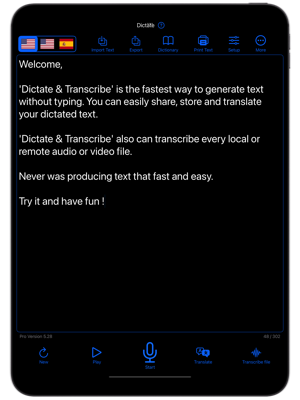
Dictée - Transcription vocale est une application performante pour iOS, iPadOS, macOS, watchOS et Android, conçue pour convertir la parole en texte avec une grande précision. Elle utilise une technologie de reconnaissance vocale avancée pour transcrire votre voix à l'écrit, simplifiant ainsi la prise de notes, la rédaction et la communication.







Fonctionnalités de l'application Dictate

Dictionnaire de l'utilisateur

Transcription du fichier audio

Compatible avec iPhone, iPad, Mac, Apple Watch et Android

Traduction dans plus de 40 langues

Plus de 40 langues

Aucune limite de temps pour la dictée

Enregistrement audio

Dictée hors ligne

Synchronisation des textes sur tous les appareils

Dictée parallèle et édition au clavier

Zones de texte/langue indépendantes
Configuration de votre appareil pour la dictée hors ligne
Symptôme : Vous rencontrez des problèmes d’affichage du texte pendant la dictée depuis Dictate version 5.0 et suivantes. Veuillez lire et suivre les instructions ci-dessous !
Explication : Depuis Dictate version 5.0 et suivantes, la transcription est calculée sur votre appareil, lorsque le matériel le permet. Cela présente des avantages en matière de confidentialité, car aucune donnée ne quitte votre appareil. Dans les versions précédentes de Dictate, la transcription était calculée sur des serveurs externes. Le passage à la reconnaissance vocale « sur l’appareil » explique pourquoi, sur certains appareils iOS 16/17, aucun texte n’apparaît pendant la dictée. Sur ces appareils, les modèles de dictée hors ligne ne sont pas correctement configurés. La section suivante explique comment résoudre ce problème.
Solution :
Explication : Depuis Dictate version 5.0 et suivantes, la transcription est calculée sur votre appareil, lorsque le matériel le permet. Cela présente des avantages en matière de confidentialité, car aucune donnée ne quitte votre appareil. Dans les versions précédentes de Dictate, la transcription était calculée sur des serveurs externes. Le passage à la reconnaissance vocale « sur l’appareil » explique pourquoi, sur certains appareils iOS 16/17, aucun texte n’apparaît pendant la dictée. Sur ces appareils, les modèles de dictée hors ligne ne sont pas correctement configurés. La section suivante explique comment résoudre ce problème.
Solution :
1. Assurez-vous que votre appareil est connecté au Wi-Fi . Le fonctionnement de la procédure suivante avec les données mobiles n'est pas garanti ; il est donc préférable d'utiliser une connexion Wi-Fi.
2. Ouvrez l'application « Paramètres » sur votre appareil.
3. Accédez à Général > Clavier et faites défiler vers le bas jusqu'à la section relative à la dictée. Elle devrait ressembler à ceci :
2. Ouvrez l'application « Paramètres » sur votre appareil.
3. Accédez à Général > Clavier et faites défiler vers le bas jusqu'à la section relative à la dictée. Elle devrait ressembler à ceci :


4. Désactivez le commutateur « Activer la dictée » pendant quelques secondes, puis réactivez -le.
5. Facultatif : Si vous avez configuré plusieurs claviers, « Langues de dictée » , apparaîtra . Cliquez dessus et saisissez les langues dans lesquelles vous souhaitez dicter.
6. Restez sur cet écran et patientez 3 à 5 minutes . Pendant ce temps, l'appareil téléchargera le ou les modèles de langue.
7. Assurez-vous d'avoir une note similaire à celle encadrée en rouge. Cette note est indispensable au bon fonctionnement de l'application Dictée. Vous la trouverez soit sur l'écran « Langues de dictée », soit sur l'écran « Claviers », selon le nombre de claviers configurés.
8. Si le problème persiste, redémarrez votre appareil et/ou réinstallez l'application de dictée.
7. Assurez-vous d'avoir une note similaire à celle encadrée en rouge. Cette note est indispensable au bon fonctionnement de l'application Dictée. Vous la trouverez soit sur l'écran « Langues de dictée », soit sur l'écran « Claviers », selon le nombre de claviers configurés.
8. Si le problème persiste, redémarrez votre appareil et/ou réinstallez l'application de dictée.
Domaines d'application



Téléchargez l'application Dictate dès maintenant !