


Caméra embarquée de voiture
La caméra embarquée fonctionne comme une caméra de surveillance en cas d'accident, enregistrant en continu la circulation en boucle. En cas d'accélération soudaine ou d'impact, elle sauvegarde automatiquement la dernière minute de vidéo.


Caractéristiques
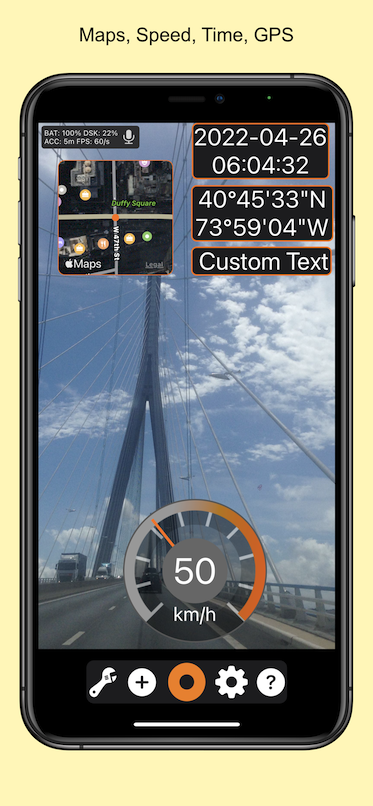

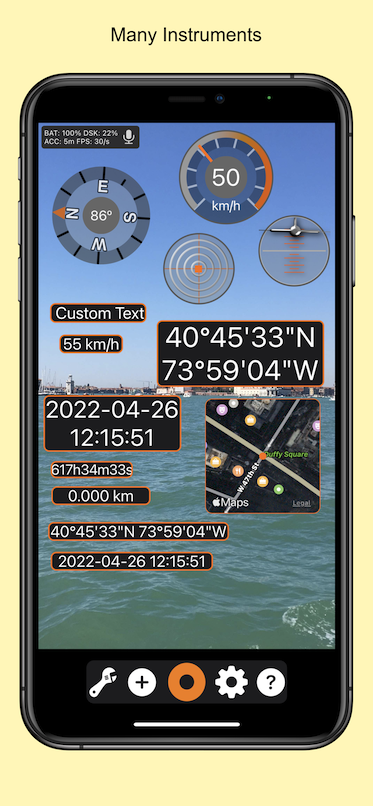

La caméra embarquée de voiture passe à la vitesse supérieure
La caméra embarquée permet d'intégrer des instruments virtuels à vos vidéos. Vous pouvez les ajouter, les supprimer, les redimensionner et les placer où vous le souhaitez dans l'image. Elle enregistre la vidéo même en cas de fortes accélérations.

Caractéristiques uniques
La caméra embarquée ne se contente pas d'afficher les instruments sur un écran vidéo ; elle les convertit en vidéo MPEG-4. Ces instruments, affichés à la volée, sont configurables, déplaçables et redimensionnables à volonté dans le cadre vidéo.

Instruments disponibles
- Vitesse : Instrument graphique affichant votre vitesse actuelle
- Carte : Instrument graphique affichant la position actuelle sur une carte (satellite ou native)
- Intitulé : Instrument graphique affichant l'angle de cap magnétique actuel par rapport au nord géographique
- Cap : Instrument graphique affichant le vecteur de cap actuel ; par rapport au nord
- Roulis/Tangage : Instrument graphique affichant le roulis et le tangage de votre appareil photo
- Force G : Instrument graphique affichant les forces G horizontales et verticales subies par votre caméra
- Date : Date actuelle
- Heure : Heure actuelle
- Vitesse : Affichage de la vitesse actuelle
- Date et heure : Affichage de la date et de l'heure actuelles sur une ou deux lignes
- Position GPS : Coordonnées GPS de votre position affichées sur une ou deux lignes
- Cap : Angle de cap du vecteur de direction actuel de votre caméra par rapport au nord géographique
- Cap : Angle de la boussole, vecteur de vue de votre caméra par rapport au nord
- Altitude : Altitude calculée à partir des données GPS
- Distance : Distance parcourue depuis le départ. Peut être réinitialisée à tout moment dans les « Paramètres » par l'utilisateur
- Durée : Durée écoulée depuis le début. Peut être réinitialisée à tout moment dans les « Paramètres » par l'utilisateur

Interopérabilité
- Format vidéo de l'enregistreur : MPEG-4, 540p, 720p et 1080p
- Fréquences d'images : 30 images/s et 60 images/s
- Prend en charge l'enregistrement vidéo en mode paysage et portrait
- Prise en charge des caméras avant et arrière ainsi que du mode grand angle
- Les instruments sont librement déplaçables et évolutifs
- Le GPS et le gyroscope sont utilisés pour mettre à jour les données de télémétrie en temps réel
- Prend en charge les unités métriques, impériales et nautiques
- Compatible avec iPhone et iPad
- L'enregistrement audio est pris en charge. Pour lire l'audio d'autres applications, désactivez l'enregistrement audio avant de démarrer l'application
- L'application consomme beaucoup de batterie car elle utilise simultanément le GPS, le gyroscope, la caméra, l'encodage vidéo et les graphismes

Modèle d'entreprise
Nous proposons une version gratuite avec publicités et vous invitez à passer à la version supérieure à chaque enregistrement. La version Pro est sans publicité.
Procurez-vous une caméra embarquée dès maintenant !

Manuel d'utilisation
Écran principal

Bouton d'enregistrement Start/Stop
Ce bouton permet de démarrer et d'arrêter l'enregistrement. Les vidéos MPEG-4 ainsi obtenues sont enregistrées dans votre pellicule (application Photos).

Configurer les instruments
Ce bouton permet d'accéder au mode de configuration de l'instrument ou d'en sortir. Dans ce mode, vous pouvez déplacer, redimensionner, supprimer et configurer un instrument. Ces paramètres sont propres à chaque instrument. Vous pouvez avoir deux fois le même instrument avec des paramètres différents.

Ajouter de nouveaux instruments
Ce bouton ouvre l'écran d'ajout d'instruments. Vous pouvez sélectionner des instruments dans une liste et les ajouter à l'affichage. Les instruments sont placés par défaut à l'écran. Une fois l'instrument ajouté, vous pouvez le déplacer à l'endroit souhaité et/ou le redimensionner à l'aide du mode « Configuration de l'instrument ».

Configuration
Vous accéderez ainsi à l'écran de configuration de l'application. De nombreux paramètres sont modifiables, la plupart étant explicites.

Aide
Ce bouton ouvre le site web d'IBN qui propose cette aide.






