


Manual de usuario – Aplicación de dictado




1. Introducción
Descripción general de la aplicación
"Dictado - Voz a Texto" es una potente aplicación para iOS, iPadOS, macOS y watchOS diseñada para convertir palabras habladas en texto con gran precisión. Aprovecha la tecnología avanzada de reconocimiento de voz para transcribir tu voz a texto escrito, agilizando la toma de notas, la escritura y la comunicación.
Características principales

Transcripción en tiempo real

Diccionario de usuario
Dictate ofrece un diccionario de usuario donde puede guardar palabras específicas de su negocio. Dictate las incorpora a su modelo de lenguaje personal. Esto aumentará la probabilidad de que se reconozcan correctamente.

Grabación de audio
Dictate permite almacenar el audio de entrada junto con la transcripción del texto. Cada vez que añadas texto mediante dictado o transcripción de archivo, Dictate añadirá ese audio a la grabación anterior. De esta forma, obtendrás una pista de audio completa de todas tus sesiones de dictado sucesivas.

Transcripción de archivos de audio
Dictate permite la transcripción de archivos. Puedes seleccionar archivos de audio almacenados en tu dispositivo y transcribirlos a texto escrito.

Sincronización de iCloud Drive y dispositivos
Dictate permite almacenar y acceder a tu texto dictado a través de iCloud. Por supuesto, tu texto se puede almacenar localmente en tu dispositivo. Además, al usar iCloud Drive, tus dispositivos iOS y macOS sincronizan su texto. El texto dictado en un dispositivo aparece al instante en todos los demás dispositivos donde hayas iniciado sesión con el mismo AppleID.

Dictado sin conexión
Dictar ofrece compatibilidad sin conexión con muchos idiomas. Esta función está disponible en dispositivos más nuevos.

Más de 40 idiomas
Dictate ofrece más de 40 idiomas, entre ellos: inglés, alemán, holandés, danés, español, francés, hrvatski, italiano, pусский, magyar, norsk bokmål, polaco, portugués, bahasa melayu, indonesio, tiếng việt, türkçe, català, română, esloveno, suomi, svenska, čeština, 中文, 粵語, ไทย, 日本語, 한국어, עברית, العربية, Ελληνικά, українська

Dictado paralelo y edición con teclado
Ahora puedes editar mientras dictas. Esto te permite corregir pequeños errores inmediatamente después de que ocurran.

Zonas de texto/idioma independientes
Dictate ofrece tres zonas de texto que puedes usar para diferentes proyectos. Puedes asignar un idioma diferente a cada zona cuando necesites dictar en diferentes idiomas. Cambia fácilmente entre zonas de texto con un solo clic.

Traducción
Con la función de traducción, puedes traducir tu texto a cualquier otro idioma compatible. Una vez traducido, puedes enviarlo como siempre.
Requisitos del sistema

Campos de uso


2. Primeros pasos
Descargar la aplicación Dictar

Incorporación
Además, para que Dictado funcione correctamente, debe otorgar permisos para el micrófono y el reconocimiento de voz. Se le solicitarán estos permisos durante la integración. Le recomendamos encarecidamente que los otorgue durante la integración.
Zona de texto, almacenamiento de texto y concepto de idioma


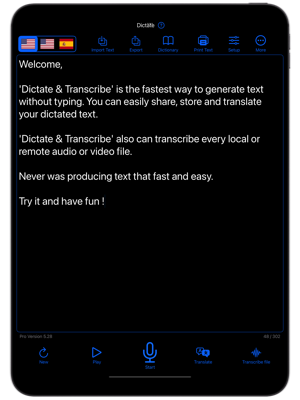
Dictate ofrece tres zonas de texto, representadas por banderas que indican un idioma. Puedes considerar cada zona de texto como un proyecto diferente. Cada zona de texto tiene un idioma asignado y solo puedes dictar en su idioma. Al hacer clic en las banderas en la pantalla principal, simplemente cambias de zona de texto. Para asignar otro idioma a una zona de texto, debes ir a Configuración y cambiarlo haciendo clic en las banderas.
Solo puedes tener un texto en cada zona. Para iniciar un nuevo dictado, debes guardar el texto exportándolo o compartiéndolo. Luego, usa el botón de la papelera para vaciar el campo de texto. Ten en cuenta que esto no solo borrará el campo de texto, sino que también eliminará el archivo de texto subyacente.
Flujo de trabajo de dictado típico
- Presione ‘Eliminar’ para vaciar el campo de texto si hay un texto antiguo que ya no necesita.
- Presione "Iniciar grabación". Esto mostrará los indicadores de señal de audio y activará el micrófono rojo para indicar que Dicate está listo para transcribir su discurso.
- Dicte su texto hablando al micrófono
- Cuando termine presione 'Detener grabación'
- Ahora puedes editar tu texto haciendo clic en el campo de texto y realizar algunas correcciones.
- Ahora exporta tu texto pulsando "Exportar". Se abrirá un menú de opciones. Puedes:
- Envía tu texto a otra aplicación
- Compártelo por correo electrónico
- Exportarlo a un archivo de texto
- Exportarlo a un archivo PDF
- Copiarlo al portapapeles global
3. Operación básica
Edición manual de texto
Haga clic en el campo de texto siempre que desee corregirlo manualmente. Se abrirá el teclado. Puede colocar el cursor (punto de inserción) y editar el texto en cualquier momento. Si sale del modo de edición pulsando el botón "Cerrar teclado" en la barra superior, el siguiente dictado se insertará en la posición actual del cursor. Esto permite insertar texto dictado en el centro del texto.


Cambiar zonas de texto/idiomas
Con este selector, puede cambiar las zonas de texto. Hay tres zonas de texto que pueden usarse para trabajar en diferentes proyectos simultáneamente. Cada zona de texto almacenará y recuperará su texto al cambiarla. Puede considerar cada zona de texto como un archivo independiente.
Cada zona de texto puede tener un idioma diferente, lo que permite cambiar el idioma del dictado con un solo clic. Tenga en cuenta que puede configurar las tres zonas de texto en el mismo idioma. De esta forma, puede tener tres "proyectos" independientes, por ejemplo, en su idioma nativo. Para cambiar el idioma de la zona de texto, consulte la sección "Pantalla de configuración" a continuación.
Al usar el modelo de almacenamiento de iCloud, cualquier texto se sincroniza con tus otros dispositivos. Esto significa que puedes empezar un proyecto en tu Mac y continuarlo en tu iPhone sin tener que transferir el texto. Ya está ahí.
Para utilizar esta función, debe iniciar sesión en su cuenta de iCloud y debe otorgar permiso a Dictate para acceder a ella.
Si no tienes más de un dispositivo, puedes desactivar la sincronización con iCloud de forma segura. Consulta la sección "Configuración" a continuación.
Tenga en cuenta que cuando elimine Dictate de su dispositivo, sus textos también se perderán si están almacenados utilizando el modelo de almacenamiento local.

Botón de configuración
Pulsa "Configuración" para abrir la pantalla de configuración de la app. Allí puedes seleccionar el idioma del dictado, el tamaño de fuente, activar o desactivar la función, la sincronización con iCloud y mucho más. Para más detalles, consulta la descripción de la pantalla de configuración a continuación.

Botón Más
Al hacer clic en el botón "Ayuda", se abre un menú que ofrece enlaces a:
- Abrir carpeta de respaldo
- Comandos de dictado
- Manual de usuario en línea
- Contactar con soporte técnico
- Mejora
- Suscripciones

Importar texto
Importar texto permite importar archivos de texto sin formato a Dictate. Por ejemplo, puede cargar texto previamente exportado a un archivo o de otras fuentes. Tenga en cuenta que el texto debe tener el formato "texto sin formato". Dictate no carga documentos XML de Microsoft Word ni de Apple Pages

Exportar
Exportar es la función más importante (además del dictado). Permite guardar o compartir el texto. Al hacer clic en el botón, se abre un menú con las siguientes opciones:
- Enviar texto por correo electrónico (junto con la grabación, si está configurado).
Funciona mejor con la app Mail de Apple. Otros clientes de correo electrónico pueden funcionar correctamente o no, dependiendo de si implementan correctamente la función de compartir. Gmail y Outlook, en particular, no funcionan correctamente. Colocan el texto en el asunto, en lugar del cuerpo del correo, lo cual es incorrecto, pero no podemos cambiarlo. Considere migrar a la app Mail de Apple si suele enviar texto (y audio) a través de un cliente de correo. - Compartir texto con otra aplicación
- Compartir grabación de audio
- Guardar en archivo PDF
- Guardar en archivo de texto
- Copiar texto al portapapeles
Si experimenta que se comparte su grabación en lugar de su texto, desactive la opción "Compartir audio" en la configuración.

Diccionario de usuario
Puede insertar palabras y frases que Dictado no reconozca correctamente. Las palabras del diccionario del usuario aumentarán la probabilidad de que se reconozcan correctamente durante el dictado. Tenga en cuenta que no se garantiza que esto funcione a la perfección. Puede usarlo como pista para palabras o frases inusuales.
Introduzca sus palabras en el campo de entrada de texto.

Texto impreso
Se abrirá un cuadro de diálogo de impresora. Para imprimir desde dispositivos iOS, necesita una impresora ya configurada.
Tenga en cuenta que puede controlar el tamaño de fuente del texto para imprimir en la pantalla de configuración.

Botón nuevo
Pulsa el botón "Nuevo" para borrar el campo de texto actual y empezar de nuevo con uno vacío. Un mensaje de seguridad te preguntará si estás seguro. Si respondes "Sí", no podrás recuperar el texto anterior. Eliminar no solo borra el campo de texto, sino también el almacenamiento de texto subyacente y la grabación de audio. Si necesitas el texto o la grabación anterior, debes " Exportarlo" a un archivo, correo electrónico, PDF, etc.

Botón de reproducción
Pulsa el botón "Reproducir" una vez para volver a reproducir la grabación. Púlsalo una segunda vez para volver a ocultar el reproductor. Puedes cambiar la posición de reproducción con el control deslizante.

Botón de inicio/parada
Pulse este botón para iniciar y detener el dictado. Dictado no tiene límite de tiempo de grabación. Su dictado se convertirá a texto en tiempo real mientras habla. Además, se graba el dictado, que puede reproducirse o compartirse una vez finalizado. Si ya tiene texto en el campo de texto, se insertará otro dictado en la posición del cursor. Tenga en cuenta que las grabaciones posteriores siempre se añaden al final de la anterior.

Botón de traducción
Pulsa este botón para traducir tu texto. Ten en cuenta que la longitud del texto de traducción está limitada a 8000 caracteres, dependiendo de tu dispositivo. En dispositivos iOS/iPadOS modernos, es posible que funcionen traducciones más largas.
Aparecerá una nueva ventana con el texto traducido. Puedes enviarlo o exportarlo como siempre.
Para cambiar el idioma de destino de la traducción, haga clic en la bandera en la parte superior de la pantalla de traducción y seleccione el idioma.

Transcripción de archivos
Esta función permite transcribir audio/vídeo a texto. Para más detalles, consulte la sección "Temas avanzados" a continuación.
Configuración de la aplicación Dictado


Configuración de dictado
Aquí puedes configurar los idiomas de voz a texto para cada zona de texto de forma independiente. Hay más de 40 idiomas disponibles.
Puede seleccionar un idioma diferente para cada una de las 3 zonas de texto o seleccionar el mismo idioma para todas las zonas de texto en caso de que no desee dictar en varios idiomas.
Para cambiar de idioma, haga clic en una de las tres banderas. Estas corresponden a la bandera de selección de 3 zonas que se muestra en la vista principal.
1. Seleccione la zona de texto (pulsando una de las banderas) cuyo idioma desea cambiar.
2. Seleccione el idioma utilizando el selector de idioma.
El idioma seleccionado se asigna inmediatamente a la zona de texto seleccionada. Para facilitar la visualización, las tres zonas de texto se muestran con banderas que representan el idioma seleccionado. Lo mismo ocurre en la pantalla principal, donde puede cambiar fácilmente entre los idiomas configurados.
- Puntuación automática:
Esto activará la puntuación automática durante el dictado. Tenga en cuenta que esto no aplica para la edición. - Insertar espacios dobles
Esto insertará dos espacios en lugar de uno después de cada signo de puntuación. - Grabar al iniciar la aplicación
Esto iniciará la grabación inmediatamente después del inicio de la aplicación sin necesidad de hacer clic en "Iniciar grabación". - Borrar texto automáticamente al grabar.
Esta función borrará tu último dictado y vaciará el campo de texto cada vez que inicies la grabación. Úsala con precaución, ya que borrará el campo de texto sin necesidad de un asistente de seguridad.
Configuración de privacidad
Sin embargo, antes de habilitarlo, tenga en cuenta las siguientes restricciones:
- El modo de privacidad solo funciona para ciertos idiomas
- El modo de privacidad solo funciona en ciertos dispositivos
- El modo de privacidad ofrece una transcripción mucho peor que el modo sin privacidad. Por eso está desactivado por defecto.
Configuración de audio
- Selección automática de entrada de audio:
Esta configuración controla el dispositivo de entrada de audio que se utiliza para el dictado. Al activarse, el dispositivo selecciona el dispositivo de entrada más adecuado. Al desactivarse, puede seleccionar su dispositivo de entrada de audio preferido. Si el dispositivo seleccionado no está disponible (por ejemplo, para micrófonos Bluetooth), el dictado recurre al micrófono interno. - Seleccionar entrada de audio prioritaria
En caso de que tenga más de una entrada de audio conectada a su dispositivo, puede seleccionar qué dispositivo será tomado por Dictado. - Compartir archivos de audio:
Puedes compartir las grabaciones junto con tu texto con ciertas aplicaciones. Esta configuración controla si las grabaciones de audio se comparten con tu texto. Si esta opción está desactivada, solo se comparte tu texto. Ten en cuenta que la posibilidad de compartir el audio grabado depende de la aplicación receptora. Las aplicaciones que no admiten archivos de audio no recibirán la grabación aunque esta configuración esté activada. En este caso, solo se transfiere el texto.
Configuración de pantalla
Aquí puede configurar el tamaño de fuente del campo de texto, el tamaño de fuente de la impresora y el tamaño de los botones que se muestran en la pantalla principal.
Además, puedes ocultar los títulos de los botones en caso de que estés familiarizado con las funciones de los botones y quieras liberar el espacio utilizado por los títulos.
Estas configuraciones son especialmente útiles para personas discapacitadas que pueden seleccionar tamaños de fuente y/o tamaños de botones muy grandes para mejorar la legibilidad.
Configuración de almacenamiento
- Migrar al almacenamiento de iCloud / Migrar al almacenamiento local.
Aquí controlas dónde guardar tu texto. Puedes elegir guardarlo en iCloud o localmente en el dispositivo. Ten en cuenta que al seleccionar "iCloud", el texto se almacena en tu iCloud Drive privado, que no es público. Para sincronizar entre tus dispositivos, debes seleccionar iCloud. La sincronización de texto local no es posible. - Crear copias de seguridad.
Al activar Dictate, se almacenan hasta 40 copias de seguridad de texto en una carpeta. Si pierde texto, puede restaurarlo desde estas copias. Puede acceder fácilmente a la carpeta de copias de seguridad desde el menú "Más -> Abrir copia de seguridad". - Abrir ubicación de almacenamiento.
Haga clic aquí para navegar a la ubicación donde Dictate almacena internamente su texto. También encontrará la carpeta de copias de seguridad.
Configuración de correo electrónico
- Desactivar bloqueo de pantalla.
Esto desactivará el bloqueo automático de pantalla de tu dispositivo incluso cuando no estés grabando. Úsalo con precaución, ya que dejar el dispositivo en este modo podría agotar la batería rápidamente. Está diseñado para usuarios con discapacidad visual. - Copiar texto al portapapeles al salir.
Esto copiará automáticamente todo el texto del campo de texto al portapapeles cada vez que cierres o salgas de la aplicación. Esta función es práctica para usuarios avanzados que desean insertar texto rápidamente en otra aplicación. Ten en cuenta que esto puede interferir con las selecciones manuales que quieras transferir a otra aplicación a través del portapapeles. Si no estás seguro, desactívala. - Solicitante de seguridad al borrar.
Esto activará o desactivará el cuadro de diálogo de seguridad al eliminar un campo de texto. Tenga cuidado, ya que al desactivarlo, se eliminará inmediatamente el texto y no se podrá recuperar (a menos que tenga activada la función de copia de seguridad). - Eliminar todos los modelos de idioma
. Esto eliminará todos los modelos de idioma descargados. Tenga en cuenta que, al eliminarlos, deberá volver a descargarlos si transcribe con el modo de transcripción de archivos Whisper. - Restablecer preferencias de usuario.
Esto eliminará toda tu configuración y restablecerá Dictate a la configuración de fábrica. Esto puede ser útil si Dictate no guarda tu configuración de idioma o si tienes problemas al restaurar compras.
Otros ajustes
- Desactivar bloqueo de pantalla.
Esto desactivará el bloqueo automático de pantalla de tu dispositivo incluso cuando no estés grabando. Úsalo con precaución, ya que dejar el dispositivo en este modo podría agotar la batería rápidamente. Está diseñado para usuarios con discapacidad visual. - Copiar texto al portapapeles al salir.
Esto copiará automáticamente todo el texto del campo de texto al portapapeles cada vez que cierres o abandones la aplicación. Es una función práctica para usuarios avanzados que desean insertar texto rápidamente en otra aplicación. - Solicitante de seguridad al borrar.
Esto activará o desactivará el cuadro de diálogo de seguridad al eliminar un campo de texto. Tenga cuidado, ya que al desactivarlo, se eliminará inmediatamente el texto y no se podrá recuperar (a menos que tenga activada la función de copia de seguridad). - Eliminar todos los modelos de idioma.
Esto eliminará todos los modelos de idioma que ya hayas descargado. Puede ser útil si una descarga se interrumpió y está incompleta. - Restablecer preferencias de usuario.
Esto eliminará toda tu configuración y restablecerá Dictate a la configuración de fábrica. Esto puede ser útil si Dictate no guarda tu configuración de idioma o si tienes problemas al restaurar compras.
Compra/Manejo de su licencia
Sección de Suscripción
Presione el producto deseado y será guiado a través del proceso de compra.
Si ya está suscrito, los detalles de su suscripción se mostrarán encima de la oferta de productos. No puede comprar un producto dos veces. Si ya está suscrito a un producto, al hacer clic en el botón de compra, se restaurará la compra de forma gratuita.
Ofrecemos un periodo de prueba gratuito de 7 días para que pueda probar Dictate sin coste alguno. Si no cancela 24 horas antes del final del periodo de prueba, la prueba gratuita se convertirá automáticamente en una suscripción.
En iOS/iPadOS, puede gestionar su suscripción haciendo clic en Ayuda -> Suscripciones. Esto abrirá la página de suscripción de Apple. Aquí puede cancelar su suscripción. Tenga en cuenta que tiene derecho a la suscripción durante todo el periodo, incluso si la cancela mucho antes de que finalice.
Puede encontrar más información (incluido macOS) sobre la gestión de suscripciones aquí: https://support.apple.com/en-us/HT202039
Botón Restaurar compras
Pulsa este botón si deseas restaurar compras realizadas anteriormente. Normalmente, las suscripciones vencidas se renuevan automáticamente al abrir la pantalla de actualización, pero las versiones Pro de por vida no. Si ya tienes estas suscripciones y reinstalaste Dictate o compraste un nuevo dispositivo, debes restaurarlas pulsando este botón.
Todas las acciones de restauración son gratuitas cuando ya has pagado por ellas.
4. Temas avanzados
Diccionario
El diccionario de usuario permite completar palabras o frases específicas del usuario que no se reconocen correctamente. Simplemente escriba las palabras una por una. Cada vez que inicia un dictado, se crea su modelo de lenguaje personal y Dictate intenta reconocer sus palabras.
Tenga en cuenta que esto se hace con la máxima diligencia, por lo que no se garantiza que sus palabras se reconozcan al introducirlas en el diccionario.


Transcripción de archivos/medios
Dictate ofrece 3 métodos de transcripción, que puedes seleccionar en la parte superior de la pantalla de transcripción:
- Transcripción susurrada (openAI)
- Transcripción rápida (Apple) (para idiomas que ofrecen transcripción en el dispositivo)
- Transcripción en tiempo real (Apple) (para idiomas que no ofrecen transcripción en el dispositivo)
Prefiera la transcripción susurrada cuando tenga entrevistas o reuniones con ruido de fondo y nadie esté dictando órdenes. Úsela cuando necesite marcas de tiempo o registro diario de los oradores.
Prefiera los métodos de transcripción de Apple cuando necesite usar comandos de dictado (para formatear, puntuar, etc.) y cuando pueda asegurar que tu eres el Único altavoz dominante. No funciona con ruido de fondo. No sirve para grabaciones de salas, reuniones, entrevistas ni videoconferencias La transcripción de archivos de Apple está optimizada para notas de voz realizadas con el hablante directamente frente al micrófonoTampoco funcionará bien con grabaciones transmitidas por altavoces, incluso cuando la calidad de audio percibida sea alta.
Tenga en cuenta además que la transcripción de archivos puede ser lenta en dispositivos más antiguos.
Comandos de dictado
En la app Dictado, puede ver los comandos de dictado localizados haciendo clic en Ayuda -> Comandos de dictado. Para su información, encontrará un subconjunto de comandos aquí:
Comandos para Mac:
https://support.apple.com/guide/mac-help/mh40695/mac
Comandos para iOS:
https://support.apple.com/guide/iphone/iph3bf19d7b9/ios
Sincronización de texto entre dispositivos
Requisitos previos para la sincronización de texto
- Debes usar el mismo en todos los dispositivos.
- Debes tener habilitado iCloud Drive en todos los dispositivos
- Debes haber migrado todas las instalaciones de la app Dictado al modelo de almacenamiento de iCloud. Ve a "Configuración" para hacerlo.
- Los dispositivos deben estar en línea para sincronizarse. Si no está conectado, sus cambios se guardan en cola hasta que los dispositivos se conecten la próxima vez.
Ubicaciones de archivos de almacenamiento de texto
Aunque no se recomienda, puede acceder a sus dictados como archivo de texto en las siguientes ubicaciones del sistema de archivos. La ubicación exacta depende del modelo de almacenamiento seleccionado (iCloud o Local) y de la plataforma (MacOS o iOS). ¡ Atención! Estos archivos son propiedad de la aplicación Dictado. No debe moverlos, eliminarlos, renombrarlos ni modificarlos. Sin embargo, puede verlos.
Modelo de almacenamiento de iCloud
La app Dictate creará una carpeta llamada Dictate en tu iCloud Drive en cuanto actives el modelo de almacenamiento de iCloud en la configuración de la app. Todo tu texto se encontrará dentro de esta carpeta. Los nombres de archivo son fijos: "textzone_A.txt", "textzone_B.txt" y "textzone_C.txt", respectivamente. No debes cambiarlos, ya que Dictate los mantiene.
Puede acceder a estos archivos en:
- iOS a través de la aplicación 'Archivos' de iOS o cualquier otra aplicación que utilice iCloud Drive
- macOS a través del Finder -> iCloud Drive -> Dictar
Modelo de almacenamiento local.
En la aplicación Dictate, ve a "Configuración" y haz clic en "Abrir ubicación de almacenamiento" para acceder a tus archivos. Esto abrirá la aplicación "Archivos" en la ubicación de almacenamiento correcta.
Ubicaciones de los archivos de respaldo
Las copias de seguridad están disponibles en una subcarpeta de la ubicación de almacenamiento (ver arriba). Para mayor comodidad, puede navegar desde Dictate haciendo clic en el elemento de menú:
Más -> Abrir carpeta de copias de seguridad.
Habrá un máximo de 40 archivos de respaldo por cada zona de texto. A medida que se crean nuevos archivos de respaldo en la carpeta, los antiguos se eliminan para mantener el número de archivos por debajo de 40. Los respaldos se crean al cerrar el teclado y al finalizar una grabación pulsando el botón de parada.
6. Cómo contactar con el soporte técnico
Más -> Solicitud de soporte técnico.
Proporciona una descripción completa del problema con información sobre el estado de la app, como "grabación", "edición", "configuración", "transcripción", "pantalla de compra", etc. Ten en cuenta que no podemos responder solicitudes que solo indiquen "no funciona" o similares. ¡Necesitamos una descripción completa del problema para poder ayudarte!
Para que la solicitud de soporte técnico funcione, necesitas tener una app de correo electrónico configurada. Dictar por sí solo no envía el correo electrónico, sino que lo transfiere a la app Mail de Apple.






