


Traductor de voz: aplicación de traducción de voz en tiempo real
Voice Translator es una app de traducción de voz en tiempo real para iPhone y iPad. Habla en tu dispositivo y recibe al instante traducciones habladas y escritas en otro idioma. La app permite conversaciones naturales en más de 40 idiomas.



Funciones de traducción de voz
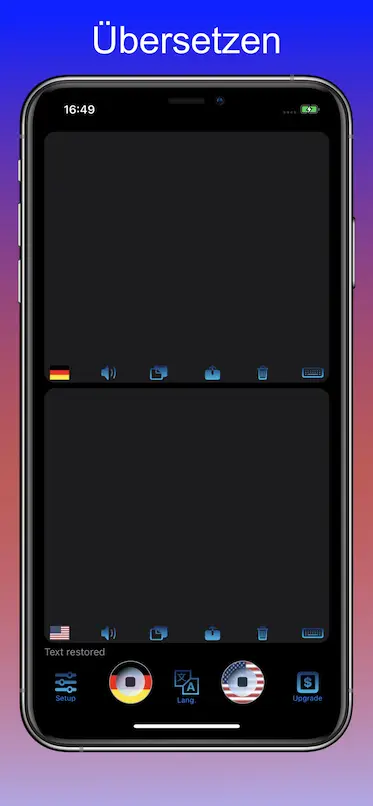
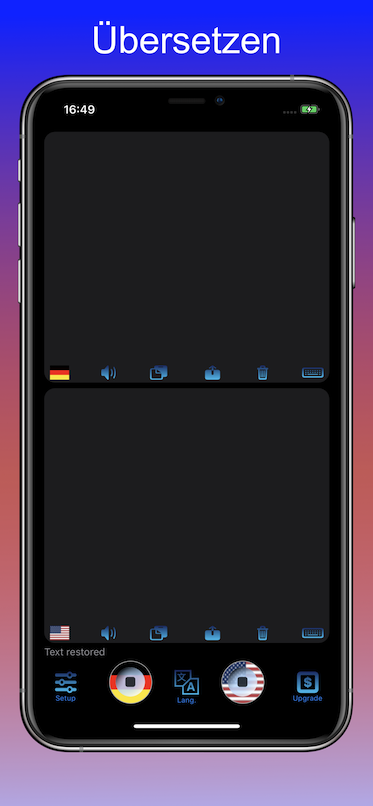
El Traductor de Voz te permite dictar y traducir con tu voz. Utiliza tecnología de reconocimiento de voz y traduce a 40 idiomas. Simplemente usa el Traductor y tu voz para conversar en cualquier idioma.

Más de 40 idiomas
Voice Translator ofrece más de 40 idiomas: inglés, alemán, holandés, danés, español, francés, hrvatski, italiano, pусский, magyar, norsk bokmål, polaco, portugués, bahasa melayu, indonesia, tiếng việt, türkçe, català, română, slovenčina, suomi, svenska, čeština, 中文, 粵語, ไทย, 日本語, 한국어, עברית, العربية, Ελληνικά, українська

Sin límite de tiempo de dictado

Interoperabilidad
Utilizando la tecnología del portapapeles, casi todas las aplicaciones que pueden enviar y recibir mensajes de texto pueden configurarse para funcionar con Dictate.

Edición de teclado
Además del dictado, puedes editar tu texto manualmente en caso de que quieras realizar algún formato o simplemente corregir pequeños errores.

Modelo de negocio
Ofrecemos una prueba gratuita de 30 días. Después, deberá suscribirse.
¡Obtén la aplicación Voice Translator ahora!

Manual del usuario de la aplicación Voice Translator
Funciones en la pantalla principal

Botón Eliminar texto
Presione el botón eliminar para borrar el campo de texto actual.

Botón de configuración
Pulsa "Configuración" para abrir la pantalla de configuración de la aplicación. Allí podrás seleccionar el tamaño de fuente y las distintas opciones de dictado/traducción. Para más detalles, consulta la descripción de la pantalla de configuración a continuación.

Botón de actualización
Este botón abre la pantalla de actualización. Se te pedirá que inicies sesión con tu AppleID. Esto es solo para renovar compras realizadas previamente. No se realizan compras introduciendo tu contraseña al abrir la pantalla de configuración. Aquí puedes realizar compras dentro de la aplicación, recuperar tus compras anteriores y renovar tus suscripciones. Para más detalles, consulta la descripción de la pantalla de actualización a continuación.

Selección de idioma
Pulse este botón para seleccionar el idioma del campo de texto correspondiente. Puede elegir entre 40 idiomas.

Hablar el contenido del campo de texto
Presione este botón para permitir que el iPhone diga el contenido del campo de texto a través del altavoz usando síntesis de texto a voz.

Copiar texto al portapapeles global
Pulsa este botón para copiar el contenido del campo de texto al portapapeles global. Después, puedes pegarlo en cualquier otro campo de texto de la aplicación.

Enviar texto a otras aplicaciones
Pulsa este botón para enviar el contenido del campo de texto a otras aplicaciones. Puedes enviarlo a cualquier aplicación configurada para recibir mensajes de texto, como Facebook, Twitter, Mail, Mensajes, etc.

Teclado emergente
Pulse este botón para iniciar la entrada de texto con el teclado. Para cerrar el teclado al terminar, pulse el botón de la barra superior.

Botones de inicio/parada
Presione estos botones para iniciar y detener la entrada de texto de voz.
El traductor no tiene límites de tiempo de dictado.
Tenga en cuenta que, en determinadas circunstancias, este botón podría estar deshabilitado. Consulte nuestras preguntas frecuentes para solucionar estos problemas.
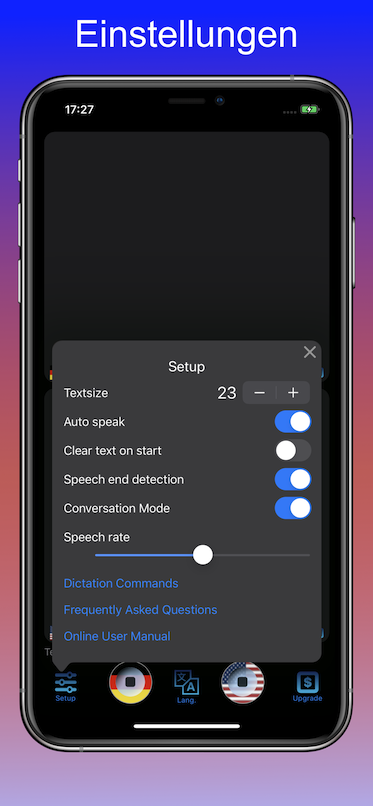
Funciones en la pantalla de configuración
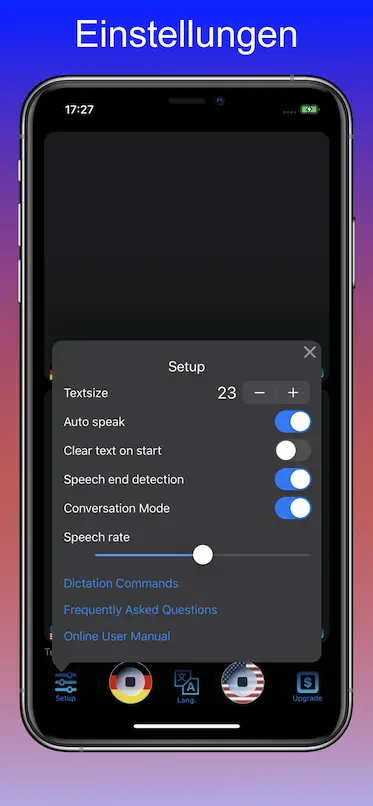
Configuración del tamaño del texto
Aquí puede configurar el tamaño del texto en la pantalla principal. Esto es especialmente útil para personas con discapacidad, que pueden seleccionar tamaños de fuente muy grandes para facilitar la lectura.
Habla automática
Si está habilitado, el texto traducido se pronuncia automáticamente una vez finalizada la traducción.
Borrar texto al inicio
Si esta opción está habilitada, el campo de texto se borra automáticamente cuando se inicia un nuevo dictado/traducción presionando el botón de inicio.
Detección del final del discurso
Si está habilitado, el dictado se detiene automáticamente al detectar el final de la entrada de voz. Esto le ahorra tener que presionar el botón de inicio/detención para finalizar la voz. Simplemente deje de hablar y la traducción comenzará.
Modo de conversación
Si está habilitado, cada entrada de voz y traducción va precedida de un signo " ► " y seguida de un salto de línea. Esto aclara los segmentos de entrada y traducción durante una conversación.
Velocidad del habla
Utilice este control deslizante para configurar la velocidad de voz que se utiliza para pronunciar el texto traducido.
Funciones en la pantalla de actualización
Sección de Abonnement
En la parte superior, puede seleccionar entre varios modelos de suscripción. De vez en cuando, ofrecemos versiones Pro de por vida, que no son suscripciones, sino compras únicas. Pulse el producto deseado y se le guiará a través del proceso de compra.
Información de finalización de la suscripción
En la parte inferior encontrarás información sobre la duración de tu suscripción actual. Si tienes una versión Pro de por vida, también aparecerá aquí en lugar de la fecha de vencimiento.
Botón Restaurar compras
Pulsa este botón si deseas restaurar compras realizadas anteriormente. Normalmente, las suscripciones vencidas se renuevan automáticamente al abrir la pantalla de actualización, pero las versiones Pro de por vida no. Si ya tienes estas suscripciones y reinstalaste Dictate o compraste un nuevo dispositivo, debes restaurarlas pulsando este botón.
Todas las acciones de restauración son gratuitas, porque ya has pagado por ellas.
Aplicación de traducción de voz - Varios
Dictar comandos
Encuentre aquí posibles comandos de dictado
Compartir tu texto en iTunes
También puedes acceder a tu texto a través de Compartir archivos de iTunes, cuando conectas tu dispositivo a tu Mac.
1. Conecta tu dispositivo con tu Mac
2. Abra iTunes (o Finder para macOS 10.15 o superior) y seleccione su dispositivo
3. Busque "Archivos" y encuentre sus archivos de texto en "Traductor".
Para cada zona de texto hay un archivo llamado "inputfield.txt".
¡Atención! Estos archivos son copias de tu texto. No es posible transferir texto al Traductor copiando los archivos en la sección "Archivos" de iTunes.






