

Cinta métrica: aplicación de medición basada en cámara
Tape Measure es una app de medición con cámara para iPhone y iPad. Mide áreas de habitaciones, dimensiones de objetos, distancias y alturas directamente con la cámara de tu dispositivo. La app superpone la imagen de la cámara en vivo con mediciones virtuales precisas en 3D.


Características de la aplicación Tape Measure

La regla de cámara con cinta métrica te permite medir longitudes, tamaños, áreas y alturas con tu dispositivo iOS. ¡Olvídate de las reglas y cintas métricas!

Medición de longitud

Medición del área rectangular
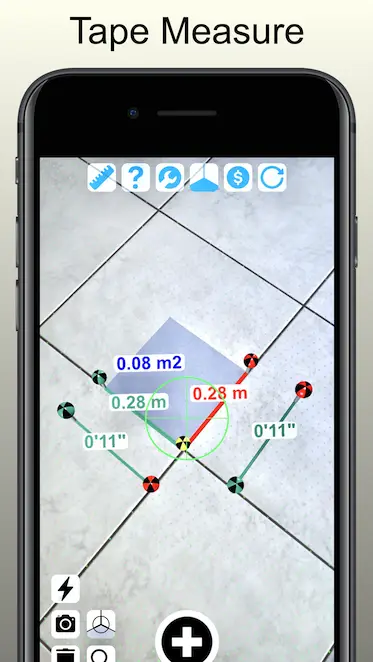
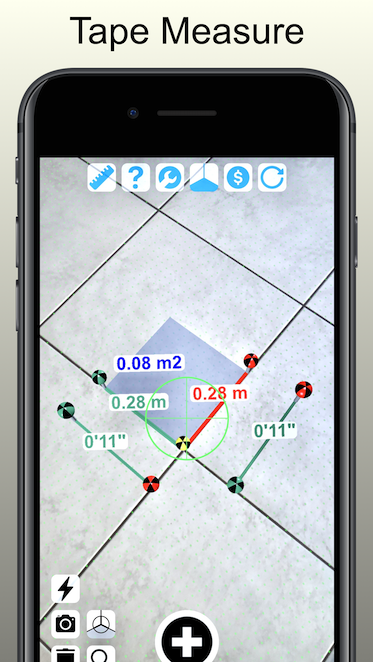
Este modo permite medir áreas rectangulares y sus lados. Funciona en planos horizontales y verticales. Se pueden tener varias de estas mediciones en la misma escena.

Medición de distancia
Este modo simplemente mide la distancia entre la cámara y un objeto mostrado por ella. Funciona solo en planos horizontales.

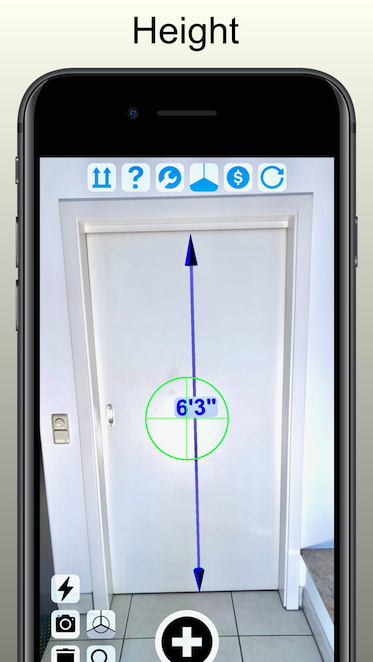
Medición de altura
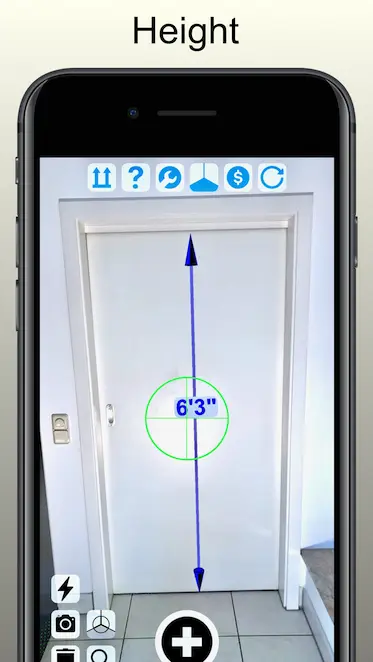
Esta medición muestra la altura vertical. Siempre se mide en relación con el plano del suelo detectado. A diferencia de la medición de longitud, siempre se mide en paralelo a la gravedad (o perpendicular al plano del suelo).

Medición del área del piso
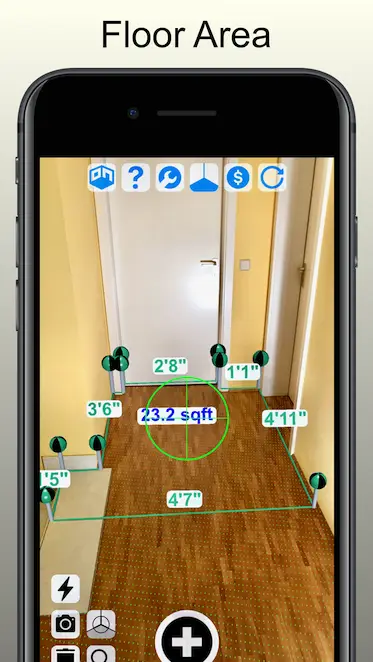
La medición del área del suelo es el modo de medición más sofisticado. Permite colocar marcadores en las esquinas de una habitación. Cuando se establecen todos los marcadores, el polígono se cierra y se muestra su área junto con la longitud de sus bordes.

Unidades imperiales y métricas
Puedes mostrar todas las medidas de longitud y área en unidades imperiales y métricas. Esto se puede configurar en la configuración.

Reposicionar los marcadores
Cada marcador de la última medición se puede reposicionar después de su configuración. Esto puede hacerse incluso una vez finalizada la medición. Esto aplica para mediciones de longitud y área.

Modelo de negocio
Ofrecemos un periodo de prueba gratuito de 7 días para que puedas probar Dictate sin coste alguno. Si no cancelas 24 horas antes del final del periodo de prueba, la prueba gratuita se convierte automáticamente en una suscripción.
Aplicaciones de destino de la aplicación de cinta métrica


¡Obtén la aplicación Tape Measure ahora!

Operación y manejo general

Botón de inicialización
El botón "Inicializar" es el inicio de cada medición. Al pulsarlo, ARKit se reinicia por completo y se eliminan todas las mediciones anteriores. En ciertas situaciones, puede ser útil pulsarlo, por ejemplo, cuando la aplicación no detecta un avión para medir. Puede pulsarlo en cualquier momento.
Tras inicializar ARKit, es necesario escanear un plano. Para ello, mueva lentamente el dispositivo hacia el plano del suelo o la pared donde desea realizar la medición.
Una vez detectado un plano, se representará como puntos rojos, amarillos o verdes. Si los puntos se vuelven verdes, estará listo para medir y aparecerá el botón "+".
Tenga en cuenta que cuanto más área escanee, más precisas serán sus mediciones posteriores

Botón para agregar marcador ('+')
Este es el botón central para agregar marcadores en las esquinas del objeto de medición. El botón "+" está oculto en situaciones donde su uso no tiene sentido, por ejemplo, cuando no se detecta ningún plano inicial donde se puedan colocar las mediciones.

Botón Listo
El botón Listo se encuentra a la derecha del botón "+" para cerrar un área de medición. Después de configurar el último marcador con el botón "+", puede conectar el primero con el último para cerrar el polígono. Solo es necesario en el modo de medición de superficie.

Botón Eliminar exceso de planos
A veces, el dispositivo detecta más de un plano a la vez. Estos planos sobrantes se muestran con puntos rojos y el usuario debe eliminarlos. No se pueden realizar mediciones en más de un plano. Al pulsar este botón, se eliminan los planos sobrantes para que las mediciones vuelvan a tener sentido en el plano restante.
Mover pines marcadores
Para la última medición, es posible capturar los marcadores y reposicionarlos. Simplemente dirija la cruz en la vista de la cámara hacia un marcador y, una vez enfocado, el botón "+" se convertirá en el botón "Mover". A continuación, podrá seleccionar el marcador y moverlo a otra posición. Esto solo es posible para la última medición realizada.
Funciones del menú de la pantalla principal
Seleccionar el modo de medición
Pulse este botón para seleccionar entre los modos de medición. Una ventana emergente mostrará las opciones disponibles. A continuación, encontrará más información sobre los diferentes modos.

Ayuda
El botón de ayuda muestra algunos tutoriales en vídeo básicos y un enlace a esta documentación en línea.

Configuración
Pulsa "Configuración" para abrir la pantalla de configuración de la aplicación. Allí podrás seleccionar las unidades de medida y la respuesta sonora. Para más detalles, consulta la descripción de la pantalla de configuración a continuación.

Seleccionar la orientación del plano
Este botón permite cambiar entre la orientación del plano horizontal y vertical. Debe configurarlo en la orientación correcta; por ejemplo, no es posible medir el plano del suelo en orientación vertical (por supuesto).
Mejora
Este botón abre la pantalla de actualización. Aquí puedes realizar tus compras dentro de la aplicación o recuperar tus compras anteriores (gratis).
Modos de medición disponibles
Gobernante
El Regla permite realizar mediciones de longitud. Se pueden realizar varias mediciones en una misma escena. La regla está disponible en orientación vertical y horizontal.
Área rectangular
El Área rectangular permite medir áreas rectangulares. El área se define con tres marcadores, cada uno en una esquina del objeto. Se pueden realizar más de una medición en una escena. El modo Área rectangular está disponible en orientación vertical y horizontal.
Distancia
El Distancia mide la distancia desde la cámara hasta el punto de enfoque de la cruz. Es una herramienta práctica para medir distancias. Puedes bloquear la medición pulsando el botón "+", por ejemplo, si quieres capturar la escena. En este modo, solo se puede realizar una medición a la vez.
Alturas verticales
Las alturas de los montantes siempre se miden desde el plano del suelo. Por eso, es necesario escanear el plano horizontal del suelo antes de realizar cualquier medición de altura. Una vez detectado un plano de suelo válido, pulse "+" para fijar el marcador inferior y luego "+" para fijar el marcador superior. Estos marcadores se pueden mover una vez finalizada la medición y solo se puede realizar una medición de altura a la vez.
Superficie del piso/habitación
Área de Suelo permite medir el área y la longitud de áreas poligonales. Es ideal para medir el área de las habitaciones de los edificios. Empieza colocando marcadores en la primera esquina y luego coloca uno en cada esquina subsiguiente. Al terminar, pulsa el botón "Listo" para cerrar el polígono. Mira el vídeo de arriba para ver cómo funciona en la práctica. Puedes mover cada marcador después de la medición si es necesario. Puedes tener varias mediciones en una misma escena.
Botones de funciones especiales

Modo linterna activado/desactivado
En condiciones de poca luz, puedes encender el flash y usarlo para mejorar la iluminación de la escena. Está desactivado por defecto.

Guardar captura de pantalla
Al presionar este botón solo se guarda una captura de pantalla de la escena actual en su carrete de fotos.

Eliminar el último punto o medida
Si una medición está en curso, este botón borrará el último punto establecido.
Si hay una medición completa disponible, se borrará por completo.

Ayudantes de esquina activados/desactivados
En algunas situaciones, querrá colocar un marcador en una esquina que no sea completamente visible. En estos casos, active los asistentes de esquinas. Estos indicarán los bordes, lo que le ayudará a estimar mejor la posición exacta de la esquina invisible.

Activación/desactivación de la ampliación de la lupa
Este botón activa o desactiva la función de aumento de la lupa de la cruz. Tenga en cuenta que en dispositivos más antiguos puede ser conveniente desactivarla debido al consumo de recursos. Desactivarla también mejora la legibilidad de las etiquetas en la escena. Puede activarla en cualquier momento.
Funciones en la pantalla de configuración
Seleccionar sistema de unidades
Aquí puede cambiar entre unidades métricas e imperiales. La configuración se aplica a todas las mediciones posteriores.
Activación/desactivación del pitido de audio
Puede alternar la respuesta de audio sobre la ubicación de los marcadores aquí.
Funciones en la pantalla de actualización
Sección de Compras
En la parte superior puedes comprar la versión Pro. Si ya tienes la versión Pro, verás una marca de verificación en lugar del precio.
Ofrecemos un periodo de prueba gratuito de 7 días para que pruebes Dictate sin coste alguno. Si no cancelas 24 horas antes del final del periodo de prueba, la prueba gratuita se convierte automáticamente en una suscripción.
Restaurar enlace de compras
Si no tiene la versión Pro, encontrará un enlace para restaurar su compra debajo de la información de precios. Pulse este botón si desea restaurar una compra realizada anteriormente. Necesitará esta función si, tras una reinstalación o un cambio de dispositivo, su licencia no se transfiere correctamente.
Todas las acciones de restauración son gratuitas, porque ya has pagado por ellas.
Otras aplicaciones IBN Software
En la parte inferior encontrarás información sobre otras aplicaciones desarrolladas por IBN Software. Puedes hacer clic en los iconos para acceder a la ubicación de descarga de la App Store correspondiente.






