Aplicación Dictar: voz a texto
Dictado - Voz a Texto es una potente aplicación para iOS, iPadOS, macOS, watchOS y Android diseñada para convertir palabras habladas en texto con gran precisión. Aprovecha la tecnología avanzada de reconocimiento de voz para transcribir tu voz a formato escrito, agilizando la toma de notas, la escritura y la comunicación.







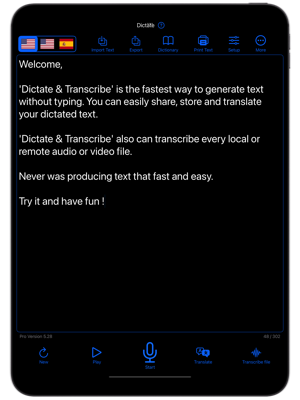


Funciones de la aplicación Dictar

Diccionario de usuario

Transcripción de archivos de audio

Soporte para iPhone, iPad, Mac, Apple Watch y Android

Traducción a más de 40 idiomas

Más de 40 idiomas

Sin límite de tiempo de dictado

Grabación de audio

Dictado sin conexión

Sincronización de texto en todos los dispositivos

Dictado paralelo y edición con teclado

Zonas de texto/idioma independientes
Configuración de su dispositivo para dictado sin conexión
Síntoma: Tiene problemas con la ausencia de texto durante el dictado desde Dictate versión 5.0+. ¡Lea y siga la siguiente sección!
Antecedentes: Desde Dictate versión 5.0+, la transcripción se procesa en su dispositivo, cuando el hardware lo permite. Esto ofrece ventajas en términos de privacidad, ya que no se transfieren datos de su dispositivo. En versiones anteriores de Dictate, la transcripción se procesaba en servidores externos. El cambio al reconocimiento de voz "en el dispositivo" es la razón por la que en algunos dispositivos iOS 16/17 ya no aparece texto durante el dictado. En estos dispositivos, los modelos de dictado sin conexión no están configurados correctamente. La siguiente sección muestra cómo solucionarlo.
Solución:
Antecedentes: Desde Dictate versión 5.0+, la transcripción se procesa en su dispositivo, cuando el hardware lo permite. Esto ofrece ventajas en términos de privacidad, ya que no se transfieren datos de su dispositivo. En versiones anteriores de Dictate, la transcripción se procesaba en servidores externos. El cambio al reconocimiento de voz "en el dispositivo" es la razón por la que en algunos dispositivos iOS 16/17 ya no aparece texto durante el dictado. En estos dispositivos, los modelos de dictado sin conexión no están configurados correctamente. La siguiente sección muestra cómo solucionarlo.
Solución:
1. Asegúrate de que tu dispositivo esté conectado a Wi-Fi . No se sabe si el siguiente proceso funciona con datos móviles, así que es mejor conectarlo por Wi-Fi.
2. Abre la aplicación " Ajustes" en tu dispositivo.
3. Ve a General -> Teclado y desplázate hacia abajo hasta que veas la sección de dictado. Se verá así:
2. Abre la aplicación " Ajustes" en tu dispositivo.
3. Ve a General -> Teclado y desplázate hacia abajo hasta que veas la sección de dictado. Se verá así:


4. Desactive el interruptor ' Habilitar indicación' durante unos segundos y habilítelo nuevamente.
5. Opcional: Si ha configurado más de un teclado, verá una tercera opción de menú llamada "Idiomas de dictado" . Si la ve, haga clic en ella e introduzca los idiomas en los que desea dictar.
6. Permanezca en esa pantalla y espere de 3 a 5 minutos . Durante este tiempo, el dispositivo descargará los modelos de idioma.
7. Finalmente, asegúrese de tener una nota similar a la que se muestra en el rectángulo rojo. Necesitará esta nota para que la aplicación Dictado funcione correctamente. La encontrará en la pantalla "Idiomas de Dictado" o en la pantalla "Teclados", según la cantidad de teclados que haya configurado.
8. Si persisten los problemas, puede ser útil reiniciar el dispositivo o reinstalar la aplicación Dictado.
7. Finalmente, asegúrese de tener una nota similar a la que se muestra en el rectángulo rojo. Necesitará esta nota para que la aplicación Dictado funcione correctamente. La encontrará en la pantalla "Idiomas de Dictado" o en la pantalla "Teclados", según la cantidad de teclados que haya configurado.
8. Si persisten los problemas, puede ser útil reiniciar el dispositivo o reinstalar la aplicación Dictado.
Áreas de aplicación



¡Obtén la aplicación Dictate ahora!