


Cámara de salpicadero para coche – Aplicación Dashcam
Car Dash Camera es una app para iPhone y iPad. Graba tu conducción en bucle mientras conduces. Al detectar una aceleración repentina o un impacto, la app guarda automáticamente el minuto anterior de video para proteger los momentos importantes.




Funciones de grabación de la cámara de tablero
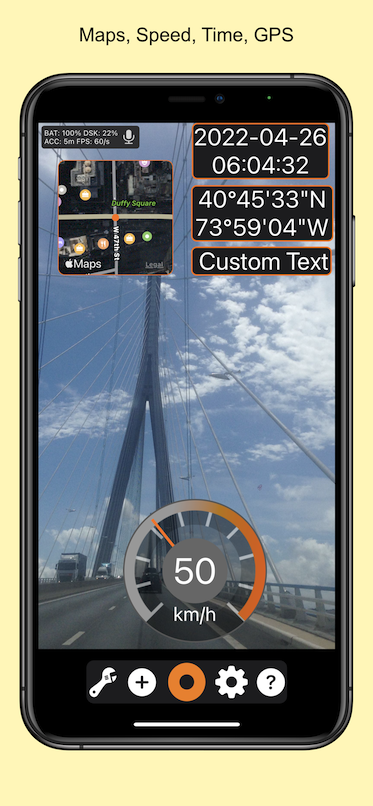

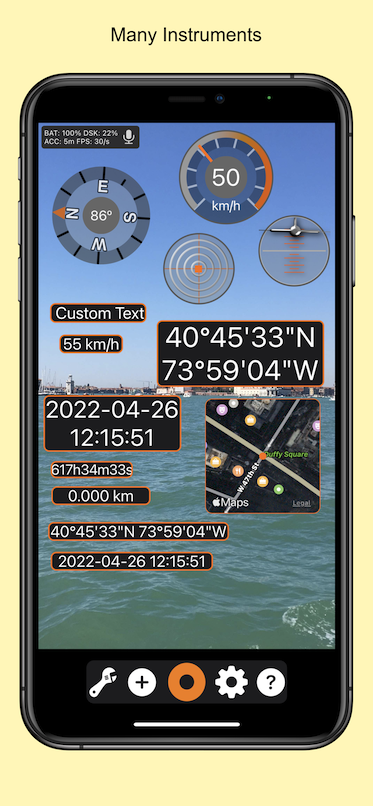

La cámara de tablero para auto permite integrar instrumentos virtuales en tus videos de acción. Puedes agregarlos, eliminarlos, escalarlos y colocarlos donde quieras en la imagen. Guarda el video incluso con aceleraciones fuertes.

Características únicas
La cámara de tablero no solo muestra los instrumentos en la pantalla, sino que también los convierte a formato MPEG-4. Estos instrumentos de la pantalla frontal son configurables, se mueven y escalan libremente dentro del marco del video.

Instrumentos disponibles
- Velocidad: instrumento gráfico que muestra tu velocidad actual
- Mapa: Instrumento gráfico que muestra la posición actual en un mapa (satélite o nativo)
- Rumbo: Instrumento gráfico que muestra el ángulo de rumbo actual de la brújula magnética; en relación con el norte verdadero
- Curso: Instrumento gráfico que muestra el vector del curso del movimiento actual; relativo al norte
- Balanceo/Inclinación: instrumento gráfico que muestra el balanceo y la inclinación de su cámara
- G-Force: instrumento gráfico que muestra las fuerzas G horizontales y verticales que experimenta su cámara
- Fecha: Fecha actual
- Hora: Hora actual
- Velocidad: Velocidad actual como visualización de texto
- DateTime: Fecha y hora actuales como visualización de texto de 1 o 2 líneas
- Posición GPS: coordenadas GPS de su ubicación como visualización de texto de 1 o 2 líneas
- Curso: Ángulo del curso del vector de rumbo del movimiento actual de su cámara en relación con el norte verdadero
- Rumbo: Ángulo de la brújula del vector de visión del rumbo de su cámara en relación con el norte
- Altitud: Altitud basada en GPS
- Distancia: Distancia recorrida desde el inicio. El usuario puede restablecerla en "Configuración" en cualquier momento
- Duración: Tiempo transcurrido desde el inicio. El usuario puede restablecerlo en cualquier momento desde "Configuración"

Interoperabilidad
- Formato de película de grabadora de video: MPEG-4, 540p, 720p y 1080p
- Velocidades de fotogramas: 30 fps y 60 fps
- Admite grabación de vídeo en modo horizontal y vertical
- Admite cámara frontal y trasera, así como modo gran angular
- Los instrumentos son libremente móviles y escalables
- Se utilizan GPS y giroscopio para actualizar los datos de telemetría en tiempo real
- Admite unidades métricas, imperiales y náuticas
- Compatible con iPhone y iPad
- Se admite la grabación de audio. Para reproducir audio de otras aplicaciones, desactívela antes de iniciar la aplicación
- Dado que el GPS, el giroscopio, la cámara, la codificación de películas y los gráficos se utilizan simultáneamente, la aplicación consume mucha batería

Modelo de negocio
Ofrecemos uso gratuito con anuncios y se solicita actualizar cada vez que se pulsa grabar. La versión Pro no tiene anuncios.
¡Obtén la cámara para tablero de tu auto ahora!

Pantalla principal

Botón de inicio/parada de grabación
Este botón inicia y detiene la grabación. Los vídeos MPEG-4 resultantes se guardan en tu galería de fotos (Foto App).

Configurar instrumentos
Este botón permite acceder o salir del modo de configuración del instrumento. En este modo, puede mover, escalar, eliminar y configurar un instrumento. Estos ajustes son exclusivos de este instrumento. Puede tener el mismo instrumento dos veces con diferentes ajustes.

Agregar nuevos instrumentos
Este botón abre la pantalla para agregar instrumentos. Puede seleccionar instrumentos de una lista y agregarlos a la pantalla. Los instrumentos se colocan en una posición predeterminada en la pantalla. Después de agregar el instrumento, simplemente puede arrastrarlo a la posición deseada en la pantalla o escalarlo usando el modo "Configuración de instrumentos".

Configuración
Esto abrirá la pantalla de configuración de la aplicación. Puedes cambiar muchos ajustes. La mayoría son fáciles de entender.

Ayuda
Este botón abre el sitio web de IBN que proporciona esta ayuda.






