


Manual do Usuário – Aplicativo de Ditado




1. Introdução
Visão geral do aplicativo
"Ditado - Fala para Texto" é um aplicativo poderoso para iOS, iPadOS, macOS e watchOS, projetado para converter palavras faladas em texto com alta precisão. Ele utiliza tecnologia avançada de reconhecimento de voz para transcrever sua voz em texto escrito, agilizando a tomada de notas, a escrita e a comunicação.
Principais características

Transcrição em tempo real

Dicionário do Usuário
O Dictate oferece um dicionário de usuário onde você pode armazenar palavras específicas para o seu negócio. O Dictate as incorpora ao seu modelo de linguagem pessoal. Isso aumentará a probabilidade de que essas palavras sejam reconhecidas corretamente.

Gravação de áudio
O Dictate oferece suporte para armazenar o áudio de entrada juntamente com a transcrição do texto. Cada vez que você adiciona texto por ditado ou transcrição de arquivo, o Dictate anexa esse áudio à gravação anterior. Assim, você obtém uma trilha de áudio completa de todas as suas sessões de ditado subsequentes.

Transcrição do arquivo de áudio
O recurso Dictate permite a transcrição de arquivos. Você pode selecionar arquivos de áudio armazenados no seu dispositivo e transcrevê-los em texto escrito.

iCloud Drive e sincronização de dispositivos
O recurso Ditado oferece suporte para armazenar e acessar o texto ditado via iCloud. É claro que o texto ainda pode ser armazenado localmente no seu dispositivo. Além disso, usando o iCloud Drive, seus dispositivos iOS e macOS sincronizam o texto. O texto ditado em um dispositivo aparece instantaneamente em todos os outros dispositivos nos quais você está conectado com o mesmo ID Apple.

Ditado offline
O recurso Dictate oferece suporte offline para vários idiomas. Essa funcionalidade está disponível em dispositivos mais recentes.

Mais de 40 idiomas
Dictate oferece mais de 40 idiomas, incluindo: Inglês, Deutsch, Nederlands, Dansk, Español, Français, Hrvatski, Italiano, Pусский, Magyar, Norsk bokmål, Polski, Português, Bahasa Melayu, Indonésia, Tiếng Việt, Türkçe, Català, Română, Slovenčina, Suomi, Svenska, čeština, 中文, 粵語, ไทย, 日本語, 한국어, עברית, العربية, Ελληνικά, українська

Ditado paralelo e edição por teclado
Agora você pode editar enquanto dita. Isso permite corrigir pequenos erros imediatamente após eles ocorrerem.

Zonas independentes de texto/idioma
O recurso Ditado oferece 3 zonas de texto que você pode usar para diferentes projetos. Você pode atribuir um idioma diferente a cada zona de texto quando precisar ditar em idiomas diferentes. Alterne facilmente entre as zonas de texto com um clique.

Tradução
Usando a função de tradução, você pode traduzir seu texto para qualquer outro idioma compatível. Depois de traduzido, você pode enviar o texto normalmente.
Requisitos do sistema

Campos de Uso


2. Primeiros passos
Baixe o aplicativo Dictate


Integração
Além disso, para que o Dictate funcione corretamente, você precisa conceder permissões para o microfone e o reconhecimento de voz. Essas permissões serão solicitadas durante a integração. Recomendamos fortemente que você as conceda durante a integração.
Zona de texto, armazenamento de texto e conceito de linguagem


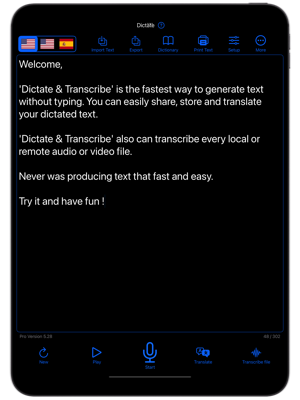
O Dictate oferece 3 zonas de texto, representadas por bandeiras que indicam um idioma. Você pode pensar em cada zona de texto como um projeto diferente. As zonas de texto têm um idioma atribuído a elas e você só pode ditar no idioma da zona de texto. Ao clicar nas bandeiras na tela principal, você simplesmente alterna entre as zonas de texto. Para atribuir outro idioma a uma zona de texto, você precisa acessar as Configurações e alterá-lo clicando nas bandeiras.
Você só pode ter um texto em cada zona. Para iniciar um novo ditado, você precisa "salvar" o seu texto exportando-o ou compartilhando-o. Em seguida, use o botão da lixeira para limpar o campo de texto. Observe que isso não apenas limpará o campo de texto, mas também excluirá o arquivo de texto subjacente.
Fluxo de trabalho típico de ditado
- Pressione 'Excluir' para limpar o campo de texto caso haja algum texto antigo que você não precise mais.
- Pressione 'Iniciar gravação'. Isso exibirá os indicadores de sinal de áudio e animará o microfone vermelho para indicar que o Dicate está pronto para transcrever sua fala.
- Digite seu texto falando ao microfone
- Ao terminar, pressione 'Parar gravação'
- Agora você pode editar seu texto clicando no campo de texto e fazendo as correções necessárias.
- Agora, exporte seu texto pressionando 'Exportar'. Isso exibirá um menu de opções. Você pode:
- Envie sua mensagem para outro aplicativo
- Compartilhe por e-mail
- Exporte para um arquivo de texto
- Exporte para um arquivo PDF
- Copie para a área de transferência global
3. Operação Básica
Edição manual de texto
Clique no campo de texto sempre que quiser corrigir seu texto manualmente. Isso abrirá o teclado. Você pode posicionar o cursor (ponto de inserção) e editar seu texto a qualquer momento. Se você sair do modo de edição pressionando o botão "Fechar teclado" na barra superior, a próxima ditagem será inserida na posição atual do cursor no texto. Isso permite inserir texto por ditado no meio do seu texto.


Alternar zonas/idiomas de texto
Usando este seletor, você pode alternar entre suas zonas de texto. Existem 3 zonas de texto que podem ser usadas para trabalhar em projetos diferentes simultaneamente. Cada zona de texto armazena e recupera seu texto quando você alterna entre elas. Você pode pensar em cada zona de texto como um 'arquivo' separado.
Cada zona de texto pode ser atribuída a um idioma diferente, permitindo que você altere o idioma da ditagem com um único clique. Observe que você pode definir todas as 3 zonas de texto para o mesmo idioma. Dessa forma, você pode ter 3 "projetos" independentes, por exemplo, em seu idioma nativo. Para alterar o idioma da zona de texto, consulte a seção "Tela de Configuração" abaixo.
Ao usar o modelo de armazenamento do iCloud, todo o texto é sincronizado com seus outros dispositivos. Isso significa que você pode começar um projeto no seu Mac e continuá-lo no seu iPhone sem precisar transferir o texto. Ele já estará lá.
Para usar esse recurso, você precisa estar conectado à sua conta do iCloud e conceder permissão para que o Dictate acesse seus dados.
Se você não tiver mais de um dispositivo, pode desativar a Sincronização do iCloud com segurança. Consulte a seção Configuração abaixo.
Observe que, ao excluir o Dictate do seu dispositivo, seus textos também serão perdidos, caso estejam armazenados no modelo de armazenamento local.

Botão de configuração
Pressione Configurar para abrir a tela de configuração do aplicativo. Lá, você pode selecionar o idioma da ditagem, o tamanho da fonte e ativar/desativar a sincronização com o iCloud, entre outras opções. Para mais detalhes, consulte a descrição da tela de configuração abaixo.

Botão Mais
Clicar no botão 'Ajuda' abre um menu com links para:
- Abra a pasta de backup
- Comandos de ditado
- Manual do usuário online
- Contate o suporte
- Atualizar
- Assinaturas

Importar texto
A opção Importar Texto permite ao usuário importar arquivos de texto simples para o Dictate. Por exemplo, você pode carregar um texto que já tenha exportado para um arquivo ou um texto de outras fontes. Observe que o texto deve estar no formato 'texto/simples'. O Dictate não carrega documentos XML do Microsoft Word nem documentos do Apple Pages!

Exportar
A função Exportar é a mais importante (além da ditagem). Ela permite salvar ou compartilhar seu texto. Ao clicar no botão, um menu se abre oferecendo as seguintes opções:
- Envie texto por e-mail (juntamente com a gravação, se configurada).
Funciona melhor com o aplicativo Mail da Apple. Outros clientes de e-mail podem ou não funcionar corretamente, dependendo da implementação da funcionalidade de compartilhamento. O Gmail e o Outlook, em particular, não funcionam corretamente. Eles inserem o texto no assunto em vez do corpo da mensagem, o que está incorreto, mas não podemos alterar. Considere migrar para o aplicativo Mail da Apple se você depende do envio de texto (e áudio) por meio de um cliente de e-mail. - Compartilhar texto com outro aplicativo
- Compartilhar gravação de áudio
- Salvar em arquivo PDF
- Salvar em arquivo de texto
- Copiar texto para a área de transferência
Se você perceber que sua gravação está sendo compartilhada em vez do seu texto, desative a opção "Compartilhar áudio" nas configurações.

Dicionário do Usuário
Você pode inserir palavras e frases que não são reconhecidas corretamente pelo recurso Ditado. As palavras contidas no dicionário do usuário aumentarão a probabilidade de serem reconhecidas corretamente durante a ditagem. Observe que não há garantia de que isso funcionará perfeitamente. Você pode usar esse recurso como uma dica para palavras ou frases incomuns.
Digite suas palavras usando o campo de entrada de texto.

Imprimir texto
Isso abrirá uma caixa de diálogo da impressora. Para imprimir a partir de dispositivos iOS, você precisa ter uma impressora já configurada.
Observe que você pode controlar o tamanho da fonte do texto para impressão na tela de Configuração.

Novo botão
Pressione o botão "Novo" para apagar o campo de texto atual e começar novamente com um campo vazio. Uma verificação de segurança perguntará se você tem certeza. Se você responder "Sim", não será possível recuperar o texto anterior. A opção "Excluir" apaga não apenas o campo de texto, mas também o armazenamento de texto subjacente e a gravação de áudio. Caso precise do texto ou da gravação anterior, você deverá "Exportá-los" para um arquivo, e-mail, PDF, etc.

Botão Reproduzir
Pressione o botão "Reproduzir" uma vez para reproduzir sua gravação novamente. Pressione-o uma segunda vez para ocultar o reprodutor. Você pode alterar a posição de reprodução com o controle deslizante.

Botão Iniciar/Parar
Pressione este botão para iniciar e parar a gravação de ditado. O recurso de ditado não possui limite de tempo de gravação. Seu ditado será convertido em texto em tempo real enquanto você fala. Além disso, uma gravação do seu ditado será feita e poderá ser reproduzida ou compartilhada após o término. Se já houver texto no campo de texto, outro ditado será inserido na posição do cursor. Observe que as gravações subsequentes são sempre adicionadas ao final da gravação anterior.

Botão Traduzir
Pressione este botão para traduzir seu texto. Observe que o limite de caracteres para a tradução é de 8000, dependendo do seu dispositivo. Em dispositivos iOS/iPadOS mais recentes, traduções mais longas podem funcionar.
Uma nova janela será aberta contendo o texto traduzido. Você pode enviá-lo/exportá-lo normalmente.
Para alterar o idioma de destino da tradução, clique na bandeira na parte superior da tela de tradução e selecione o idioma.

Transcrição do arquivo
Esta função permite transcrever áudio/vídeo em texto. Para mais detalhes, consulte a seção "Tópicos avançados" abaixo.
Configurando o aplicativo Dictate


Configurações de ditado
Aqui você pode configurar os idiomas de conversão de fala em texto para cada zona de texto individualmente. Há mais de 40 idiomas disponíveis.
Você pode selecionar um idioma diferente para cada uma das 3 zonas de texto ou selecionar o mesmo idioma para todas as zonas de texto, caso não queira ditar em vários idiomas.
O idioma é alterado clicando em uma das 3 bandeiras. Elas correspondem à bandeira de seleção de zona exibida na tela principal.
1. Selecione a zona de texto (pressionando uma das bandeiras) para a qual deseja alterar o idioma.
2. Selecione o idioma usando o seletor de idiomas.
O idioma selecionado é imediatamente atribuído à zona de texto selecionada. Para facilitar a visualização, as 3 zonas de texto são exibidas com bandeiras representando o idioma selecionado. O mesmo se aplica à tela principal, onde você pode alternar facilmente entre os idiomas configurados.
- Pontuação automática.
Isso ativará a pontuação automática durante a ditagem. Observe que isso não se aplica à edição. - Inserir espaços duplos.
Isso inserirá dois espaços em vez de um após cada sinal de pontuação. - Gravar ao iniciar o aplicativo.
Isso iniciará a gravação imediatamente após a abertura do aplicativo, sem a necessidade de clicar em "Iniciar gravação". - Apagar texto automaticamente na gravação:
Esta função apagará sua última gravação e limpará o campo de texto sempre que você iniciar a gravação. Use com cuidado, pois ela limpará o campo de texto sem aviso prévio.
Configurações de privacidade
No entanto, antes de habilitá-lo, observe as seguintes restrições:
- O modo de privacidade funciona apenas para determinados idiomas
- O modo de privacidade só funciona em determinados dispositivos
- O modo de privacidade oferece uma transcrição muito pior do que o modo sem privacidade. Essa é a razão pela qual ele está desativado por padrão.
Configurações de áudio
- Seleção automática de entrada de áudio.
Esta configuração controla qual dispositivo de entrada de áudio será usado para ditado. Quando ativada, o dispositivo seleciona o dispositivo de entrada mais apropriado. Quando desativada, você pode selecionar seu dispositivo de entrada de áudio preferido. Se o dispositivo selecionado não estiver disponível (por exemplo, para microfones Bluetooth), o ditado usará o microfone interno como alternativa. - Selecione a entrada de áudio prioritária.
Caso tenha mais de uma entrada de áudio conectada ao seu dispositivo, você pode selecionar qual delas será utilizada pelo Dictate. - Compartilhar arquivos de áudio:
Você pode compartilhar gravações juntamente com seu texto em determinados aplicativos. Esta configuração controla se as gravações de áudio serão compartilhadas com o seu texto. Quando desativada, somente o texto será compartilhado. Observe que a possibilidade de compartilhar o áudio gravado depende do aplicativo receptor. Aplicativos que não são compatíveis com arquivos de áudio não receberão a gravação, mesmo que esta configuração esteja ativada. Nesse caso, somente o texto será transferido.
Configurações de tela
Aqui você pode definir o tamanho da fonte do campo de texto, o tamanho da fonte da impressora e os tamanhos dos botões exibidos na tela principal.
Além disso, você pode ocultar as legendas dos botões caso esteja familiarizado com as funções deles e queira liberar o espaço ocupado pelas legendas.
Essas configurações são especialmente úteis para pessoas com deficiência, que podem selecionar tamanhos de fonte e/ou de botão muito grandes para melhorar a legibilidade.
Configurações de armazenamento
- Migrar para o armazenamento do iCloud / Migrar para o armazenamento local.
Aqui você controla onde armazenar seus textos. Você pode optar por armazená-los no iCloud ou localmente no dispositivo. Observe que, ao selecionar "iCloud", os textos serão armazenados em seu iCloud Drive privado, que não é público. Para sincronizar entre seus dispositivos, você precisa selecionar o iCloud. A sincronização não é possível para textos armazenados localmente. - Criar backups:
Quando ativado, o Ditado armazena até 40 backups de texto em uma pasta de backup. Caso você perca algum texto, poderá restaurá-lo a partir desses backups. Você pode acessar facilmente a pasta de backup usando o menu "Mais -> Abrir pasta de backup"! - Abra o local de armazenamento.
Clique aqui para navegar até o local de armazenamento onde o Dictate guarda seu texto internamente. Você também encontrará a pasta de backups aqui.
Configurações de e-mail
- Desativar bloqueio de tela.
Isso desativará o bloqueio automático de tela do seu dispositivo mesmo quando você NÃO estiver gravando. Use com cuidado, pois deixar o dispositivo nesse modo pode consumir a bateria rapidamente. É destinado a usuários com deficiência visual. - Copiar texto para a área de transferência ao sair.
Isso copiará automaticamente todo o texto do campo de texto para a área de transferência sempre que você fechar ou sair do aplicativo. Essa é uma função prática para usuários avançados que desejam inserir o texto em outro aplicativo rapidamente. Observe que isso pode interferir nas seleções manuais que você deseja transferir para outro aplicativo pela área de transferência. Em caso de dúvida, desative a função! - Solicitação de segurança ativada/desativada.
Esta opção habilita ou desativa a caixa de diálogo de segurança ao excluir um campo de texto. Tenha cuidado, pois desativá-la excluirá imediatamente o texto, que não poderá ser recuperado (a menos que o recurso de backup esteja ativado). - Excluir todos os modelos de idioma
. Isso excluirá todos os modelos de idioma baixados. Observe que, ao excluí-los, você precisará baixá-los novamente caso utilize o modo de transcrição de arquivo Whisper. - Redefinir preferências do usuário.
Isso apagará todas as suas configurações e restaurará o Dictate para as configurações de fábrica. Isso pode ser útil caso você encontre problemas com o Dictate não salvando suas configurações de idioma ou quando ocorrerem problemas ao restaurar compras.
Outras configurações
- Desativar bloqueio de tela.
Isso desativará o bloqueio automático de tela do seu dispositivo mesmo quando você NÃO estiver gravando. Use com cuidado, pois deixar o dispositivo nesse modo pode consumir a bateria rapidamente. É destinado a usuários com deficiência visual. - Copiar texto para a área de transferência ao sair.
Isso copiará automaticamente todo o texto do campo de texto para a área de transferência sempre que você fechar ou sair do aplicativo. Essa é uma função prática para usuários avançados que desejam inserir o texto em outro aplicativo rapidamente. - Solicitação de segurança ativada/desativada.
Esta opção habilita ou desativa a caixa de diálogo de segurança ao excluir um campo de texto. Tenha cuidado, pois desativá-la excluirá imediatamente o texto, que não poderá ser recuperado (a menos que o recurso de backup esteja ativado). - Excluir todos os modelos de idioma.
Isso excluirá todos os modelos de idioma que você já baixou. Pode ser útil se um download foi interrompido e está incompleto. - Redefinir preferências do usuário.
Isso apagará todas as suas configurações e restaurará o Dictate para as configurações de fábrica. Isso pode ser útil caso você encontre problemas com o Dictate não salvando suas configurações de idioma ou quando ocorrerem problemas ao restaurar compras.
Compra/Gestão da sua licença
Seção de Assinaturas
Selecione o produto desejado e você será guiado pelo processo de compra.
Se você já possui uma assinatura, os detalhes serão exibidos acima das ofertas de produtos. Não é possível comprar um produto duas vezes. Se você já possui uma assinatura, clicar no botão de compra restaurará automaticamente essa assinatura gratuitamente.
Oferecemos um período de teste gratuito de 7 dias, no qual você pode testar o Dictate sem custos. Se você não cancelar a assinatura 24 horas antes do término do período de teste, ela será automaticamente convertida em uma assinatura.
No iOS/iPadOS, você pode gerenciar sua assinatura clicando em Ajuda -> Assinaturas. Isso abrirá a página de assinaturas fornecida pela Apple. Lá, você poderá cancelar sua assinatura. Observe que você terá direito a todo o período da assinatura, mesmo se cancelar muito antes do término.
Você pode encontrar mais informações (inclusive para macOS) sobre o gerenciamento de assinaturas aqui: https://support.apple.com/en-us/HT202039
Botão Restaurar Compras
Pressione este botão se desejar restaurar compras feitas anteriormente. Assinaturas normalmente expiradas são renovadas automaticamente ao abrir a tela de atualização, mas as versões Pro vitalícias não. Se você possui uma dessas versões e reinstalou o Dictate ou adquiriu um novo dispositivo, você precisa restaurá-la pressionando este botão.
Todas as ações de restauração são gratuitas se você já as tiver pago.
4. Tópicos Avançados
Dicionário
O dicionário do usuário permite inserir palavras ou frases específicas que não sejam reconhecidas corretamente. Basta digitar as palavras uma a uma. Cada vez que você inicia um ditado, seu modelo de linguagem pessoal é criado e o Dictate tenta reconhecer suas palavras.
Observe que isso é feito da melhor maneira possível, portanto, não há garantia de que suas palavras serão reconhecidas ao serem inseridas no dicionário.


Transcrição de Arquivo/Mídia
O Dictate oferece 3 métodos de transcrição, que você seleciona na parte superior da tela de transcrição:
- Transcrição do Whisper (openAI)
- Transcrição rápida (Apple) (para idiomas que oferecem transcrição no dispositivo)
- Transcrição em tempo real (Apple) (para idiomas que não oferecem transcrição no dispositivo)
Prefira a transcrição por sussurro em situações de entrevista ou reunião, com ruído de fundo e quando ninguém estiver ditando comandos. Use-a quando precisar de marcações de tempo ou identificação de falantes.
Prefira os métodos de transcrição da Apple quando precisar usar comandos de ditado (para formatação, pontuação etc.) e quando puder garantir que você é o Apenas o orador dominante. Não funciona com ruído de fundo. Não funciona para gravações de salas, reuniões, entrevistas ou videoconferências! A transcrição de arquivos da Apple está otimizada para memorandos de voz gravados com o locutor diretamente em frente ao microfoneAlém disso, não terá um bom desempenho com gravações transmitidas por alto-falantes, mesmo quando a qualidade de áudio percebida for alta.
Observe ainda que a transcrição de arquivos pode ser lenta em dispositivos mais antigos.
Comandos de ditado
No app Ditado, você pode exibir os comandos de ditado localizados clicando em Ajuda -> Comandos de ditado. Para sua informação, você encontrará um subconjunto de comandos aqui:
Comandos para Mac:
https://support.apple.com/guide/mac-help/mh40695/mac
Comandos para iOS:
https://support.apple.com/guide/iphone/iph3bf19d7b9/ios
Sincronização de texto entre dispositivos
Pré-requisitos para a sincronização de texto
- Você deve usar o mesmo em todos os dispositivos.
- Você precisa ter ativado o iCloud Drive em todos os dispositivos
- Você precisa ter migrado todas as instalações do app Dictate para o modelo de armazenamento do iCloud. Para isso, acesse "Configurações".
- Os dispositivos precisam estar online para sincronizar. Se você estiver offline, suas alterações serão enfileiradas até que os dispositivos se conectem novamente.
Locais de armazenamento de arquivos de texto
Embora não seja recomendado, você pode acessar suas gravações como um arquivo de texto nos seguintes locais do sistema de arquivos. O local exato depende do seu modelo de armazenamento selecionado (iCloud ou Local) e da plataforma (macOS ou iOS). Atenção! Esses arquivos pertencem ao app Ditado. Você não deve movê-los, excluí-los, renomeá-los ou alterá-los. Você pode visualizá-los, no entanto.
Modelo de armazenamento iCloud
O aplicativo Dictate criará uma pasta chamada 'Dictate' no seu iCloud Drive assim que você ativar o modelo de armazenamento do iCloud nas configurações do aplicativo. Todos os seus textos estarão dentro dessa pasta. Os nomes dos arquivos são fixos: 'textzone_A.txt', 'textzone_B.txt' e 'textzone_C.txt', respectivamente. Você não deve alterá-los, pois são gerenciados pelo Dictate.
Você pode acessar esses arquivos em:
- iOS através do aplicativo "Arquivos" do iOS ou qualquer outro aplicativo que utilize o iCloud Drive
- macOS via Finder -> iCloud Drive -> Ditado
Modelo de armazenamento local:
No app Dictate, acesse "Configurações" e clique em "Abrir local de armazenamento" para navegar até seus arquivos. Isso abrirá o app "Arquivos" no local de armazenamento correto.
Locais de backup de arquivos
Os backups estão disponíveis em uma subpasta do local de armazenamento (veja acima). Para sua conveniência, você pode navegar dentro do Dictate clicando no item de menu:
Mais -> Abrir pasta de backup.
Haverá um máximo de 40 arquivos de backup para cada área de texto. À medida que novos arquivos de backup forem criados na pasta, os mais antigos serão excluídos para manter o número de arquivos abaixo de 40. Os backups são feitos quando você fecha o teclado e quando termina uma gravação pressionando o botão de parar.
6. Contatar o Suporte
Mais -> Solicitação de Suporte.
Forneça uma descrição completa do problema, incluindo informações sobre o estado do aplicativo, como "gravando", "editando", "configurando", "transcrição", "tela de compra", etc. Entenda que não podemos responder a solicitações que apenas informam "não funciona" ou algo semelhante. Uma descrição completa do problema é necessária para que possamos ajudar!
Para que a solicitação de suporte funcione, você precisa ter um aplicativo de e-mail configurado. O recurso Ditado, por si só, não envia o e-mail. Ele o encaminha para o aplicativo Mail da Apple.






