


Tradutor de Voz – Aplicativo de Tradução de Fala em Tempo Real
O Voice Translator é um aplicativo de tradução de voz em tempo real para iPhone e iPad. Fale no seu dispositivo e receba instantaneamente traduções faladas e escritas em outro idioma. O aplicativo suporta conversas naturais em mais de 40 idiomas.



Recursos de tradução de voz
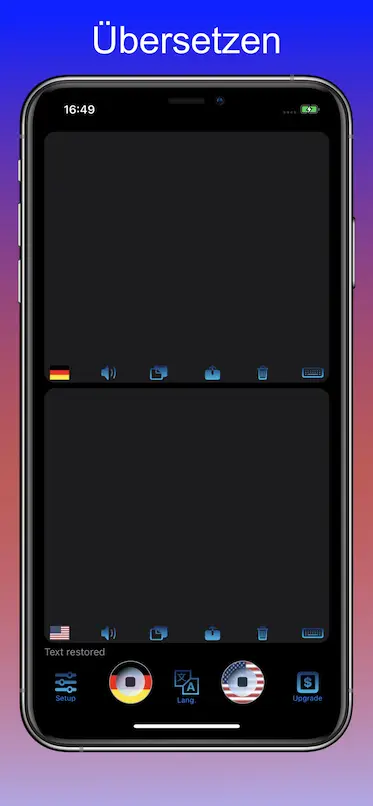
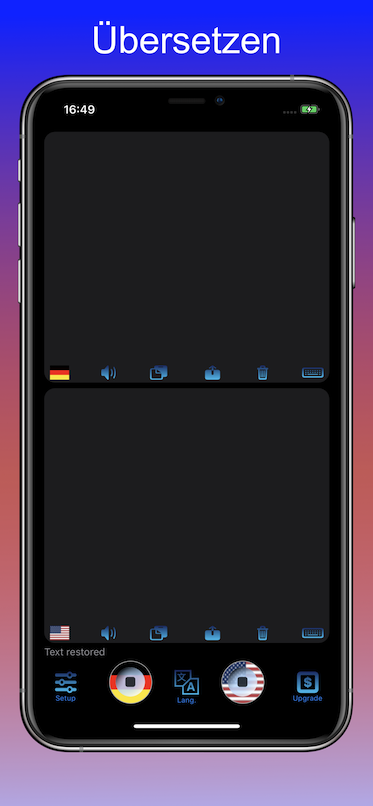
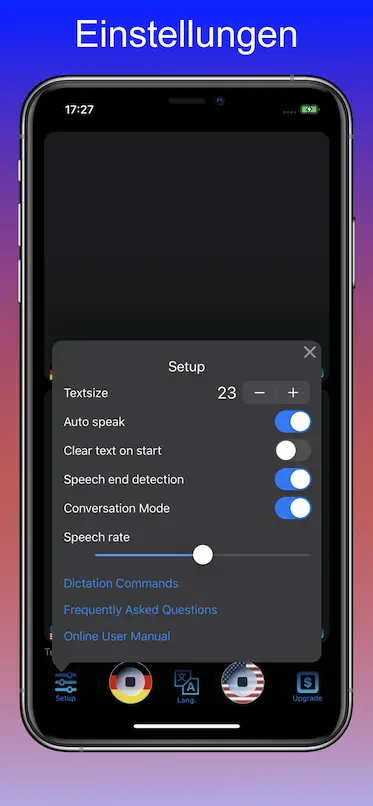
O Tradutor de Voz permite ditar e traduzir usando sua voz. Ele utiliza tecnologia de reconhecimento de fala e traduz para 40 idiomas. Basta usar o Tradutor e sua voz para conversar em qualquer idioma.

Mais de 40 idiomas
O Voice Translator oferece mais de 40 idiomas: Inglês, Deutsch, Nederlands, Dansk, Español, Français, Hrvatski, Italiano, Pусский, Magyar, Norsk bokmål, Polski, Português, Bahasa Melayu, Indonésia, Tiếng Việt, Türkçe, Català, Română, Slovenčina, Suomi, Svenska, čeština, 中文, 粵語, ไทย, 日本語, 한국어, עברית, العربية, Ελληνικά, українська

Sem limite de tempo para ditado

Interoperabilidade
Utilizando a tecnologia da área de transferência, praticamente todos os aplicativos que podem enviar e receber mensagens de texto podem ser configurados para funcionar com o Dictate.

Edição de teclado
Além da função de ditado, você pode editar seu texto manualmente caso queira formatá-lo ou corrigir pequenos erros.

Modelo de negócio
Oferecemos um período de teste gratuito de 30 dias. Após esse período, você precisará assinar um plano.
Baixe agora o aplicativo Tradutor de Voz!

Aplicativo Tradutor de Voz - Manual do Usuário
Funções na tela principal

Botão Excluir Texto
Pressione a tecla Delete para apagar o campo de texto atual.

Botão de configuração
Pressione Configurar para abrir a tela de configuração do aplicativo. Lá, você pode selecionar o tamanho da fonte e várias opções de ditado/tradução. Para mais detalhes, consulte a descrição da tela de configuração abaixo.

Botão de atualização
Este botão abre a tela de atualização. Você precisará fazer login com seu ID Apple. Isso serve apenas para renovar compras feitas anteriormente. Não é possível fazer compras inserindo sua senha na tela de configuração! Aqui você realiza compras dentro do aplicativo, recupera compras feitas anteriormente e renova suas assinaturas. Para mais detalhes, consulte a descrição da tela de atualização abaixo.

Seleção de idioma
Pressione este botão para selecionar o idioma do campo de texto correspondente. Você pode escolher entre 40 idiomas.

Falar o conteúdo do campo de texto
Pressione este botão para que o iPhone leia o conteúdo do campo de texto pelo alto-falante, usando a síntese de voz.

Copiar texto para a área de transferência global
Pressione este botão para copiar o conteúdo do campo de texto para a área de transferência global. Em seguida, você pode colar o conteúdo da área de transferência em qualquer outro campo de texto (do aplicativo).

Enviar texto para outros aplicativos
Pressione este botão para enviar o conteúdo do campo de texto para outros aplicativos. Você pode enviá-lo para qualquer aplicativo de recebimento de mensagens configurado, como Facebook, Twitter, Mail, Mensagens, etc.

Teclado pop-up
Pressione este botão para iniciar a digitação pelo teclado. Para fechar o teclado quando terminar, pressione o botão na barra superior.

Botões Iniciar/Parar
Pressione estes botões para iniciar e parar a entrada de texto por voz.
O tradutor não possui limite de tempo para ditado.
Observe também que, em determinadas situações, este botão pode estar desativado. Consulte nossas Perguntas Frequentes para obter informações sobre como solucionar esses problemas.
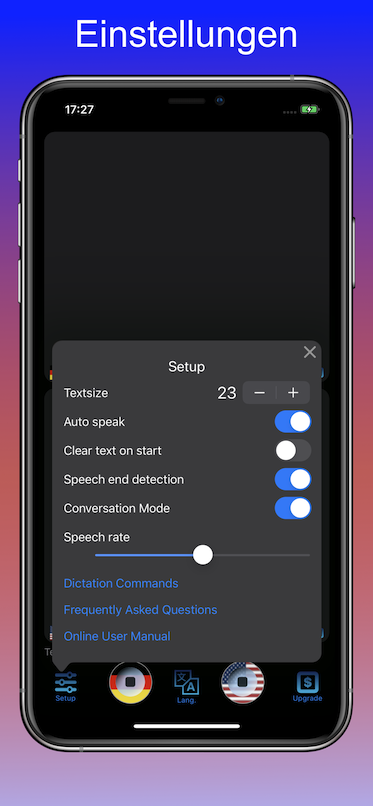
Funções na tela de configuração
Configuração do tamanho do texto
Aqui você pode definir o tamanho do texto no campo de texto da tela principal. Isso é especialmente útil para pessoas com deficiência, que podem selecionar tamanhos de fonte muito grandes para melhorar a legibilidade.
Auto Fala
Se ativada, a função de tradução fará com que o texto seja lido automaticamente após a conclusão da tradução.
Texto limpo ao iniciar
Se ativada, a opção faz com que o campo de texto seja limpo automaticamente quando uma nova transcrição/tradução é iniciada ao pressionar o botão Iniciar.
Detecção do Fim da Fala
Se ativada, a ditado é interrompida automaticamente quando o final da fala de entrada é detectado. Isso evita que você precise pressionar o botão iniciar/parar para finalizar a fala. Basta parar de falar e a tradução começará.
Modo de conversação
Se ativada, cada entrada de voz e tradução é precedida por um sinal de " ► " e seguida por uma nova linha. Isso torna mais claras as seções de entrada e tradução durante uma conversa.
Taxa de fala
Use este controle deslizante para configurar a velocidade de fala que será usada para ler o texto traduzido.
Funções na tela de atualização
Seção de Assinaturas
Na área superior, você pode selecionar entre vários modelos de assinatura. De tempos em tempos, oferecemos versões "Pro" vitalícias, que não são assinaturas, mas sim compras únicas. Clique no produto desejado e você será guiado pelo processo de compra.
Informações sobre o término da assinatura
Na parte inferior, você encontrará informações sobre o período de vigência da sua assinatura atual. Se você possui uma assinatura vitalícia da versão Pro, essa informação também estará disponível aqui, em vez da data de expiração.
Botão Restaurar Compras
Pressione este botão se desejar restaurar compras feitas anteriormente. Assinaturas normalmente expiradas são renovadas automaticamente ao abrir a tela de atualização, mas as versões Pro vitalícias não. Se você possui uma dessas versões e reinstalou o Dictate ou adquiriu um novo dispositivo, você precisa restaurá-la pressionando este botão.
Todas as ações de restauração são gratuitas, pois você já pagou por elas.
Aplicativo de tradução de voz - Diversos
Ditar comandos
Encontre aqui os possíveis comandos de ditado
Compartilhamento de texto no iTunes
Você também pode acessar seu texto através do Compartilhamento de Arquivos do iTunes, ao conectar seu dispositivo ao seu Mac.
1. Conecte seu dispositivo ao seu Mac
2. Abra o iTunes (ou o Finder, no macOS 10.15 ou superior) e selecione seu dispositivo
3. Procure por "Arquivos" e encontre seus arquivos de texto em "Tradutor".
Para cada campo de texto existe um arquivo chamado "inputfield.txt".
Atenção! Esses arquivos são cópias do seu texto. Não é possível transferir texto para o Tradutor copiando arquivos para a seção "Arquivos" do iTunes.






