

Fita métrica – Aplicativo de medição baseado em câmera
Tape Measure é um aplicativo de medição baseado em câmera para iPhone e iPad. Meça áreas de cômodos, dimensões de objetos, distâncias e alturas diretamente com a câmera do seu dispositivo. O aplicativo sobrepõe a imagem da câmera ao vivo com medições virtuais precisas em um espaço 3D.


Funcionalidades do aplicativo Fita Métrica
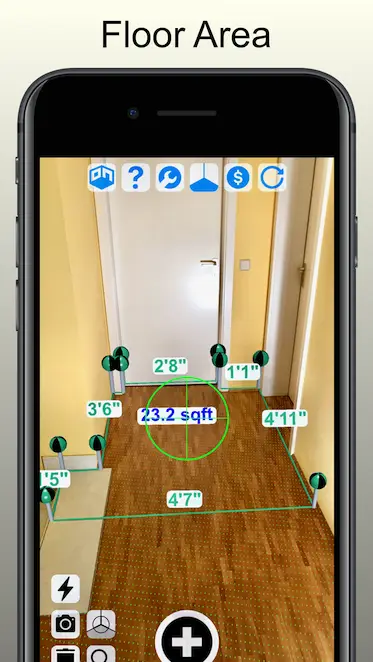

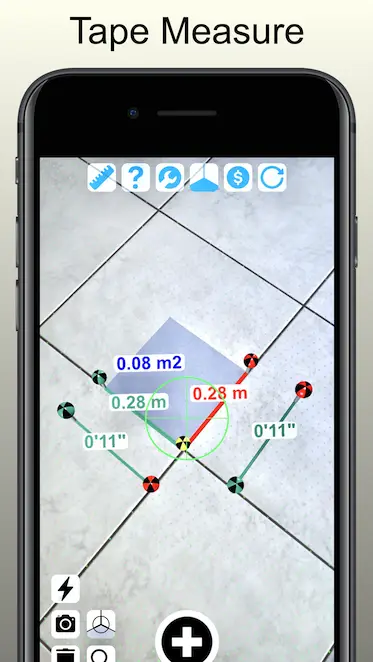
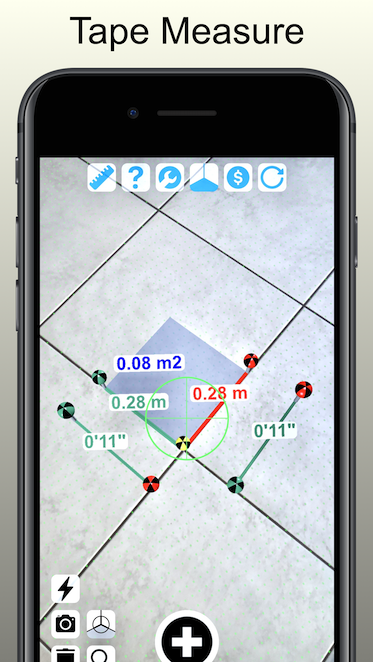
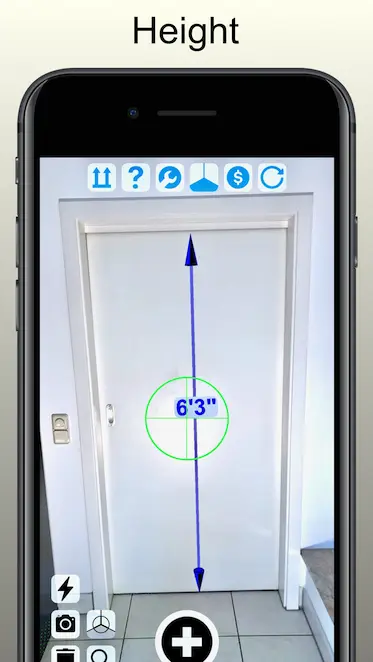
O aplicativo Tape Measure Camera Ruler permite medir comprimentos, tamanhos, áreas e alturas com seu dispositivo iOS. Esqueça as réguas e fitas métricas físicas!

Medição de comprimento

Medição de área retangular
Este modo permite medir áreas retangulares juntamente com o comprimento de seus lados. Ele opera em planos horizontais e verticais. Você pode ter várias dessas medições na mesma cena.

Medição de distância
Este modo simplesmente mede a distância da câmera até um objeto exibido pela câmera. Ele opera apenas em planos horizontais.

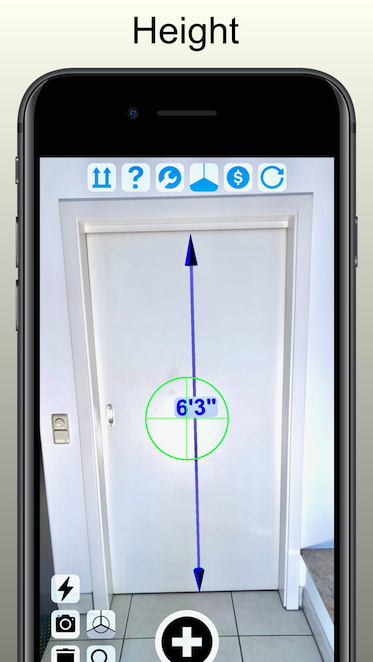
Medição de altura
Esta medição indica a altura em posição vertical. Ela é sempre medida em relação ao plano do piso detectado. Ao contrário da medição de comprimento, ela é sempre medida paralelamente à gravidade (ou perpendicularmente ao plano do piso).

Medição da área do piso
A medição da área do piso é o modo de medição mais sofisticado. Permite colocar marcadores nos cantos de um cômodo. Quando todos os marcadores são posicionados, o polígono é fechado e sua área é exibida juntamente com o comprimento de seus lados.

Unidades imperiais e métricas
Você pode exibir todas as medidas de comprimento e área em unidades imperiais e métricas. Essa opção pode ser configurada nas definições.

Reposicione os pinos marcadores
Cada pino marcador da última medição pode ser reposicionado após ter sido fixado. Isso pode ser feito mesmo quando a medição já estiver concluída. Aplica-se a medições de comprimento e área.

Modelo de negócio
Oferecemos um período de teste gratuito de 7 dias, durante o qual você pode experimentar o Dictate sem custos. Caso não cancele a assinatura 24 horas antes do término do período de teste, ela será automaticamente convertida em uma assinatura.
Aplicativo de fita métrica - Aplicações-alvo


Baixe agora o aplicativo Tape Measure!

Operação e manuseio gerais

Botão Inicializar
O botão "Inicializar" marca o início de cada medição. Ao pressioná-lo, o ARKit é completamente reiniciado e todas as medições anteriores são apagadas. Em certas situações, pressioná-lo pode ser útil, por exemplo, quando o aplicativo se recusa a detectar uma superfície para realizar a medição. Você pode pressioná-lo a qualquer momento.
Após a inicialização do ARKit, você precisa escanear uma superfície. Isso é feito movendo lentamente o dispositivo em direção ao piso ou à parede que deseja medir.
Assim que um plano for detectado, ele será representado por pontos vermelhos, amarelos ou verdes. Se os pontos ficarem verdes, você estará pronto para medir e o botão "+" aparecerá.
Observe que quanto maior a área digitalizada, mais precisas serão as medições posteriores!

Adicionar marcador (botão '+')
Este é o botão central para adicionar marcadores de pino nos cantos do seu objeto de medição. O botão "+" fica oculto em situações onde seu uso não faz sentido, por exemplo, quando nenhum plano inicial é detectado, onde você poderia colocar as medições.

Botão Concluído
O botão "Concluído" fica à direita do botão "+" e serve para fechar uma área de medição. Depois de definir o último marcador com o botão "+", você pode conectar o primeiro ao último marcador para fechar o polígono. Isso só é necessário no modo de medição de área do piso.

Botão Remover Planos em Excesso
Às vezes, o dispositivo detecta mais de um plano simultaneamente. Esses planos "em excesso" são indicados por pontos vermelhos e devem ser removidos pelo usuário. Não é possível realizar medições em mais de um plano. Ao pressionar este botão, os planos "em excesso" são removidos, permitindo que as medições voltem a ser válidas apenas no plano restante.
Mova os pinos marcadores
Para a última medição, é possível capturar os pinos marcadores e reposicioná-los. Basta direcionar a mira na visualização da câmera para um pino e, assim que estiver em foco, o botão "+" se transformará no botão "Mover". Você poderá então selecionar o marcador e movê-lo para uma posição diferente. Isso só é possível para a última medição realizada.
Funções do menu da tela principal
Selecione o modo de medição
Pressione este botão para selecionar entre os modos de medição. Uma janela pop-up exibirá as opções disponíveis. Encontre mais explicações sobre os diferentes modos abaixo.

Ajuda
O botão Ajuda exibe alguns tutoriais em vídeo básicos e um link para esta documentação online.

Configurar
Pressione Configurar para abrir a tela de configuração do aplicativo. Lá, você pode selecionar as unidades de medida e o feedback de som. Para mais detalhes, consulte a descrição da tela de configuração abaixo.

Selecione a orientação do plano
Este botão permite alternar entre a orientação horizontal e vertical do plano. É necessário configurá-lo na orientação correta, ou seja, medições do plano do piso não são possíveis na orientação vertical (obviamente).
Atualizar
Este botão abre a tela de atualização. Aqui você realiza suas compras no aplicativo ou recupera suas compras feitas anteriormente (gratuitamente).
Modos de medição disponíveis
Governante
O Régua permite medições de comprimento. É possível ter mais de uma medição em uma mesma cena. A Régua está disponível nas orientações vertical e horizontal.
Área retangular
O Área Retangular permite a medição de áreas retangulares. A área é definida por 3 marcadores, cada um localizado em um dos cantos do objeto. É possível realizar mais de uma medição em uma mesma cena. A área retangular está disponível nas orientações vertical e horizontal.
Distância
O Distância mede a distância da câmera até o ponto indicado pela mira de foco. Ele serve como uma ferramenta prática para medir distâncias. Você pode bloquear a medição pressionando o botão '+', por exemplo, se quiser capturar uma imagem da cena. Neste modo, é possível fazer apenas uma medição por vez.
Alturas verticais
As alturas verticais são sempre medidas a partir do plano do piso. Por isso, é necessário escanear o plano horizontal do piso antes de realizar qualquer medição de altura. Após detectar um plano de piso válido, pressione "+" para definir o marcador inferior e, em seguida, "+" para definir o marcador superior. Esses marcadores podem ser movidos após a conclusão da medição, e você só pode ter uma medição de altura por vez.
Área do piso/quarto
Área do Piso oferece medições de área e comprimento de polígonos. É ideal para medir a área de pisos de cômodos em edifícios. Comece colocando marcadores no primeiro canto e, em seguida, coloque um marcador em cada canto subsequente. Quando terminar, pressione o botão "Concluído" para fechar o polígono. Assista ao nosso vídeo acima para ver como funciona na prática. Cada marcador pode ser movido após a medição, se necessário. Você pode ter várias medições em uma mesma cena.
Botões de função especial

Modo lanterna ligado/desligado
Em condições de pouca luz, você pode ligar a lanterna e usá-la para melhorar a iluminação da cena. Por padrão, ela está desligada.

Salvar captura de tela
Ao pressionar este botão, uma captura de tela da cena atual é salva em seu rolo de câmera.

Remova o último ponto ou medição
Se uma medição estiver em andamento, este botão apagará o último ponto definido.
Se uma medição já estiver concluída, ela será apagada por completo.

Auxiliares de canto (ligado/desligado)
Em algumas situações, você pode querer colocar um marcador em um canto que não esteja totalmente visível. Nesses casos, ative os auxiliares de canto. Eles indicarão as bordas, o que pode ajudá-lo a estimar melhor a posição exata do marcador invisível.

Ampliação da lupa ligada/desligada
Este botão ativa/desativa a função de ampliação da lupa de mira. Observe que, em dispositivos mais antigos, pode ser vantajoso desativá-la devido ao seu consumo de recursos. Desativá-la também melhora a legibilidade das legendas na imagem. Você pode ativá-la/desativá-la a qualquer momento.
Funções na tela de configuração
Selecione o sistema de unidades
Aqui você pode alternar entre unidades métricas e imperiais. A configuração se aplica a todas as medições subsequentes.
Sinal sonoro ativado/desativado
Você pode ativar ou desativar o feedback de áudio sobre a colocação dos marcadores de pinos aqui.
Funções na tela de atualização
Seção de Compras
Na parte superior, você pode adquirir a atualização para a versão Pro. Se você já possui a versão Pro, uma marca de seleção será exibida em vez do preço.
Oferecemos um período de teste gratuito de 7 dias, durante o qual você pode experimentar o Dictate sem custos. Caso não cancele a assinatura 24 horas antes do término do período de teste, ela será automaticamente convertida em uma assinatura.
Restaurar link de compras
Se você não possui a versão Pro, encontrará um link para restaurar sua compra abaixo das informações de preço. Clique neste botão se desejar restaurar uma compra feita anteriormente. Você precisará deste recurso caso sua licença não seja transferida corretamente em caso de reinstalação ou troca de dispositivo.
Todas as ações de restauração são gratuitas, pois você já pagou por elas.
Outros aplicativos IBN Software
Na parte inferior, você encontrará informações sobre outros aplicativos desenvolvidos pela IBN Software. Você pode clicar nos ícones para ser redirecionado para a página de download correspondente na App Store.






