


Câmera de ação – Aplicativo de sobreposição de vídeo com telemetria GPS
A Action Camera grava vídeos sobrepondo dados de telemetria GPS em tempo real. Visualize velocidade, localização, distância, direção, inclinação, hora e data diretamente no vídeo durante a gravação. O aplicativo foi desenvolvido para esportes, viagens e atividades ao ar livre onde os dados de localização e movimento são importantes.


Recursos de sobreposição de vídeo de telemetria GPS
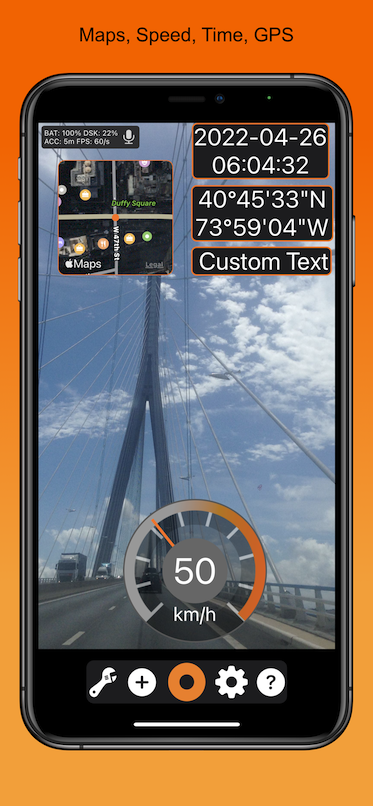

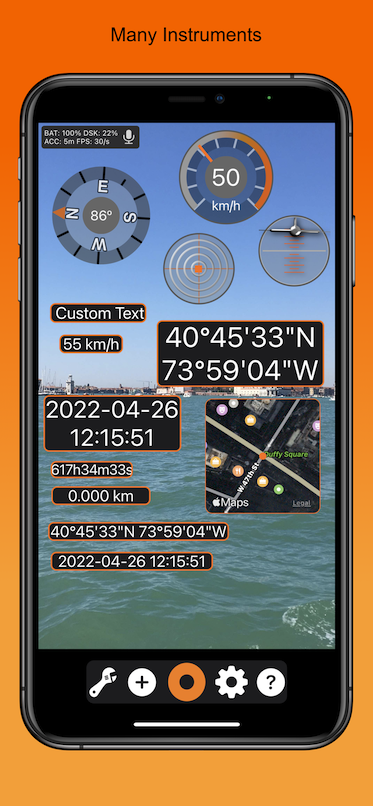

O Action Camera permite integrar instrumentos virtuais ao seu vídeo de ação. Você pode adicionar, remover, redimensionar e posicionar esses instrumentos onde quiser na imagem do vídeo.

Características únicas
A Action Camera não apenas exibe os instrumentos na tela de vídeo, mas também os renderiza no vídeo MPEG-4. Esses instrumentos de "display frontal" são configuráveis, móveis e redimensionáveis dentro do quadro de vídeo.

Instrumentos disponíveis
- Velocidade: Instrumento gráfico que exibe sua velocidade atual
- Mapa: Instrumento gráfico que exibe a posição atual em um mapa (de satélite ou nativo)
- Rumo: Instrumento gráfico que exibe o ângulo de rumo atual da bússola magnética em relação ao norte verdadeiro
- Rumo: Instrumento gráfico que exibe o vetor do rumo atual do movimento em relação ao norte
- Rotação/Inclinação: Instrumento gráfico que exibe a rotação e a inclinação da sua câmera
- Força G: Instrumento gráfico que exibe as forças G horizontais e verticais experimentadas pela sua câmera
- Data: Data atual
- Hora: Hora atual
- Velocidade: Velocidade atual exibida em formato de texto
- Data e hora: Exibição da data e hora atuais em formato de texto de uma ou duas linhas
- Posição GPS: Coordenadas GPS da sua localização exibidas em uma ou duas linhas de texto
- Rumo: Ângulo de rumo do movimento atual, vetor de direção da sua câmera em relação ao norte verdadeiro
- Direção: Ângulo da bússola da sua câmera; vetor de visão da direção da sua câmera em relação ao norte
- Altitude: Altitude baseada em GPS
- Distância: Distância percorrida desde o início. Pode ser redefinida pelo usuário em 'Configurações' a qualquer momento
- Duração: Tempo decorrido desde o início. Pode ser redefinido pelo usuário em 'Configurações' a qualquer momento

Interoperabilidade
- Formato de vídeo gravado: MPEG-4 720p
- Suporta gravação de vídeo nos modos paisagem e retrato
- Os instrumentos são livremente móveis e escaláveis
- O GPS e o giroscópio são usados para atualizar os dados de telemetria em tempo real
- Suporta unidades métricas, imperiais e náuticas
- Compatível com iPhone e iPad
- A gravação de áudio é suportada. Para reproduzir áudio de outros aplicativos, desative a gravação de áudio antes de iniciar o aplicativo
- Como o aplicativo utiliza simultaneamente GPS, giroscópio, câmera, codificação de vídeo e gráficos, ele consome muita bateria

Modelo de negócio
Oferecemos um uso gratuito com anúncios e solicitamos que você faça um upgrade sempre que gravar. A versão Pro não possui anúncios.
Adquira já sua câmera de ação!

Manual do Usuário - Câmera de Ação

Botão Iniciar/Parar Gravação
Este botão inicia e interrompe a gravação. Os vídeos MPEG-4 resultantes são armazenados no seu rolo da câmera (aplicativo Foto).

Configurar instrumentos
Este botão ativa/desativa o modo de configuração do instrumento. Neste modo, você pode mover, redimensionar, excluir e configurar um instrumento. Essas configurações são exclusivas para este instrumento específico. Você pode ter o mesmo instrumento duas vezes com configurações diferentes.

Adicionar novos instrumentos
Este botão abre a tela de adição de instrumentos. Você pode selecionar instrumentos de uma lista e adicioná-los à exibição. Os instrumentos são posicionados em uma posição padrão na tela. Após adicionar o instrumento, basta arrastá-lo para a posição desejada na tela e/ou redimensioná-lo usando o modo "Configuração de instrumentos".

Configuração
Isso abrirá a tela de configuração do aplicativo. Há várias configurações que você pode alterar. A maioria delas é autoexplicativa.

Ajuda
Este botão abre o site da IBN que fornece essa ajuda.






