


Benutzerhandbuch
Diktierfunktion – Sprache zu Text




1. Einleitung
Übersicht der App
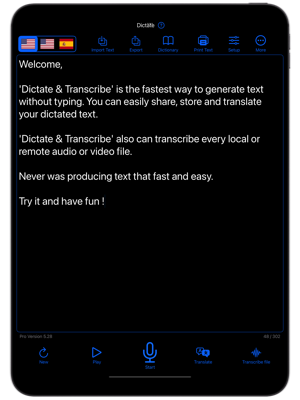
„Diktierfunktion – Sprache zu Text“ ist eine leistungsstarke App für iOS, iPadOS, macOS und watchOS, die gesprochene Wörter mit hoher Genauigkeit in Text umwandelt. Sie nutzt fortschrittliche Spracherkennungstechnologie, um Ihre Stimme in schriftliche Form zu transkribieren und so das Notieren, Schreiben und die Kommunikation zu vereinfachen.
Hauptmerkmale

Echtzeit-Transkription

Benutzerwörterbuch
Dictate bietet ein Benutzerwörterbuch, in dem Sie für Ihr Unternehmen spezifische Begriffe speichern können. Dictate integriert diese in Ihr persönliches Sprachmodell. Dadurch erhöht sich die Wahrscheinlichkeit, dass diese Wörter korrekt erkannt werden.

Audioaufnahme
Dictate bietet die Möglichkeit, die Audioaufnahme zusammen mit der Texttranskription zu speichern. Jedes Mal, wenn Sie Ihren Text per Diktat oder Dateitranskription hinzufügen, fügt Dictate diese Audioaufnahme an die vorherige an. So erhalten Sie eine vollständige Audiospur all Ihrer aufeinanderfolgenden Diktiersitzungen.

Transkription der Audiodatei
Dictate unterstützt die Dateitranskription. Sie können auf Ihrem Gerät gespeicherte Audiodateien auswählen und in geschriebenen Text umwandeln.

iCloud Drive & Gerätesynchronisierung
Dictate dictate -Texte über iCloud zu speichern und darauf zuzugreifen Selbstverständlich können Ihre Texte weiterhin lokal auf Ihrem Gerät gespeichert werden. Dank iCloud Drive synchronisieren Ihre iOS- und macOS-Geräte außerdem Ihre Texte. Texte, die Sie dictate , erscheinen sofort auf allen anderen Geräten, auf denen Sie mit derselben Apple-ID angemeldet sind.

Offline-Diktierfunktion
Dictate bietet Offline-Unterstützung für viele Sprachen. Die Funktion ist auf neueren Geräten verfügbar.

Mehr als 40 Sprachen
Dictate bietet mehr als 40 Sprachen, darunter: Englisch, Deutsch, Nederlands, Dansk, Español, Français, Hrvatski, Italiano, Pусский, Magyar, Norsk bokmål, Polski, Português, Bahasa Melayu, Indonesia, Tiếng Việt, Türkçe, Català, Română, Slovenčina, Suomi, Svenska, čeština, 中文, 粵語, ไทย, 日本語, 한국어, עברית, العربية, Ελληνικά, українська

Parallele Diktierfunktion und Tastaturbearbeitung
Sie können nun während des dictatebearbeiten. Dadurch lassen sich kleine Fehler sofort nach ihrem Auftreten korrigieren.

Unabhängige Text-/Sprachzonen
Dictate bietet drei Textbereiche, die Sie für verschiedene Projekte nutzen können. Jedem Textbereich können Sie eine andere Sprache zuweisen, wenn Sie in verschiedenen Sprachen dictate müssen. Wechseln Sie ganz einfach mit einem Klick zwischen den Textbereichen.

Übersetzung
Mithilfe der Übersetzungsfunktion können Sie Ihren Text in jede unterstützte Sprache übersetzen. Nach der Übersetzung können Sie den Text wie gewohnt versenden.
Systemvoraussetzungen

Anwendungsgebiete


2. Erste Schritte
Dictate -App herunterladen

Onboarding
Damit Dictate ordnungsgemäß funktioniert, müssen Sie außerdem Berechtigungen für Mikrofon und Spracherkennung erteilen. Sie werden während der Einführung danach gefragt. Wir empfehlen dringend, diese Berechtigungen während der Einführung zu erteilen.
Textzone, Textspeicherung und Sprachkonzept


Dictate bietet drei Textzonen, die durch Sprachmarkierungen gekennzeichnet sind. Jede Textzone kann als separates Projekt betrachtet werden. Jeder Textzone ist eine Sprache zugeordnet, und Sie können nur dictate . Durch Klicken auf die Markierungen im Hauptbildschirm wechseln die Textzone. Um einer Textzone eine andere Sprache zuzuweisen , gehen Sie zu „Einstellungen“ und ändern Sie dies durch Klicken auf die Markierungen.
Jede Zone kann nur einen Text enthalten. Um eine neue Diktierfunktion zu starten, müssen Sie Ihren Text durch Exportieren oder Teilen „speichern“. Verwenden Sie anschließend die Papierkorb-Schaltfläche, um das Textfeld zu leeren. Bitte beachten Sie, dass dadurch nicht nur das Textfeld geleert, sondern auch die zugrunde liegende Textdatei gelöscht wird.
Typischer Diktierablauf
- Drücken Sie die Taste „Entf“, um das Textfeld zu leeren, falls sich darin ein älterer Text befindet, den Sie nicht mehr benötigen.
- Drücken Sie auf „Aufnahme starten“. Daraufhin werden die Audiosignalanzeigen eingeblendet und das rote Mikrofon animiert, um anzuzeigen, dass Dicate bereit ist, Ihre Sprache zu transkribieren.
- Diktieren Sie Ihren Text, indem Sie ins Mikrofon sprechen
- Wenn Sie fertig sind, drücken Sie auf „Aufnahme stoppen“
- Sie können Ihren Text nun bearbeiten, indem Sie in das Textfeld klicken und Korrekturen vornehmen.
- Exportieren Sie nun Ihren Text, indem Sie auf „Exportieren“ klicken. Daraufhin öffnet sich ein Optionsmenü. Sie können:
- Sende deine Nachricht an eine andere App
- Per E-Mail teilen
- Exportieren Sie es in eine Textdatei
- Exportieren Sie es in eine PDF-Datei
- In die globale Zwischenablage kopieren
3. Grundlegende Bedienung
Manuelle Textbearbeitung
Klicken Sie in das Textfeld, um Ihren Text manuell zu korrigieren. Dadurch wird die Tastatur eingeblendet. Sie können den Cursor (Einfügemarke) jederzeit positionieren und Ihren Text bearbeiten. Wenn Sie den Bearbeitungsmodus verlassen, indem Sie in der oberen Leiste auf die Schaltfläche „Tastatur ausblenden“ klicken, wird die nächste Diktierübung an der aktuellen Cursorposition im Text eingefügt. So können Sie Text per Diktierfunktion mitten im Text einfügen.


Textzonen/Sprachen wechseln
Mit diesem Auswahlfeld können Sie wechseln . Es stehen drei Textbereiche zur Verfügung, mit denen Sie gleichzeitig an verschiedenen Projekten arbeiten können. Jeder Textbereich speichert seinen Text und kann beim Wechseln wiederhergestellt werden. Sie können sich jeden Textbereich wie eine separate „Datei“ vorstellen.
Jedem Textbereich kann eine andere Sprache zugewiesen werden, sodass Sie die Diktier-Sprache mit einem Klick wechseln können. Beachten Sie, dass Sie alle drei Textbereiche auch auf dieselbe Sprache einstellen können. So können Sie drei unabhängige „Projekte“ erstellen, z. B. in Ihrer Muttersprache. Informationen zum Ändern der Sprache eines Textbereichs finden Sie im Abschnitt „Einrichtungsbildschirm“ weiter unten.
Bei der Verwendung des iCloud-Speichermodells werden alle Texte mit Ihren anderen Geräten synchronisiert. Das bedeutet, Sie können ein Projekt auf Ihrem Mac beginnen und auf Ihrem iPhone fortsetzen, ohne den Text manuell übertragen zu müssen. Er ist bereits vorhanden.
Um diese Funktion nutzen zu können, müssen Sie in Ihrem iCloud-Konto angemeldet sein und Dictate die Berechtigung zum Zugriff darauf erteilen.
Wenn Sie nur ein Gerät besitzen, können Sie die iCloud-Synchronisierung bedenkenlos deaktivieren. Weitere Informationen finden Sie im Abschnitt „Einrichtung“ weiter unten.
Bitte beachten Sie, dass beim Löschen Dictate von Ihrem Gerät auch Ihre Texte verloren gehen, sofern diese im lokalen Speichermodell gespeichert sind.

Schaltfläche „Einrichten“
Tippen Sie auf „Einrichten“, um die App-Konfigurationseinstellungen zu öffnen. Dort können Sie die Diktier-Sprache, die Schriftgröße und -Funktion (aktivieren/deaktivieren), die iCloud-Synchronisierung und vieles mehr auswählen. Weitere Details finden Sie in der Beschreibung des Einrichtungsbildschirms weiter unten.

Mehr-Schaltfläche
Durch Klicken auf die Schaltfläche „Hilfe“ öffnet sich ein Menü mit Links zu:
- Sicherungsordner öffnen
- Diktierbefehle
- Online-Benutzerhandbuch
- Kontaktieren Sie den Support
- Upgrade
- Abonnements

Text importieren
Mit der Funktion „Text importieren“ können Sie einfache Textdateien in Dictateimportieren. Beispielsweise können Sie zuvor exportierten Text oder Text aus anderen Quellen laden. Bitte beachten Sie, dass der Text im Format „text/plain“ vorliegen muss. Dictate kann keine XML-Dokumente aus Microsoft Word oder Dokumente aus Apple Pages laden!

Export
Die wichtigste Funktion ist neben der Diktierfunktion der Export. Sie ermöglicht das Speichern und Teilen Ihres Textes. Nach dem Klicken auf die Schaltfläche öffnet sich ein Menü mit folgenden Optionen:
- Senden Sie Text per E-Mail (zusammen mit der Aufnahme, falls konfiguriert).
Dies funktioniert am besten mit Apples Mail-App. Andere E-Mail-Clients funktionieren möglicherweise nicht korrekt, je nachdem, ob sie die Teilen-Funktion richtig implementiert haben. Insbesondere Gmail und Outlook nicht korrekt. Sie fügen den Text anstelle des Nachrichtentextes in die Betreffzeile ein, was falsch ist, aber von uns nicht korrigiert werden kann. Erwägen Sie die Umstellung auf Apples Mail-App, wenn Sie regelmäßig Text (und Audio) über einen E-Mail-Client versenden. - Text an eine andere App senden
- Audioaufnahme teilen
- Als PDF-Datei speichern
- In Textdatei speichern
- Text in die Zwischenablage kopieren
Sollten Sie feststellen, dass Ihre Aufnahme anstelle Ihres Textes geteilt wird, deaktivieren Sie bitte die Option „Audio teilen“ in den Einstellungen.

Benutzerwörterbuch
Dictate nicht korrekt erkannt werden . Wörter aus dem Benutzerwörterbuch erhöhen die Wahrscheinlichkeit einer korrekten Erkennung während der Diktierfunktion. Bitte beachten Sie, dass dies nicht immer zuverlässig funktioniert. Nutzen Sie es als Hinweis für ungewöhnliche Wörter oder Ausdrücke.
Geben Sie Ihre Wörter im Texteingabefeld ein.

Text drucken
Dadurch öffnet sich ein Druckerdialog. Zum Drucken von iOS-Geräten benötigen Sie einen bereits konfigurierten Drucker.
Beachten Sie, dass Sie die Schriftgröße für den Druck im Einrichtungsbildschirm anpassen können.

Neuer Button
Drücken Sie die Schaltfläche „Neu“, um Ihr aktuelles Textfeld zu löschen und mit einem leeren Textfeld von vorne zu beginnen. Ein Sicherheitsmitarbeiter fragt Sie, ob Sie sicher sind. Wenn Sie mit „Ja“ antworten, kann Ihr vorheriger Text nicht wiederhergestellt werden. Durch das Löschen werden nicht nur das Textfeld, sondern auch der zugrunde liegende Textspeicher sowie die Audioaufnahme gelöscht. Falls Sie Ihren vorherigen Text oder Ihre Aufnahme benötigen, müssen diese exportieren, z. B. als Datei, E-Mail, PDF usw.

Wiedergabetaste
Drücken Sie die Wiedergabetaste einmal, um Ihre Aufnahme erneut abzuspielen. Drücken Sie sie ein zweites Mal, um den Player wieder auszublenden. Die Wiedergabeposition können Sie mit dem Schieberegler ändern.

Start/Stopp-Taste
Drücken Sie diese Taste, um die Diktierfunktion zu starten und zu stoppen. Dictate hat keine Aufnahmezeitbegrenzung. Ihr Diktat wird während des Sprechens in Echtzeit in Text umgewandelt. Zusätzlich wird eine Aufnahme Ihres Diktats erstellt, die Sie nach Abschluss der Diktierfunktion abspielen oder teilen können. Befindet sich bereits Text im Textfeld, wird an der Cursorposition ein weiteres Diktat eingefügt. Bitte beachten Sie, dass nachfolgende Aufnahmen immer an das Ende der vorherigen Aufnahme angehängt werden.

Übersetzungsschaltfläche
Drücken Sie diese Schaltfläche, um Ihren Text zu übersetzen. Bitte beachten Sie, dass die Textlänge je nach Gerät auf 8000 Zeichen begrenzt ist. Auf modernen iOS-/iPadOS-Geräten sind möglicherweise auch längere Übersetzungen möglich.
Es öffnet sich ein neues Fenster mit dem übersetzten Text. Sie können ihn wie gewohnt senden/exportieren.
Um die Zielsprache für die Übersetzung zu ändern, klicken Sie auf die Flagge oben im Übersetzungsfenster und wählen Sie die Sprache aus.

Dateitranskription
Diese Funktion ermöglicht die Transkription von Audio- und Videodateien in Text. Weitere Informationen finden Sie im Abschnitt „Erweiterte Themen“ weiter unten.
Konfiguration Dictate App


Diktier-Einstellungen
Hier können Sie die Sprachausgabesprachen für jede Textzone individuell einstellen. Es stehen über 40 Sprachen zur Verfügung.
Sie können für jede der 3 Textzonen eine andere Sprache auswählen oder für alle Textzonen dieselbe Sprache wählen, falls Sie nicht in mehreren Sprachen dictate möchten.
Die Sprache wird durch Anklicken einer der drei Flaggen geändert. Diese entsprechen den drei Zonenauswahlflaggen in der Hauptansicht.
1. Wählen Sie den Textbereich aus (durch Drücken einer der Flaggen), für den Sie die Sprache ändern möchten.
2. Wählen Sie die Sprache mithilfe der Sprachauswahl aus.
Die ausgewählte Sprache wird sofort dem ausgewählten Textbereich zugewiesen. Zur besseren Übersicht werden die drei Textbereiche mit Flaggen angezeigt, die die jeweilige Sprache repräsentieren. Dasselbe gilt für den Hauptbildschirm, auf dem Sie bequem zwischen Ihren konfigurierten Sprachen wechseln können.
- Automatische Interpunktion:
Diese Funktion aktiviert die automatische Interpunktion während der Diktierfunktion. Beachten Sie, dass dies nicht für die Bearbeitung gilt. - Doppelte Leerzeichen einfügen.
Dadurch werden nach jedem Satzzeichen zwei Leerzeichen anstelle von einem eingefügt. - Aufnahme beim App-Start
Dadurch wird die Aufnahme sofort nach dem Start der App gestartet, ohne dass Sie auf „Aufnahme starten“ klicken müssen. - Automatische Textlöschung bei Aufnahme:
Diese Funktion löscht Ihre letzte Diktataufnahme und leert das Textfeld bei jeder Aufnahme. Vorsicht: Das Textfeld wird ohne Sicherheitsabfrage geleert.
Datenschutzeinstellungen
Bevor Sie die Funktion aktivieren, beachten Sie bitte jedoch folgende Einschränkungen:
- Der Datenschutzmodus funktioniert nur für bestimmte Sprachen
- Der Datenschutzmodus funktioniert nur auf bestimmten Geräten
- Der Datenschutzmodus liefert eine deutlich schlechtere Transkriptionsqualität als der normale Modus. Aus diesem Grund ist er standardmäßig deaktiviert.
Audioeinstellungen
- Automatische Audioeingabeauswahl:
Diese Einstellung steuert, welches Audioeingabegerät für die Diktierfunktion verwendet wird. Ist diese Option aktiviert, wählt das Gerät automatisch das geeignetste Eingabegerät aus. Ist sie deaktiviert, können Sie Ihr bevorzugtes Audioeingabegerät auswählen. Steht das ausgewählte Gerät nicht zur Verfügung (z. B. bei Bluetooth-Mikrofonen), verwendet Dictate - Prioritärer Audioeingang auswählen
Falls an Ihr Gerät mehr als ein Audioeingang angeschlossen ist, können Sie auswählen, welcher Eingang von Dictate . - Audiodateien teilen:
Sie können die Aufnahmen zusammen mit Ihrem Text an bestimmte Anwendungen senden. Diese Einstellung steuert, ob Audioaufnahmen zusammen mit Ihrem Text geteilt werden. Wenn diese Option deaktiviert ist, wird nur Ihr Text geteilt. Bitte beachten Sie, dass die Freigabe von Audioaufnahmen von der empfangenden App abhängt. Apps, die keine Audiodateien verarbeiten können, empfangen die Aufnahme nicht, selbst wenn diese Einstellung aktiviert ist. In diesem Fall wird nur der Text übertragen.
Bildschirmeinstellungen
Hier können Sie die Schriftgröße des Textfelds, die Druckerschriftgröße und die Größe der Schaltflächen auf dem Hauptbildschirm einstellen.
Darüber hinaus können Sie die Beschriftungen der Schaltflächen ausblenden, falls Sie mit den Funktionen der Schaltflächen vertraut sind und den von den Beschriftungen belegten Platz freigeben möchten.
Diese Einstellungen sind besonders hilfreich für Menschen mit Behinderungen, da sie sehr große Schriftgrößen und/oder Schaltflächengrößen auswählen können, um die Lesbarkeit zu verbessern.
Speichereinstellungen
- Zu iCloud-Speicher migrieren / Zu lokalem Speicher migrieren
Hier legen Sie fest, wo Ihre Texte gespeichert werden. Sie können auswählen, ob Ihre Texte in Ihrer iCloud oder lokal auf dem Gerät gespeichert werden sollen. Bitte beachten Sie: Wenn Sie „iCloud“ auswählen, werden Ihre Texte in Ihrem privaten iCloud Drive gespeichert, das nicht öffentlich ist. Um Ihre Texte zwischen Ihren Geräten zu synchronisieren, müssen Sie iCloud auswählen. Eine Synchronisierung lokal gespeicherter Texte ist nicht möglich. - Erstellen Sie Backups:
Wenn Sie die Diktierfunktion aktivieren, Dictate bis zu 40 Text-Backups in einem Backup-Ordner. Sollten Sie Text verlieren, können Sie ihn aus diesen Backups wiederherstellen. Sie können ganz einfach über das Menü „Mehr → Backup öffnen“ zum Backup-Ordner navigieren. - Speicherort öffnen
Klicken Sie hier, um zum Speicherort zu navigieren, an dem Dictate Ihre Texte intern speichert. Hier finden Sie auch den Ordner mit den Sicherungskopien.
E-Mail-Einstellungen
- Bildschirmsperre deaktivieren:
Dadurch wird die automatische Bildschirmsperre Ihres Geräts deaktiviert, auch wenn Sie gerade keine Aufnahme machen. Gehen Sie mit Bedacht vor, da der Akku in diesem Modus schnell entladen werden kann. Diese Funktion ist für sehbehinderte Nutzer gedacht. - Text beim Beenden in die Zwischenablage kopieren:
Dadurch wird Ihr gesamter Text aus dem Textfeld automatisch in die Zwischenablage kopiert, sobald Sie die App beenden oder verlassen. Dies ist eine praktische Funktion für fortgeschrittene Benutzer, die den Text schnell in eine andere App einfügen möchten. Bitte beachten Sie, dass dies die Übertragung manueller Auswahlen in eine andere App über die Zwischenablage beeinträchtigen kann. Deaktivieren Sie diese Funktion im Zweifelsfall - Sicherheitsabfrage bei Löschen:
Diese Option aktiviert oder deaktiviert den Sicherheitsdialog beim Löschen Ihres Textfelds. Gehen Sie vorsichtig vor, da beim Deaktivieren Ihr Text sofort und unwiederbringlich gelöscht wird (es sei denn, Sie haben eine Sicherungsfunktion aktiviert). - Alle Sprachmodelle löschen.
Dadurch werden alle Ihre heruntergeladenen Sprachmodelle gelöscht. Bitte beachten Sie, dass Sie diese erneut herunterladen müssen, wenn Sie im Flüster-Datei-Transkriptionsmodus transkribieren. - Benutzereinstellungen zurücksetzen:
Dadurch werden alle Ihre Einstellungen gelöscht und Dictate auf die Werkseinstellungen zurückgesetzt. Dies kann hilfreich sein, wenn Dictate Ihre Spracheinstellungen nicht speichert oder Probleme beim Wiederherstellen von Käufen auftreten.
Weitere Einstellungen
- Bildschirmsperre deaktivieren:
Dadurch wird die automatische Bildschirmsperre Ihres Geräts deaktiviert, auch wenn Sie gerade keine Aufnahme machen. Gehen Sie mit Bedacht vor, da der Akku in diesem Modus schnell entladen werden kann. Diese Funktion ist für sehbehinderte Nutzer gedacht. - Text beim Beenden in die Zwischenablage kopieren:
Dadurch wird Ihr gesamter Text aus dem Textfeld automatisch in die Zwischenablage kopiert, sobald Sie die App beenden oder verlassen. Dies ist eine praktische Funktion für fortgeschrittene Benutzer, die den Text schnell in eine andere App einfügen möchten. - Sicherheitsabfrage bei Löschen:
Diese Option aktiviert oder deaktiviert den Sicherheitsdialog beim Löschen Ihres Textfelds. Gehen Sie vorsichtig vor, da beim Deaktivieren Ihr Text sofort und unwiederbringlich gelöscht wird (es sei denn, Sie haben eine Sicherungsfunktion aktiviert). - Alle Sprachmodelle löschen.
Dadurch werden alle bereits heruntergeladenen Sprachmodelle gelöscht. Dies kann hilfreich sein, wenn ein Download unterbrochen wurde und unvollständig ist. - Benutzereinstellungen zurücksetzen:
Dadurch werden alle Ihre Einstellungen gelöscht und Dictate auf die Werkseinstellungen zurückgesetzt. Dies kann hilfreich sein, wenn Dictate Ihre Spracheinstellungen nicht speichert oder Probleme beim Wiederherstellen von Käufen auftreten.
Kauf/Verwaltung Ihrer Lizenz
Abonnementbereich
Wählen Sie das gewünschte Produkt aus, und Sie werden durch den Kaufprozess geführt.
Wenn Sie bereits ein Abonnement haben, werden Ihre Abonnementdetails oberhalb der Produktangebote angezeigt. Sie können ein Produkt nicht zweimal kaufen. Wenn Sie bereits ein Produkt abonniert haben, wird Ihr Kauf durch Klicken auf die Schaltfläche „Kaufen“ kostenlos wiederhergestellt.
Wir bieten eine kostenlose 7-tägige Testphase an, in der Sie Dictate unverbindlich testen können. Wenn Sie nicht innerhalb von 24 Stunden vor Ablauf der Testphase kündigen, wird die kostenlose Testphase automatisch in ein Abonnement umgewandelt. Unter iOS/iPadOS können Sie Ihr Abonnement verwalten, indem Sie auf „Hilfe“ → „Abonnements“ klicken. Dadurch wird die von Apple bereitgestellte Abonnementseite geöffnet. Hier können Sie Ihr Abonnement kündigen. Beachten Sie, dass Sie auch bei einer Kündigung deutlich vor Ablauf der Abonnementlaufzeit Anspruch auf die volle Leistung haben.
Weitere Informationen (auch für macOS) zur Abonnementverwaltung finden Sie hier: https://support.apple.com/en-us/HT202039
Schaltfläche „Käufe wiederherstellen“
Drücken Sie diese Schaltfläche, um zuvor getätigte Käufe wiederherzustellen. Abgelaufene Abonnements werden normalerweise beim Öffnen des Upgrade-Bildschirms automatisch verlängert, lebenslange Pro-Versionen jedoch nicht. Wenn Sie eine solche Version besitzen und Dictate neu installiert oder ein neues Gerät erhalten haben, müssen Sie die Wiederherstellung durch Drücken dieser Schaltfläche durchführen.
Alle Wiederherstellungsaktionen sind kostenlos, wenn Sie bereits dafür bezahlt haben.
4. Fortgeschrittene Themen
Wörterbuch
Das Benutzerwörterbuch ermöglicht es Ihnen, Wörter oder Ausdrücke einzugeben, die nicht zuverlässig erkannt werden. Geben Sie Ihre Wörter einfach einzeln ein. Bei jeder Diktieraufnahme wird Ihr persönliches Sprachmodell erstellt, und Dictate versucht, Ihre Wörter zu erkennen.
Bitte beachten Sie, dass dies nach bestem Wissen und Gewissen geschieht. Es kann daher nicht garantiert werden, dass Ihre Wörter erkannt werden, wenn Sie sie ins Wörterbuch eingeben.


Datei-/Medientranskription
Dictate bietet 3 Transkriptionsmethoden an, die Sie oben im Transkriptionsbildschirm auswählen:
- Whisper (openAI) Transkription
- Schnelle (Apple-)Transkription (für Sprachen, die eine geräteinterne Transkription anbieten)
- Echtzeit-Transkription (Apple) (für Sprachen, die keine OnDevice-Transkription anbieten)
Die Flüster-Transkription eignet sich besonders für Interviews, Meetings, bei denen Hintergrundgeräusche vorhanden sind und niemand Diktieranweisungen gibt. Nutzen Sie sie auch, wenn Sie Zeitstempel oder Sprecherdialoge benötigen.
Bevorzugen Sie die Transkriptionsmethoden von Apple, wenn Sie Diktierbefehle (für Formatierung, Zeichensetzung usw.) benötigen und wenn Sie können sicherstellen dass du der Nur für den dominanten Sprecher. Funktioniert nicht bei Hintergrundgeräuschen. Nicht geeignet für Raum-, Besprechungs-, Interview- oder Videokonferenzaufnahmen! Die Apple-Dateitranskription ist optimiert für Sprachnotizen, die mit dem Sprecher direkt vor dem Mikrofon aufgenommen wurdenAuch bei Aufnahmen, die über Lautsprecher übertragen werden, liefert es keine guten Ergebnisse, selbst wenn die wahrgenommene Audioqualität hoch ist.
Beachten Sie außerdem, dass die Dateitranskription auf älteren Geräten langsam sein kann.
Diktierbefehle
In der Dictate App können Sie die lokalisierten Diktierbefehle anzeigen lassen, indem Sie auf „Hilfe“ → „Diktierbefehle“ klicken. Eine Auswahl der Befehle finden Sie hier:
Befehle für Mac:
https://support.apple.com/guide/mac-help/mh40695/mac
Befehle für iOS:
https://support.apple.com/guide/iphone/iph3bf19d7b9/ios
Textsynchronisierung über verschiedene Geräte hinweg
Voraussetzungen für die Textsynchronisation
- Sie müssen auf allen Geräten dieselbe Apple-ID verwenden.
- Sie müssen iCloud Drive auf allen Geräten aktiviert haben
- Sie müssen alle Dictate App-Installationen auf das iCloud-Speichermodell migriert haben. Gehen Sie dazu auf „Einrichtung“.
- Die Geräte müssen online sein, um synchronisiert zu werden. Wenn Sie offline sind, werden Ihre Änderungen zwischengespeichert, bis die Geräte das nächste Mal online sind.
Speicherorte für Textdateien
Obwohl es nicht empfohlen wird, können Sie Ihre Diktate als Textdatei an den folgenden Speicherorten im Dateisystem abrufen. Der genaue Speicherort hängt von Ihrem gewählten Speichermodell (iCloud oder lokal) und der Plattform (macOS oder iOS) ab. Achtung! Diese Dateien gehören der Dictate App. Sie sollten sie nicht verschieben, löschen, umbenennen oder verändern. Sie können sie jedoch ansehen.
iCloud-Speichermodell
Die Dictate App erstellt automatisch einen Ordner namens „Dictate“ auf Ihrem iCloud Drive, sobald Sie das iCloud-Speichermodell in den App-Einstellungen aktivieren. Alle Ihre Texte befinden sich in diesem Ordner. Die Dateinamen sind fest vorgegeben: „textzone_A.txt“, „textzone_B.txt“ und „textzone_C.txt“. Sie sollten diese nicht ändern, da sie von Dictateverwaltet werden.
Sie können auf diese Dateien zugreifen unter:
- iOS über die iOS-App „Dateien“ oder eine andere App, die iCloud Drive verwendet
- macOS über den Finder -> iCloud Drive -> Dictate
Lokales Speichermodell:
in Dictate -App zu „Einrichtung“ und klicken Sie auf „Speicherort öffnen“, um zu Ihren Dateien zu navigieren. Dadurch wird die „Dateien“-App am richtigen Speicherort geöffnet.
Speicherorte für Sicherungsdateien
Die Sicherungskopien befinden sich in einem Unterordner des Speicherorts (siehe oben). Zur einfacheren Navigation können Sie direkt aus Dictate auf den Menüpunkt
„Mehr“ → „Sicherungsordner öffnen“
Für jede Textzone werden maximal 40 Sicherungsdateien gespeichert. Sobald neue Sicherungsdateien im Ordner erstellt werden, werden ältere gelöscht, um die Anzahl der Dateien unter 40 zu halten. Sicherungskopien werden beim Schließen der Tastatur und beim Beenden einer Aufnahme durch Drücken der Stopptaste erstellt.
6. Kontaktaufnahme mit dem Support
Mehr“ → „Supportanfrage
“. Bitte beschreiben Sie Ihr Problem so genau wie möglich und geben Sie Informationen zum Status der App an, z. B. „Aufnahme“, „Bearbeitung“, „Einrichtung“, „Transkription“, „Kaufbildschirm“ usw. Bitte beachten Sie, dass wir Anfragen, die lediglich „Funktioniert nicht“ oder Ähnliches enthalten, nicht beantworten können. Eine vollständige Problembeschreibung ist für eine erfolgreiche Bearbeitung unerlässlich!
Für die Bearbeitung Ihrer Supportanfrage benötigen Sie eine konfigurierte E-Mail-App. Dictate selbst versendet keine E-Mails, sondern übergibt diese an die Apple Mail-App.






