


Geschwindigkeitsbegrenzungskamera
Die Geschwindigkeitsbegrenzungskamera nutzt die Kamera Ihres Geräts, um während der Fahrt Verkehrsschilder zu erkennen. Sie zeigt Ihre aktuelle Geschwindigkeit zusammen mit der zuletzt erkannten Geschwindigkeitsbegrenzung an. Außerdem kann sie Geschwindigkeitsbegrenzungen von OpenStreetMap abrufen.


Merkmale

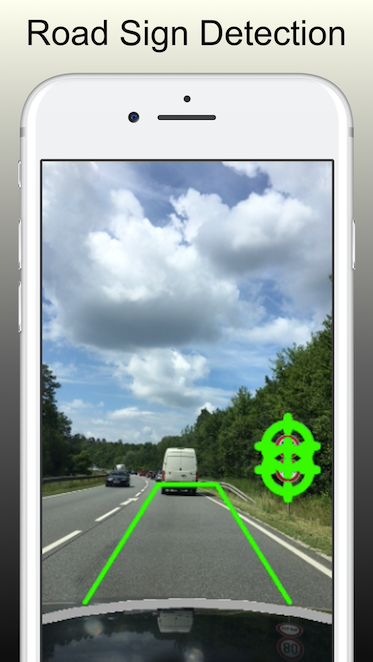
Geschwindigkeitsbegrenzungen erkennen
Die Geschwindigkeitsbegrenzungskamera erkennt mithilfe der Kamera während der Fahrt Geschwindigkeitsbegrenzungsschilder. Sie zeigt Ihre aktuelle Geschwindigkeit sowie die zuletzt erkannte Geschwindigkeitsbegrenzung an. Farbe und Ton warnen Sie, wenn Sie zu schnell fahren. Dadurch ist die Geschwindigkeitsbegrenzungskamera eine äußerst nützliche App für Autofahrer.

Alle Geschwindigkeitsbegrenzungsschilder erkennen
Es erkennt alle (hauptsächlich europäischen) Geschwindigkeitsbegrenzungsschilder. Die Grafik links zeigt, welche Schilder unterstützt werden.

OpenStreetMap-Beschränkung
Die Verkehrsschildkamera kann die Geschwindigkeitsbegrenzung des OSM-Projekts nutzen. Sie ruft die Daten online von OSM ab, abhängig von Ihrem aktuellen Standort. Dadurch werden auch die innerstädtischen Geschwindigkeitsbegrenzungen verfügbar.

Tachometer
Die Verkehrszeichenkamera nutzt das integrierte GPS, um Ihre aktuelle Geschwindigkeit anzuzeigen. Sie können die Toleranz einstellen, ab der die App Geschwindigkeitswarnungen ausgibt.

Geschwindigkeitsüberschreitungswarnungen
Beim Einfahren in einen Geschwindigkeitsbegrenzungsbereich werden Sie gewarnt, falls Sie zu schnell fahren. Die Warntöne sind konfigurierbar.

Viele Konfigurationsoptionen
Sie können zahlreiche Einstellungen konfigurieren, darunter: Überschreitungstoleranz, Geschwindigkeitseinheiten (km/h oder mph), automatische Löschzeitüberschreitung, automatische Löschdistanz und Modus „Nur Geschwindigkeitsbegrenzungen“.

Geschäftsmodell
Wir bieten Ihnen eine kostenlose 7-tägige Testphase an, in der Sie Dictate unverbindlich testen können. Wenn Sie nicht innerhalb von 24 Stunden vor Ablauf der Testphase kündigen, wird die kostenlose Testphase automatisch in ein Abonnement umgewandelt.
Jetzt eine Geschwindigkeitsbegrenzungskamera installieren!

Benutzerhandbuch
Hauptbildschirm
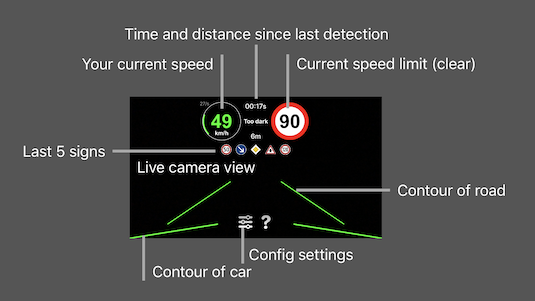


Schaltfläche „Einrichten“
Drücken Sie auf „Setup“, um die App-Konfigurationseinstellungen zu öffnen. Dort können Sie die Überdrehzahltoleranz und weitere Einstellungen auswählen. Weitere Details finden Sie in der Beschreibung des Setup-Bildschirms weiter unten.

Hilfeschaltfläche
Die Schaltfläche „Hilfe“ verlinkt zu dieser Webseite.

Upgrade-Schaltfläche
Diese Schaltfläche öffnet den Upgrade-Bildschirm. Hier können Sie Ihr Pro-Upgrade durchführen oder Ihre zuvor getätigten Käufe wiederherstellen . Weitere Details finden Sie in der Beschreibung des Upgrade-Bildschirms weiter unten.

Geschwindigkeitsbegrenzung & Taste zum Aufheben der Begrenzung
Bitte beachten Sie, dass Sie die Geschwindigkeitsbegrenzungsanzeige berühren können, um die aktuelle Geschwindigkeitsbegrenzung aufzuheben.
Einrichtungsbildschirm
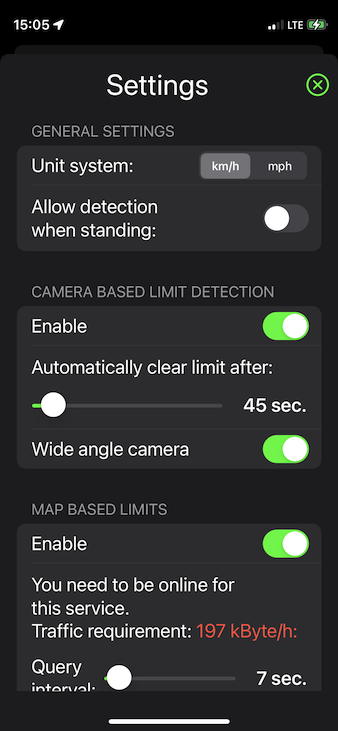

Überdrehzahltoleranz
Die Geschwindigkeitsüberschreitungstoleranz bezieht sich auf die erkannte Geschwindigkeitsbegrenzung. Beträgt die aktuelle Begrenzung beispielsweise 100 km/h und ist eine Geschwindigkeitsüberschreitungstoleranz von 10 % eingestellt, werden Sie bei einer Geschwindigkeit über 110 km/h gewarnt. Die Geschwindigkeitsanzeige wechselt dann zu Gelb/Rot, und Sie hören den Warnton, sofern Sie diesen konfiguriert haben.
Einheitensystem
Sie können zwischen dem metrischen und dem imperialen Einheitensystem für Geschwindigkeits- und Entfernungsmessungen wechseln.
Einstellungen für automatische Grenzwertlöschung
Einstellungen für die Stillstandserkennung
Wenn Sie sich nicht bewegen (z. B. vor einer roten Ampel), benötigt die App keine Ressourcen für die Verkehrszeichenerkennung. Daher erkennt sie im Stand keine Verkehrszeichen. Zu Testzwecken können Sie die Erkennung im Stand aktivieren. Dies erhöht den Akkuverbrauch und die Geräteerwärmung.
OpenStreetMap-Unterstützung
Upgrade-Bildschirm
Kaufbutton
Klicken Sie auf „Pro- Version“, um zum Kaufbildschirm zu gelangen. Die Pro-Version bietet höhere Geschwindigkeitsbegrenzungen und entfernt die Werbung.
Wir bieten eine kostenlose 7-tägige Testphase an, in der Sie Dictate unverbindlich testen können. Wenn Sie nicht innerhalb von 24 Stunden vor Ablauf der Testphase kündigen, wird die kostenlose Testphase automatisch in ein Abonnement umgewandelt.
Schaltfläche „Käufe wiederherstellen“
Drücken Sie diese Schaltfläche, um zuvor getätigte Käufe wiederherzustellen. Wenn Sie etwas gekauft und neu installiert oder ein neues Gerät erhalten haben, müssen Sie die Wiederherstellung durch Drücken dieser Schaltfläche durchführen.
Alle Wiederherstellungsmaßnahmen sind kostenlos, da Sie bereits dafür bezahlt haben.
Systemvoraussetzungen
Einschränkungen
Die Verkehrsschildkamera führt eine rechenintensive Aufgabe aus, die früher Großrechnern vorbehalten war. Daher gibt es einige Einschränkungen:
- Bei Nacht und schlechten Lichtverhältnissen kann die Erkennung von Verkehrszeichen aufgrund der eingeschränkten Leistung der iPhone-Kamera fehlschlagen.
- Die App ist für deutsche Verkehrszeichen optimiert. Da die Schilder in vielen Ländern jedoch sehr ähnlich sind, sollte die App auch dort funktionieren. Leider werden US-amerikanische Geschwindigkeitsbegrenzungen noch nicht unterstützt.
- Verkehrszeichen in engen Kurven werden aufgrund des begrenzten Sichtwinkels der Kamera manchmal nicht erkannt
. - Gelegentlich werden Verkehrszeichen nicht oder fälschlicherweise erkannt.






