


Action-Kamera
Nutzen Sie die Action-Kamera, um Geschwindigkeit, Karten, GPS und mehr in Ihr Action-Video einzubinden


Funktionen der Action-Kamera
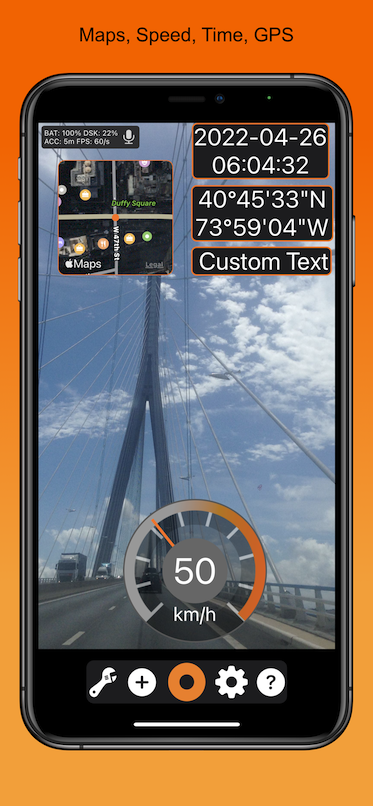

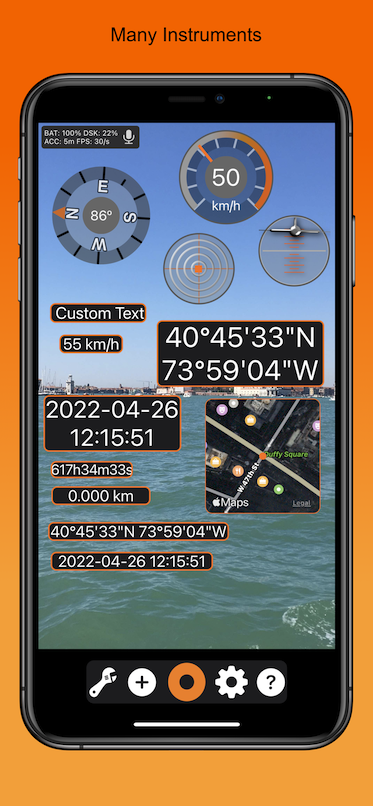

Action-Kamera auf dem nächsten Level
Mit der Action Camera können Sie virtuelle Instrumente in Ihre Actionvideos einfügen. Sie können diese hinzufügen, entfernen, skalieren und an beliebiger Stelle im Videobild platzieren.

Besondere Merkmale
Die Action-Kamera zeigt Instrumente nicht nur auf dem Videobildschirm an, sondern rendert sie auch in das MPEG-4-Video. Diese Instrumente im Head-up-Display sind konfigurierbar, frei verschiebbar und skalierbar innerhalb des Videobildes.

Verfügbare Instrumente
- Geschwindigkeit: Grafisches Instrument zur Anzeige Ihrer aktuellen Geschwindigkeit
- Karte: Grafisches Instrument zur Anzeige der aktuellen Position auf einer Karte (Satelliten- oder lokale Karte)
- Kurs: Grafisches Instrument zur Anzeige des aktuellen magnetischen Kompasskurswinkels; relativ zu geografisch Nord
- Kurs: Grafisches Instrument zur Anzeige des aktuellen Bewegungsrichtungsvektors; relativ zu Norden
- Roll-/Neigungswinkel: Grafisches Instrument zur Anzeige von Roll- und Neigungswinkel Ihrer Kamera
- G-Kraft: Grafisches Instrument zur Anzeige der horizontalen und vertikalen G-Kräfte, die auf Ihre Kamera wirken
- Datum: Aktuelles Datum
- Zeit: Aktuelle Zeit
- Geschwindigkeit: Aktuelle Geschwindigkeit als Textanzeige
- Datum/Uhrzeit: Aktuelles Datum und Uhrzeit als ein- oder zweizeilige Textanzeige
- GPS-Position: GPS-Koordinaten Ihres Standorts als ein- oder zweizeilige Textanzeige
- Kurs: Kurswinkel des aktuellen Bewegungsrichtungsvektors Ihrer Kamera relativ zu geografisch Nord
- Kurs: Kompasswinkel des Blickrichtungsvektors Ihrer Kamera relativ zu Norden
- Höhe: Höhe basierend auf GPS
- Strecke: Die seit dem Start zurückgelegte Strecke. Kann vom Benutzer jederzeit in den „Einstellungen“ zurückgesetzt werden
- Dauer: Die seit dem Start verstrichene Zeit. Kann vom Benutzer jederzeit in den „Einstellungen“ zurückgesetzt werden

Interoperabilität
- Videorekorder-Filmformat: MPEG-4 720p
- Unterstützt Videoaufnahmen im Quer- und Hochformat
- Die Instrumente sind frei beweglich und skalierbar
- GPS und Gyroskop werden verwendet, um Telemetriedaten in Echtzeit zu aktualisieren
- Unterstützt metrische, imperiale und nautische Einheiten
- Unterstützt iPhone und iPad
- Die Audioaufnahme wird unterstützt. Um Audio von anderen Apps wiederzugeben, deaktivieren Sie die Audioaufnahme vor dem Start dieser App
- Da GPS, Gyroskop, Kamera, Videocodierung und Grafik gleichzeitig genutzt werden, benötigt die App sehr viel Akku

Geschäftsmodell
Wir bieten eine kostenlose Nutzung mit Werbung an. Sie werden aufgefordert, jedes Mal ein Upgrade durchzuführen, wenn Sie auf „Aufnahme“ drücken. Die Pro-Version ist werbefrei.
Hol dir jetzt die Action-Kamera!

Benutzerhandbuch – Action-Kamera
Hauptbildschirm

Aufnahme-Start-/Stopp-Taste
Mit dieser Schaltfläche starten und stoppen Sie die Aufnahme. Die entstandenen MPEG-4-Filme werden in Ihrer Foto-App gespeichert.

Instrumente konfigurieren
Mit dieser Schaltfläche wechseln Sie in den Instrumentenkonfigurationsmodus bzw. verlassen ihn. In diesem Modus können Sie ein Instrument verschieben, skalieren, löschen und konfigurieren. Diese Einstellungen sind für dieses spezielle Instrument individuell. Sie können dasselbe Instrument zweimal mit unterschiedlichen Einstellungen verwenden.

Neue Instrumente hinzufügen
Diese Schaltfläche öffnet den Bildschirm zum Hinzufügen von Instrumenten. Sie können Instrumente aus einer Liste auswählen und zur Anzeige hinzufügen. Instrumente werden standardmäßig an einer Position auf dem Bildschirm platziert. Nach dem Hinzufügen können Sie das Instrument einfach an die gewünschte Position verschieben und/oder im Modus „Instrumentenkonfiguration“ skalieren.

Konfiguration
Dadurch öffnet sich der Konfigurationsbildschirm der App. Dort können Sie zahlreiche Einstellungen ändern. Die meisten davon sind selbsterklärend.

Helfen
Durch diese Schaltfläche wird die IBN-Website geöffnet, die diese Hilfe anbietet.






