


Sprachübersetzer-App
Sprechen Sie in Ihr Telefon und lassen Sie sich den Text mit der Sprachübersetzer-App übersetzen


Funktionen der Sprachübersetzer-App
Sprachübersetzer-App
Mit dem Sprachübersetzer können Sie per Spracheingabe dictate und übersetzen lassen. Er nutzt Spracherkennungstechnologie und unterstützt 40 Sprachen. Nutzen Sie einfach den Übersetzer und Ihre Stimme, um sich in jeder beliebigen Sprache zu unterhalten.

Mehr als 40 Sprachen
Voice Translator bietet mehr als 40 Sprachen: Englisch, Deutsch, Nederlands, Dansk, Español, Français, Hrvatski, Italiano, Pусский, Magyar, Norsk bokmål, Polski, Português, Bahasa Melayu, Indonesia, Tiếng Việt, Türkçe, Català, Română, Slovenčina, Suomi, Svenska, čeština, 中文, 粵語, ไทย, 日本語, 한국어, עברית, العربية, Ελληνικά, українська

Keine Zeitbegrenzung für Diktate

Interoperabilität
Mithilfe der Zwischenablage-Technologie lässt sich nahezu jede App, die Textnachrichten senden und empfangen kann, so konfigurieren, dass sie mit Dictatefunktioniert.

Tastaturbearbeitung
Zusätzlich zur Diktierfunktion können Sie Ihren Text auch manuell bearbeiten, falls Sie Formatierungen vornehmen oder kleinere Fehler korrigieren möchten.

Geschäftsmodell
Wir bieten eine 30-tägige kostenlose Testphase an. Danach ist der Abschluss eines Abonnements erforderlich.
Hol dir jetzt die Sprachübersetzer-App!

Sprachübersetzer-App – Benutzerhandbuch
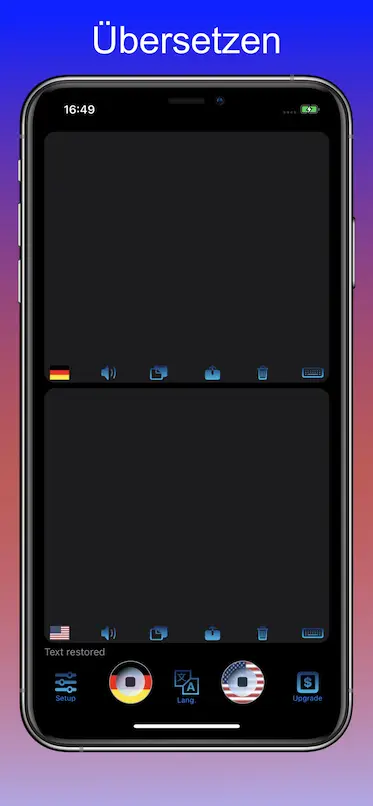
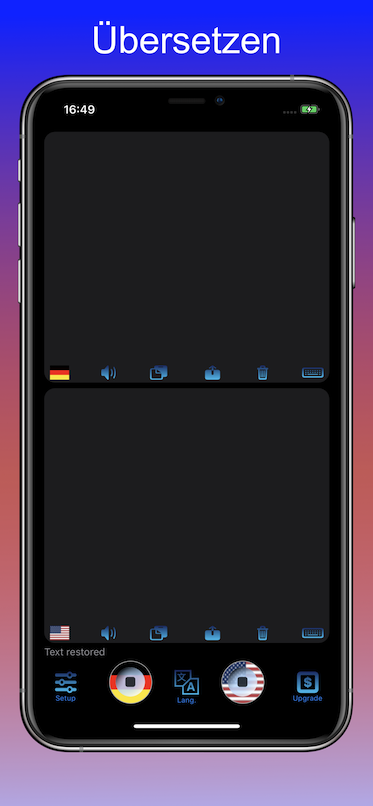
Funktionen auf dem Hauptbildschirm

Schaltfläche „Text löschen“
Drücken Sie die Entf-Taste, um Ihr aktuelles Textfeld zu löschen.

Schaltfläche „Einrichten“
Tippen Sie auf „Einrichten“, um die App-Konfigurationseinstellungen zu öffnen. Dort können Sie die Schriftgröße und verschiedene dictate /Übersetzungsoptionen auswählen. Weitere Details finden Sie in der Beschreibung der Einstellungen weiter unten.

Upgrade-Schaltfläche
Diese Schaltfläche öffnet den Aktualisierungsbildschirm. Sie werden aufgefordert, sich mit Ihrer Apple-ID anzumelden. Dies dient ausschließlich der Verlängerung bereits getätigter Käufe. Durch die Eingabe Ihres Passworts beim Öffnen des Einrichtungsbildschirms werden keine Käufe getätigt! Hier können Sie In-App-Käufe tätigen, Ihre bereits getätigten Käufe wiederherstellen und Ihre Abonnements verlängern. Weitere Details finden Sie in der Beschreibung des Aktualisierungsbildschirms weiter unten.

Sprachauswahl
Drücken Sie diese Taste, um die Sprache für das entsprechende Textfeld auszuwählen. Sie können aus 40 Sprachen wählen.

Textfeldinhalt vorlesen
Drücken Sie diese Taste, damit das iPhone den Inhalt des Textfelds über den Lautsprecher mittels Text-zu-Sprache-Synthese vorliest.

Text in die globale Zwischenablage kopieren
Drücken Sie diese Schaltfläche, um den Inhalt des Textfelds in die globale Zwischenablage zu kopieren. Anschließend können Sie den Inhalt der Zwischenablage in ein beliebiges anderes Textfeld (einer anderen App) einfügen.

Text an andere Apps senden
Drücken Sie diese Schaltfläche, um den Inhalt des Textfelds an andere Apps zu senden. Sie können ihn an jede konfigurierte SMS-Empfangs-App senden, z. B. Facebook, Twitter, E-Mail, Nachrichten usw.

Popup-Tastatur
Drücken Sie diese Taste, um die Texteingabe über die Tastatur zu starten. Um die Tastatur nach der Eingabe auszublenden, drücken Sie die Taste in der oberen Leiste.

Start-/Stopp-Tasten
Drücken Sie diese Tasten, um die Spracheingabe zu starten und zu stoppen.
Der Übersetzer hat keine zeitliche Begrenzung für die Diktierfunktion.
Bitte beachten Sie außerdem, dass diese Schaltfläche unter bestimmten Umständen deaktiviert sein kann. In unseren FAQ finden Sie Lösungen für diese Probleme.
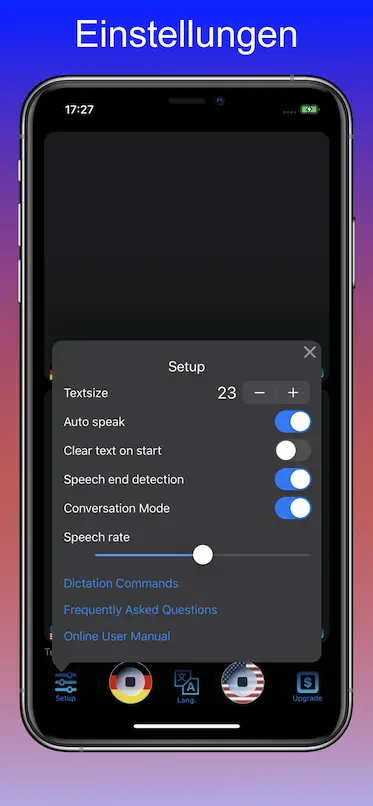
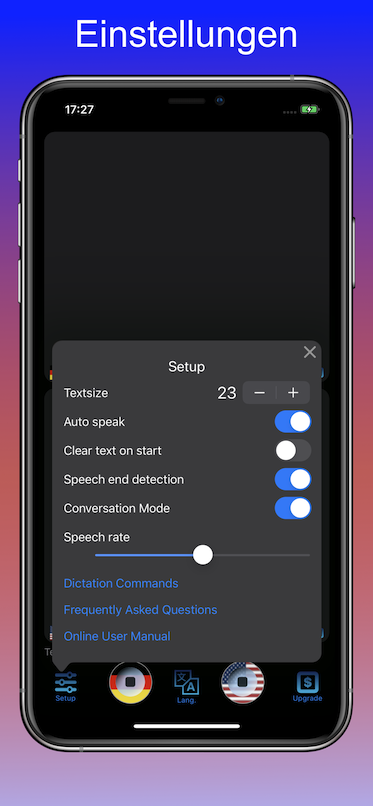
Funktionen auf dem Einrichtungsbildschirm
Textgrößeneinstellung
Hier können Sie die Textgröße des Textfelds im Hauptbildschirm festlegen. Dies ist besonders hilfreich für Menschen mit Behinderungen, da sie so sehr große Schriftgrößen auswählen und die Lesbarkeit verbessern können.
Auto Speak
Wenn diese Option aktiviert ist, wird der übersetzte Text nach Abschluss der Übersetzung automatisch vorgelesen.
Beim Start den Text löschen
Ist diese Option aktiviert, wird das Textfeld automatisch geleert, wenn durch Drücken der Starttaste eine neue Diktier-/Übersetzungsaufgabe gestartet wird.
Sprachendeerkennung
Wenn diese Funktion aktiviert ist, wird die Diktierfunktion automatisch beendet, sobald das Ende der Spracheingabe erkannt wird. So müssen Sie nicht die Start-/Stopp-Taste drücken, um die Spracheingabe abzuschließen. Sprechen Sie einfach nicht weiter, und die Übersetzung beginnt.
Konversationsmodus
Ist diese Funktion aktiviert, wird jeder Spracheingabe und Übersetzung ein " ► "-Zeichen vorangestellt und ein Zeilenumbruch am Ende gesetzt. Dies dient der besseren Unterscheidung der Eingabe- und Übersetzungssegmente während eines Gesprächs.
Sprechgeschwindigkeit
Mit diesem Schieberegler können Sie die Sprechgeschwindigkeit einstellen, mit der der übersetzte Text vorgelesen wird.
Funktionen auf dem Upgrade-Bildschirm
Abonnementbereich
Im oberen Bereich können Sie aus verschiedenen Abonnementmodellen wählen. Gelegentlich bieten wir auch lebenslange „Pro-Versionen“ an, die keine Abonnements, sondern einmalige Käufe sind. Klicken Sie auf das gewünschte Produkt, um zum Kaufprozess zu gelangen.
Informationen zum Abonnementende
Im unteren Bereich finden Sie Informationen zur Laufzeit Ihres aktuellen Abonnements. Wenn Sie eine lebenslange Pro-Version besitzen, wird diese hier anstelle eines Ablaufdatums angezeigt.
Schaltfläche „Käufe wiederherstellen“
Drücken Sie diese Schaltfläche, um zuvor getätigte Käufe wiederherzustellen. Abgelaufene Abonnements werden normalerweise beim Öffnen des Upgrade-Bildschirms automatisch verlängert, lebenslange Pro-Versionen jedoch nicht. Wenn Sie eine solche Version besitzen und Dictate neu installiert oder ein neues Gerät erhalten haben, müssen Sie die Wiederherstellung durch Drücken dieser Schaltfläche durchführen.
Alle Wiederherstellungsmaßnahmen sind kostenlos, da Sie bereits dafür bezahlt haben.
Sprachübersetzer-App – Verschiedenes
Befehle Dictate
Hier finden Sie mögliche Diktierbefehle
iTunes-Freigabe Ihres Textes
Sie können auch über die iTunes-Dateifreigabe auf Ihren Text zugreifen, wenn Sie Ihr Gerät mit Ihrem Mac verbinden.
1. Verbinden Sie Ihr Gerät mit Ihrem Mac
2. Öffnen Sie iTunes (oder den Finder ab macOS 10.15) und wählen Sie Ihr Gerät aus
3. Suchen Sie nach „Dateien“ und finden Sie Ihre Textdateien unter „Übersetzer“.
Für jede Textzone gibt es eine Datei namens "inputfield.txt".
Achtung! Diese Dateien sind Kopien Ihres Textes. Es ist nicht möglich, Text an Translator zu übertragen, indem Dateien in den Bereich „Dateien“ von iTunes kopiert werden.






