


语音翻译功能
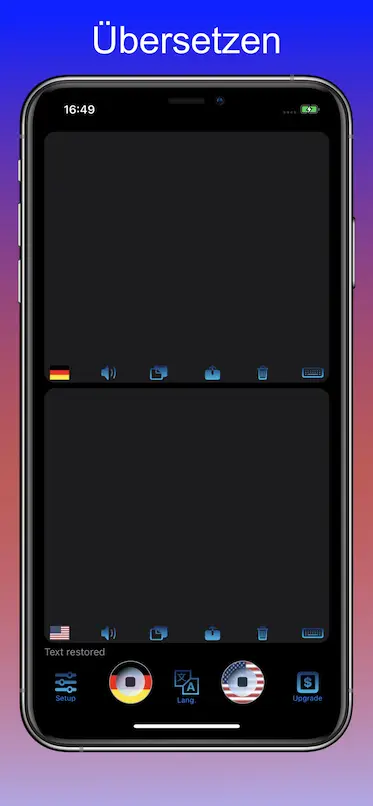
语音翻译器允许您使用语音进行口述和翻译。它采用语音识别技术,支持 40 种语言的翻译。只需使用翻译器和您的语音,即可用任何语言进行对话。.

超过40种语言
语音翻译器提供 40 多种语言:英语、德语、荷兰语、丹麦语、西班牙语、法语、赫尔瓦茨基语、意大利语、Pусский、马扎尔语、挪威语、波兰语、葡萄牙语、马来语、印度尼西亚语、Tiếng Việt、土耳其语、加泰罗尼亚语、罗马语、斯洛文尼亚语、 Suomi, Svenska, čeština, 中文, 粤语, ไทย, 日本语, 한국어, עברйת, 巴利语, Ελληνικά, українська

没有听写时间限制

互操作性
利用剪贴板技术,几乎所有可以发送和接收短信的应用程序都可以配置为与 Dictate 配合使用。.

键盘编辑
除了语音输入外,您还可以手动编辑文本,以便进行一些格式设置或纠正一些小错误。.

商业模式
我们提供30天免费试用期。之后您需要订阅。.
立即获取语音翻译应用!



语音翻译应用 - 用户手册
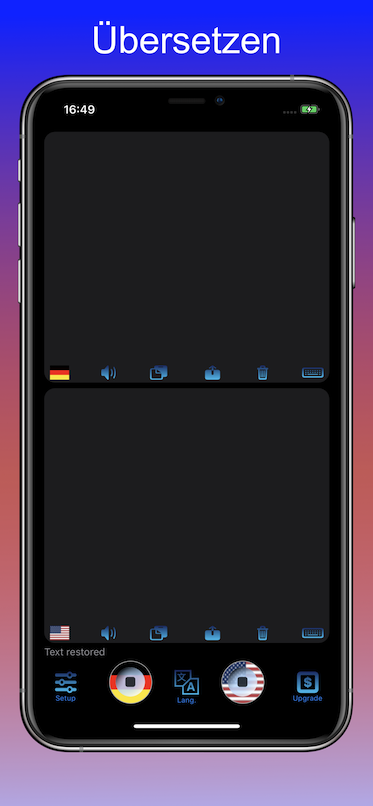
主屏幕上的功能

删除文本按钮
按删除键清除当前文本框。.

设置按钮
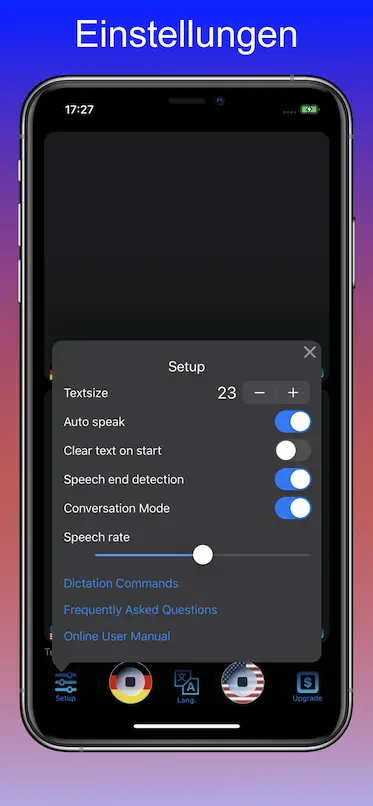
点击“设置”按钮打开应用配置界面。您可以在这里选择字体大小和各种语音输入/翻译选项。更多详情请参阅下方的设置界面说明。

升级按钮
此按钮将打开升级屏幕。系统会要求您使用 Apple ID 登录。此操作仅用于续订之前购买的项目。在设置屏幕打开时输入密码不会进行任何购买!您可以在此处进行应用内购买、恢复之前购买的项目以及续订订阅。更多详情请参阅下方的更新屏幕说明。

语言选择
按下此按钮可选择相应文本框的语言。您可以从 40 种语言中进行选择。.

朗读文本框内容
按下此按钮,即可让 iPhone 通过扬声器使用文本转语音合成技术朗读文本字段内容。.

将文本复制到全局剪贴板
按下此按钮可将文本字段内容复制到全局剪贴板。然后,您可以将剪贴板内容粘贴到任何其他(应用程序的)文本字段中。.

向其他应用发送文本
按下此按钮即可将文本框内容发送到其他应用。您可以将其发送到任何已配置的文本接收应用,例如 Facebook、Twitter、邮件、短信等。.

弹出键盘
按下此按钮即可通过键盘开始输入文本。输入完毕后,按下顶部栏中的按钮即可关闭键盘。.

启动/停止按钮
按下这些按钮即可开始和停止语音输入。.
翻译人员没有语音输入时间限制。.
请注意,在某些情况下,此按钮可能无法使用。有关问题的解决方案,请参阅我们的常见问题解答。.
设置屏幕上的功能
文本大小设置
您可以在这里设置主屏幕文本框的字体大小。这对于残障人士尤其有用,他们可以选择非常大的字体来提高阅读体验。.
自动语音
如果启用此功能,翻译完成后会自动朗读翻译文本。.
开始时清除文本
如果启用此功能,则在按下开始按钮开始新的听写/翻译时,文本字段会自动清除。.
语音结束检测
启用此功能后,当检测到输入语音结束时,语音输入将自动停止。这样您就无需按下开始/停止按钮来结束语音输入。只需停止说话,翻译就会自动开始。.
对话模式
启用此功能后,每个语音输入和翻译都会以“ ► ”符号开头,并以换行符结尾。这有助于在对话过程中区分输入和翻译片段。
语速
使用此滑块设置朗读翻译文本的语速。.
升级屏幕上的功能
订阅部分
在上方区域,您可以选择不同的订阅模式。我们也会不定期推出终身“专业版”,这些版本并非订阅制,而是一次性购买。点击您想要的产品,即可按照购买流程进行操作。.
订阅结束信息
下方会显示您当前订阅的有效期信息。如果您拥有终身专业版,此处也会显示您的专业版信息,而不是到期日期。.
恢复购买按钮
如果您想恢复之前购买的内容,请按此按钮。通常情况下,过期的订阅会在打开升级界面时自动续订,但终身专业版不会。如果您拥有终身专业版,并且重新安装了 Dictate 或更换了新设备,则必须按此按钮进行恢复。.
所有恢复操作都是免费的,因为您已经为此付费了。.
语音翻译应用 - 其他
口述命令
iTunes 分享您的文本
当您将设备连接到 Mac 时,也可以通过 iTunes 文件共享访问您的文本。.
1. 将您的设备连接到您的 Mac
2. 打开 iTunes(macOS 10.15 及更高版本请使用 Finder),然后选择您的设备
3. 找到“文件”,然后在“翻译器”下找到您的文本文件。.
每个文本区域都有一个名为“inputfield.txt”的文件。.
注意!这些文件是您文本的副本。无法通过将文件复制到 iTunes 的“文件”部分来将文本传输到翻译器。.






