


卷尺应用程序的功能
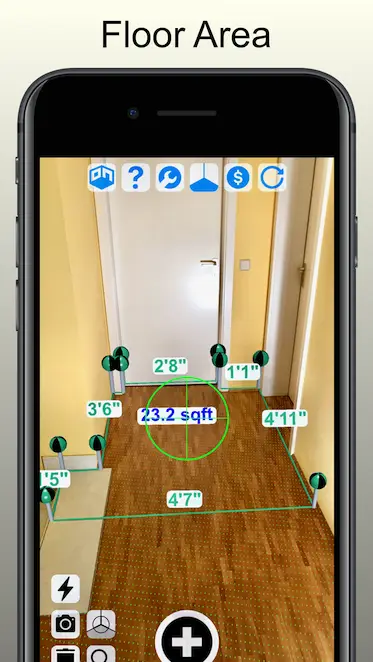

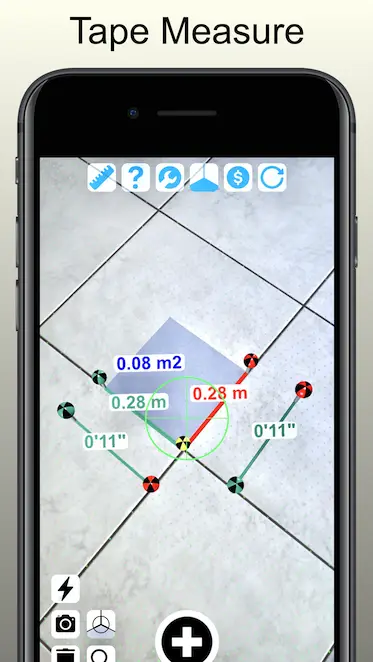
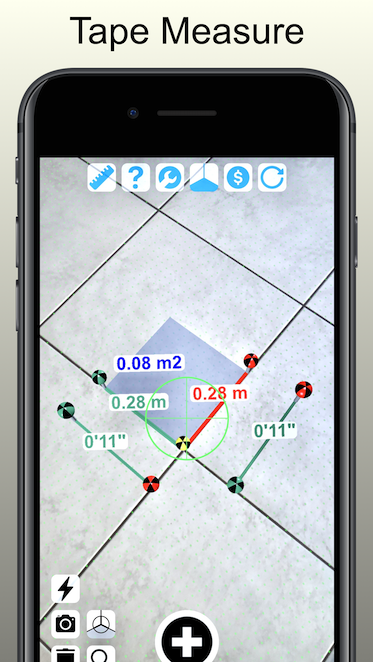
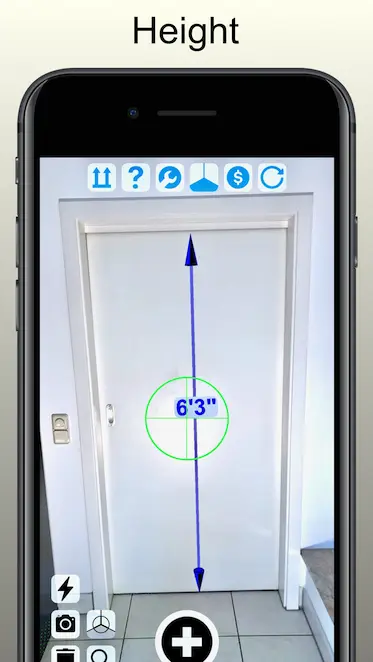
卷尺相机标尺可让您使用 iOS 设备测量长度、尺寸、面积和高度。告别实体尺子和卷尺吧!

长度测量

矩形面积测量
此模式允许测量矩形区域及其边长。它适用于水平和垂直平面。您可以在同一场景中进行多次测量。.

距离测量
此模式仅测量摄像头到摄像头所拍摄物体的距离,且仅适用于水平面。.

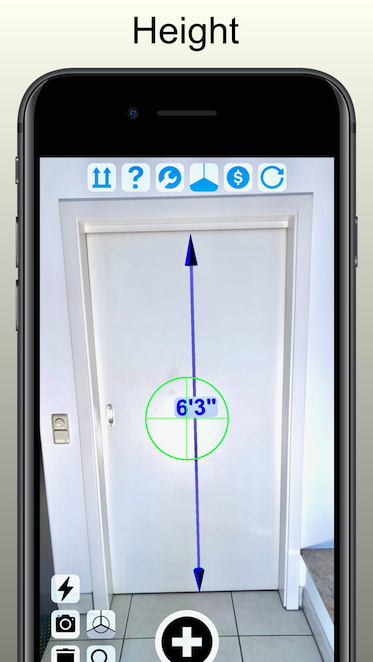
身高测量
此测量值显示的是垂直高度。它始终相对于检测到的地面进行测量。与长度测量不同,它始终平行于重力方向(或垂直于地面)进行测量。.

建筑面积测量
面积测量是最复杂的测量模式。它允许在房间的四个角上放置标记点。当所有标记点都放置完毕后,多边形将被闭合,并显示其面积以及边长。.

英制单位和公制单位
您可以将每个长度和面积测量值以英制和公制单位显示。此设置可在选项中进行设置。.

重新定位标记销
最后一次测量的所有标记针在设置完成后都可以重新定位。即使测量已经完成,也可以进行此操作。这适用于长度和面积测量。.

商业模式
我们提供7天免费试用期,您可以免费试用Dictate。如果您未在试用期结束前24小时取消订阅,免费试用期将自动转为订阅服务。.
卷尺应用程序目标应用


立即获取卷尺应用程序!


一般操作和处理

初始化按钮
“初始化”按钮是每次测量的起点。按下此按钮后,ARKit 将被完全重置,所有之前的测量数据都将被清除。在某些情况下,按下此按钮会很有帮助,例如当应用程序无法检测到要测量的平面时。您可以随时按下此按钮。
ARKit 初始化完成后,你需要扫描一个平面。这可以通过缓慢移动设备,使其对准你想要测量的地板或墙面来完成。.
一旦检测到平面,它将在平面上显示为红色、黄色或绿色的点。如果点变为绿色,则表示可以进行测量,此时将出现“+”按钮。.
请注意,扫描区域越大,后续测量结果就越准确!

添加标记图钉(“+”)按钮
这是用于在测量对象的角点添加标记的中心按钮。“+”按钮在没有必要使用的情况下会被隐藏,例如当未检测到可以放置测量点的初始平面时。.

完成按钮
“完成”按钮位于“+”按钮的右侧,用于闭合测量区域。使用“+”按钮设置最后一个标记点后,您可以将第一个和最后一个标记点连接起来,从而闭合多边形。此功能仅在楼层面积测量模式下需要。.

移除多余平面按钮
有时设备会同时检测到多个平面。这些“多余”的平面会以红点显示,需要用户手动移除。您不能在多个平面上进行测量。按下此按钮后,“多余”的平面将被移除,以便仅在剩余的平面上进行测量。.
移动标记销
最后一次测量时,可以捕捉标记钉并重新定位。只需将相机视图中的十字线对准标记钉,对焦后,“+”按钮将变为“移动”按钮。然后,您可以选择该标记并将其移动到不同的位置。此功能仅适用于最后一次测量。
主屏幕菜单功能
选择测量模式
按下此按钮可在测量模式之间切换。此时会弹出一个窗口显示可用选项。请在下方查看不同模式的详细说明。.

帮助
帮助按钮会显示一些基本视频教程以及指向此在线文档的链接。.

设置
按下“设置”按钮打开应用程序配置界面。您可以在这里选择测量单位和声音反馈。更多详情请参阅下方的设置界面说明。

选择平面方向
此按钮用于切换平面方向,可以是水平或垂直。您必须将其设置为正确的方向,例如,垂直方向无法进行地面平面测量(当然)。.
升级
此按钮将打开升级界面。您可以在这里进行应用内购买或恢复之前购买的项目(免费)。.
可用的测量模式
统治者
标尺模式允许测量长度。您可以在一个场景中进行多个测量。标尺模式支持垂直和水平两种方向。
矩形面积
矩形区域模式允许测量矩形区域的面积。该区域由三个标记点定义,每个标记点分别位于物体的三个角上。您可以在一个场景中进行多次测量。矩形区域模式支持垂直和水平方向。
距离
距离此模式下一次只能进行一项测量。
直立高度
垂直高度始终以地面为基准进行测量。因此,在进行任何高度测量之前,必须先扫描水平地面。检测到有效的地面后,按“+”设置下限标记,再按“+”设置上限标记。测量完成后可以移动这些标记,但一次只能进行一个高度测量。
楼层/房间面积
楼层面积模式可测量多边形区域的面积和长度,非常适合测量建筑物内房间的楼层面积。首先在第一个角放置标记,然后在后续的每个角放置一个标记。完成后,按下“完成”按钮闭合多边形。请观看上面的视频,了解其实际操作方法。测量完成后,如有需要,可以移动每个标记。您可以在一个场景中进行多次测量。
特殊功能按钮

手电筒模式开/关
在光线不足的情况下,您可以打开闪光灯,增强场景照明。默认情况下,闪光灯处于关闭状态。.

保存屏幕截图
按下此按钮会将当前场景的屏幕截图保存到您的照片库中。.

移除最后一个点或测量值
如果测量正在进行中,此按钮将清除上次设置的数据点。.
如果已有完成的测量数据,则会将其全部删除。.

角落助手开/关
在某些情况下,您可能需要在不完全可见的角落放置标记图钉。此时,请启用角落辅助功能。它会指示边缘,帮助您更准确地估算不可见位置的确切位置。.

放大镜开/关
此按钮用于切换十字线放大镜的放大功能。请注意,由于放大功能会占用较多资源,在较旧的设备上,建议将其关闭。关闭放大功能还可以提高场景中标签的清晰度。您可以随时切换此功能。.
设置屏幕上的功能
选择单位制
您可以在此处切换公制和英制单位。此设置将应用于所有后续测量。.
音频提示音开/关
您可以在此处切换引脚标记放置时的音频反馈。.
升级屏幕上的功能
购买区
在上方区域,您可以购买专业版升级。如果您已经是专业版用户,则会显示一个勾号,而不是价格信息。
我们提供 7 天免费试用期,您可以免费试用 Dictate 功能。如果您未在试用期结束前 24 小时取消订阅,免费试用期将自动转为订阅。
恢复购买链接
如果您尚未升级到专业版,您可以在价格信息下方找到恢复购买的链接。如果您想恢复之前的购买,请点击此按钮。如果您在重新安装软件或更换设备后许可证未能正确转移,则需要使用此功能。.
所有恢复操作都是免费的,因为您已经为此付费了。.
其他 IBN Software 应用
下方部分列出了 IBN Software开发的其他应用程序的信息。您可以点击图标跳转到相应的App Store下载页面。.






