


交通标志识别功能

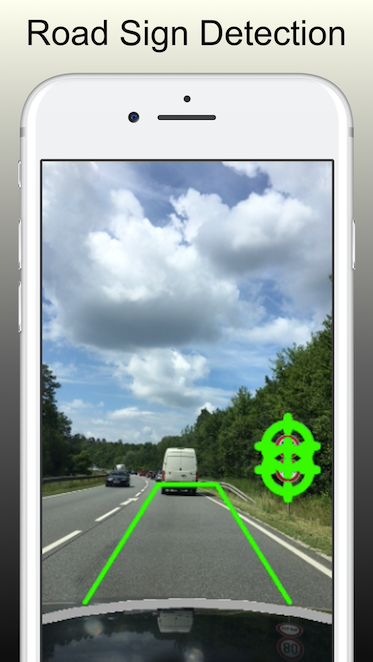
限速摄像头会在您驾驶时利用摄像头检测限速标志。它会显示您当前的车速以及上次检测到的限速标志。当您超速时,颜色和声音会发出提示。这使得交通标志摄像头一款非常实用的驾驶应用程序。

检测所有限速标志
它可以识别所有(主要是欧洲的)限速标志。请查看左侧图示,了解它支持的标志类型。.

开放街道地图限制
交通标志摄像头可以利用 OSM 项目的限速信息。它会根据您当前的位置从 OSM 在线请求数据,从而获取城市内部的限速范围。.

速度表
交通标志摄像头利用内置 GPS 显示您当前的车速。您可以设置应用程序发出超速警告的容差范围。.

超速警告
进入限速区域时,如果车速过快,系统会发出警告。声音提示可以自定义设置。.

许多配置选项
您可以配置许多设置,包括:超速容忍度、速度单位(公里/小时或英里/小时)、自动清除超时、自动清除距离和仅限速度限制模式。.

商业模式
我们提供7天免费试用期,您可以免费试用Dictate。如果您未在试用期结束前24小时取消订阅,免费试用期将自动转为订阅服务。.
立即获取限速摄像头!



主屏幕
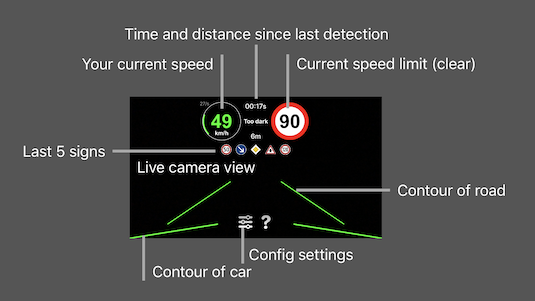


设置按钮
按下“设置”按钮打开应用程序配置界面。您可以在此处选择超速容差和其他设置。更多详情请参阅下方的设置界面说明。

帮助按钮
帮助按钮链接到此网页。.

升级按钮
此按钮将打开升级界面。您可以在此处进行专业版升级或恢复之前购买的内容。更多详情请参阅下方的升级界面说明。

速度限制和清除限制按钮
请注意,您可以触摸限速显示屏来清除当前限速设置。.
设置屏幕
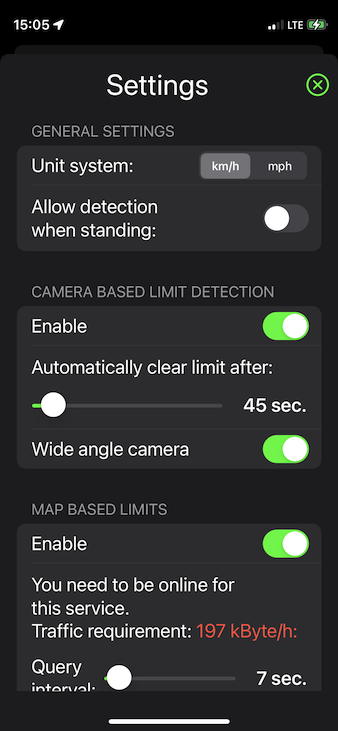

超速容差
超速容差值是相对于检测到的限速而言的。例如,如果当前限速为 100 公里/小时,而您设置的超速容差值为 10%,那么当您的车速超过 110 公里/小时时,系统会发出警告。速度显示屏将变为黄色/红色,并且如果您已设置超速提示音,您还会听到提示音。.
单位制
您可以切换公制和英制单位来测量速度和距离。.
自动清除限制设置
静止检测设置
当您静止不动时(例如在红灯前),无需消耗资源进行标志检测。这就是为什么应用在静止状态下不会检测到任何标志的原因。不过,为了测试目的,您可以启用静止状态下的标志检测功能。但这会增加电池消耗和设备发热。.
OpenStreetMap 支持
升级屏幕
购买按钮
点击“获取专业版”按钮即可打开购买页面。专业版可解锁更高的速度限制并去除广告。
我们提供7天免费试用期,您可以免费试用Dictate。如果您未在试用期结束前24小时取消订阅,免费试用将自动转为订阅。
恢复购买按钮
如果您想恢复之前购买的内容,请按此按钮。如果您购买后重新安装了软件或更换了新设备,也需要按此按钮进行恢复。.
所有恢复操作都是免费的,因为您已经为此付费了。.
系统要求
局限性
交通标志摄像头需要进行大量计算,而这些计算以前只能由大型机完成。因此,它存在一些限制:
- 由于 iPhone 摄像头的限制,夜间和光线不足的情况下,道路标志识别可能会失败。-
该应用针对德国交通标志进行了优化。然而,在许多国家/地区,交通标志非常相似,因此该应用也应该能够正常工作。遗憾的是,目前尚不支持美国限速标志。-
有时,由于摄像头视角有限
,狭窄弯道处的交通标志可能会被遗漏。- 有时会出现漏检或误检的情况。






