


Руководство пользователя
по диктовке — преобразование речи в текст




1. Введение
Обзор приложения
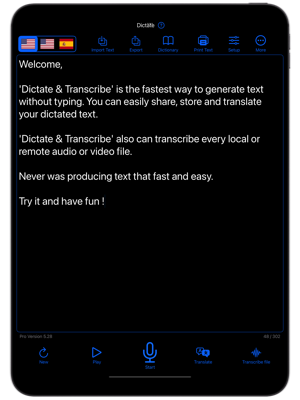
«Диктовка — преобразование речи в текст» — это мощное приложение для iOS, iPadOS, macOS и watchOS, предназначенное для высокоточной конвертации произнесенных слов в текст. Оно использует передовую технологию распознавания речи для преобразования вашего голоса в письменную форму, упрощая ведение заметок, выполнение письменных задач и общение.
Основные характеристики

Транскрипция в реальном времени

Словарь пользователей
Dictate предлагает пользовательский словарь, в котором вы можете хранить слова, имеющие особое значение для вашего бизнеса. Dictate включает их в вашу личную языковую модель. Это повысит вероятность правильного распознавания этих слов.

Аудиозапись
Dictate поддерживает сохранение входного аудиофайла вместе с текстовой расшифровкой. Каждый раз, когда вы добавляете текст с помощью диктовки или расшифровки файла, Dictate будет добавлять этот аудиофайл к предыдущей записи. Таким образом, вы получаете полную аудиодорожку всех ваших последующих сеансов диктовки.

Транскрипция аудиофайла
Dictate поддерживает транскрипцию файлов. Вы можете выбрать аудиофайлы, хранящиеся на вашем устройстве, и преобразовать их в текстовый формат.

iCloud Drive и синхронизация устройств
Dictate поддерживает хранение и доступ к dictate тексту через iCloud. Конечно, ваш текст по-прежнему может храниться локально на вашем устройстве. Кроме того, используя iCloud Drive, ваши устройства iOS и macOS синхронизируют текст. Текст, диктованный dictate одном устройстве, мгновенно отображается на всех других устройствах, где вы вошли в систему с тем же Apple ID.

Диктовка в автономном режиме
Dictate поддерживает работу в автономном режиме на многих языках. Эта функция доступна на более новых устройствах.

Более 40 языков
Dictate предлагает более 40 языков, в том числе: английский, немецкий, нидерландский, датский, испанский, французский, хорватский, итальянский, русский, венгерский, норвежский букмол, польский, португальский, бахаса-мелайу, Индонезия, тьанг-вьет, тюркский, каталанский, романский, словенский, Суоми, Свенска, Чештина, 中文, 粵語, ไทย, 日本語, 한국어, עברית, العربية, Ελληνικά, украинская

Параллельная диктовка и редактирование с клавиатуры
Теперь вы можете редактировать текст, dictate. Это позволяет немедленно исправлять мелкие ошибки после их возникновения.

Независимые текстовые/языковые зоны
Dictate предлагает 3 текстовые зоны, которые можно использовать для разных проектов. Вы можете назначить каждой текстовой зоне свой язык, если вам нужно dictate на разных языках. Легко переключайтесь между текстовыми зонами одним щелчком мыши.

Перевод
С помощью функции перевода вы можете перевести свой текст на любой другой поддерживаемый язык. После перевода вы можете отправить текст как обычно.
Системные требования

Области применения


2. Начало работы
Скачать приложение Dictate »

Ввод в должность
Кроме того, для Dictate необходимо предоставить разрешения на использование микрофона и распознавания речи. Вам будет предложено предоставить эти разрешения во время ознакомления. Мы настоятельно рекомендуем предоставить эти разрешения во время ознакомления.
Текстовая зона, хранение текста и языковая концепция


Dictate предлагает 3 текстовые зоны, представленные флажками, указывающими язык. Вы можете рассматривать каждую текстовую зону как отдельный проект. Текстовой зоне назначен определенный язык, и вы можете dictate на языке этой зоны. При нажатии на флажки на главном экране вы просто переключаете текстовые зоны. Чтобы назначить другой язык текстовой зоне, вам нужно перейти в «Настройки» и изменить его, нажав на флажки.
В каждой зоне может быть только один текст. Чтобы начать новую диктовку, вам нужно «сохранить» текст, экспортировав или поделившись им. Затем используйте кнопку корзины, чтобы очистить текстовое поле. Обратите внимание, что это не только очистит текстовое поле, но и удалит соответствующий текстовый файл.
Типичный рабочий процесс диктовки
- Нажмите кнопку «Удалить», чтобы очистить текстовое поле, если в нем содержится устаревший текст, который вам больше не нужен.
- Нажмите «Начать запись». После этого отобразятся индикаторы аудиосигнала, и загорится красный микрофон, сигнализирующий о готовности Dicate к расшифровке вашей речи.
- Произнесите свой текст, обратившись к микрофону
- По завершении нажмите кнопку «Остановить запись»
- Теперь вы можете редактировать текст, щелкнув по текстовому полю и внеся необходимые исправления.
- Теперь экспортируйте текст, нажав кнопку «Экспорт». Откроется меню параметров. Вы можете:
- Отправьте текстовое сообщение в другое приложение
- Поделитесь этим по электронной почте
- Экспортируйте в текстовый файл
- Экспорт в PDF-файл
- Скопировать в глобальный буфер обмена
3. Основные принципы работы
Ручное редактирование текста
Щелкните по текстовому полю, когда захотите вручную исправить текст. При этом появится клавиатура. Вы можете установить курсор (точку вставки) и редактировать текст в любое время. Если вы выйдете из режима редактирования, нажав кнопку «Закрыть клавиатуру» на верхней панели, следующая диктовка будет вставлена в текст в текущей позиции курсора. Это позволяет вставлять текст по диктовке в середину текста.

Переключить текстовые зоны/языки
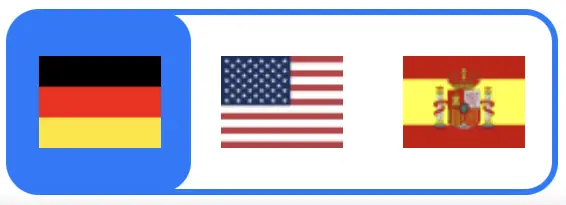
С помощью этого селектора вы можете переключать текстовые зоны. Доступны 3 текстовые зоны, которые можно использовать для одновременной работы над разными проектами. Каждая текстовая зона будет сохранять и восстанавливать свой текст при переключении. Каждую текстовую зону можно рассматривать как отдельный «файл».
Каждой текстовой зоне можно присвоить свой язык, что позволяет переключать язык диктовки одним щелчком мыши. Обратите внимание, что вы можете установить один и тот же язык для всех трех текстовых зон. Таким образом, у вас может быть три независимых «проекта», например, на вашем родном языке. Для изменения языка текстовой зоны см. раздел «Настройка экрана» ниже.
При использовании модели хранения iCloud весь текст синхронизируется с другими вашими устройствами. Это значит, что вы можете начать проект на своем Mac и продолжить его на iPhone без каких-либо действий по передаче текста. Он уже там.
Для использования этой функции необходимо войти в свою учетную запись iCloud и предоставить Dictate разрешение на доступ к ней.
Если у вас всего одно устройство, вы можете безопасно отключить синхронизацию iCloud. См. раздел «Настройка» ниже.
Обратите внимание, что при удалении Dictate с вашего устройства ваши текстовые сообщения также будут потеряны, если они хранились в локальной памяти.

Кнопка настройки
Нажмите «Настройка», чтобы открыть экран конфигурации приложения. Там вы можете выбрать язык диктовки, размер шрифта и включить/отключить его, функцию синхронизации с iCloud и многое другое. Для получения более подробной информации см. описание экрана настройки ниже.

Кнопка «Ещё»
Нажатие кнопки «Справка» открывает меню со ссылками на:
- Открыть папку резервного копирования
- Команды диктовки
- Онлайн-руководство пользователя
- Связаться со службой поддержки
- Обновление
- Подписки

Импорт текста
Функция «Импорт текста» позволяет пользователю импортировать в Dictateтекстовые файлы в формате «простой текст». Например, вы можете загрузить текст, который ранее был экспортирован в файл, или текст из других источников. Обратите внимание, что текст должен быть в формате «текст/простой текст». Dictate не загружает XML-документы из Microsoft Word или документы из Apple Pages!

Экспорт
Функция экспорта является наиболее важной (помимо диктовки). Она позволяет сохранять или отправлять текст. При нажатии на кнопку открывается меню со следующими опциями:
- Отправка текстовых сообщений по электронной почте (вместе с аудиозаписью, если это настроено)
лучше всего работает с Apple Mail.app. Другие почтовые клиенты могут работать некорректно в зависимости от того, правильно ли реализована функция «совместного доступа». Особенно некорректно работают Gmail и Outlook . Они помещают текст вместо тела письма в тему, что неправильно, но мы не можем это изменить. Если вы часто отправляете текстовые сообщения (и аудио) через почтовый клиент, рассмотрите возможность перехода на Apple Mail.app. - Отправить текст в другое приложение
- Поделиться аудиозаписью
- Сохранить в PDF-файл
- Сохранить в текстовый файл
- Скопировать текст в буфер обмена
Если вы обнаружите, что вместо текста отправляется ваша запись, отключите опцию «Поделиться аудио» в настройках.

Словарь пользователей
Вы можете вставлять слова и фразы, которые не распознаются программой Dictate . Слова, содержащиеся в пользовательском словаре, повысят вероятность правильного распознавания во время диктовки. Обратите внимание, что нет гарантии, что это сработает идеально. Вы можете использовать это как подсказку для необычных слов или фраз.
Введите свои слова, используя поле для ввода текста.

Напечатать текст
Откроется диалоговое окно выбора принтера. Для печати с устройств iOS необходим уже настроенный принтер.
Обратите внимание, что размер шрифта для печати можно настроить на экране «Настройка».

Новая кнопка
Нажмите кнопку «Новый», чтобы удалить текущее текстовое поле и начать заново с пустым текстовым полем. Система безопасности спросит, уверены ли вы. Если вы ответите «Да», восстановить предыдущий текст будет невозможно. Кнопка «Удалить» удаляет не только текстовое поле, но и базовое текстовое хранилище, а также аудиозапись. Если вам понадобится ваш предыдущий текст или запись, необходимо « Экспортировать» их в файл, электронную почту, PDF и т. д.

Кнопка воспроизведения
Нажмите кнопку «Воспроизвести» один раз, чтобы возобновить воспроизведение записи. Нажмите её второй раз, чтобы снова скрыть плеер. Вы можете изменить положение воспроизведения с помощью ползунка.

Кнопка «Пуск/Стоп»
Нажмите эту кнопку, чтобы начать и остановить диктовку. Dictate нет ограничений по времени записи. Ваша диктовка будет преобразовываться в текст в режиме реального времени, пока вы говорите. Кроме того, будет сделана запись вашей диктовки, которую можно воспроизвести или отправить после завершения диктовки. Если в текстовом поле уже есть текст, в позицию курсора будет вставлена новая диктовка. Обратите внимание, что последующие записи всегда добавляются в конец предыдущей записи.

Кнопка перевода
Нажмите эту кнопку, чтобы перевести текст. Обратите внимание, что длина переводимого текста ограничена 8000 символами в зависимости от вашего устройства. На современных устройствах iOS/iPadOS могут работать и более длинные переводы.
Откроется новое окно с переведенным текстом. Вы можете отправить/экспортировать его как обычно.
Чтобы изменить целевой язык для перевода, нажмите на флажок в верхней части экрана перевода и выберите нужный язык.

Транскрипция файла
Эта функция позволяет преобразовывать аудио/видео в текст. Более подробную информацию см. в разделе «Расширенные темы» ниже.
Настройка приложения Dictate »


Настройки диктовки
Здесь вы можете независимо настроить языки преобразования речи в текст для каждой текстовой зоны. Доступно более 40 языков.
Вы можете выбрать разные языки для каждой из 3 текстовых зон или выбрать один и тот же язык для всех текстовых зон, если не хотите dictate на нескольких языках.
Язык изменяется щелчком по одному из 3 флажков. Они соответствуют трем флажкам выбора зоны, отображаемым на главном экране.
1. Выберите текстовую область (нажав на один из флажков), для которой вы хотите изменить язык.
2. Выберите язык с помощью языкового селектора.
Выбранный язык немедленно назначается выбранной текстовой зоне. Для удобства визуализации отображаются 3 текстовые зоны с флажками, обозначающими выбранный язык. То же самое относится и к главному экрану, где вы можете легко переключаться между настроенными языками.
- Автоматическая пунктуация.
Эта функция включает автоматическую пунктуацию во время диктовки. Обратите внимание, что она не применима к редактированию. - Вставить двойные пробелы.
Это позволит вставить два пробела вместо одного после каждого знака препинания. - Запись при запуске приложения.
Эта функция начнет запись сразу после запуска приложения, без необходимости нажимать кнопку «Начать запись». - Автоматическое удаление текста при записи.
Эта функция будет удалять вашу последнюю диктовку и очищать текстовое поле каждый раз, когда вы «Начинаете запись». Используйте с осторожностью, так как она очистит текстовое поле без запроса подтверждения безопасности.
Настройки конфиденциальности
Однако, прежде чем включить эту функцию, обратите внимание на следующие ограничения:
- Режим конфиденциальности работает только для некоторых языков
- Режим конфиденциальности работает только на некоторых устройствах
- Режим конфиденциальности обеспечивает гораздо худшее качество транскрипции , чем обычный режим. Именно поэтому он по умолчанию отключен.
Настройки звука
- Автоматический выбор аудиовхода.
Этот параметр определяет, какое устройство ввода аудио используется для диктовки. При включении устройство выбирает наиболее подходящее устройство ввода. При выключении вы можете выбрать предпочитаемое устройство ввода аудио. Если выбранное устройство в данный момент недоступно (например, для Bluetooth-микрофонов), Dictate переключается на внутренний микрофон. - Выберите приоритетный аудиовход.
Если к вашему устройству подключено более одного аудиовхода, вы можете выбрать, какой из них будет использоваться функцией Dictate . - Обмен аудиофайлами.
Вы можете делиться записями вместе с текстом в определенных приложениях. Эта настройка определяет, будут ли аудиозаписи передаваться вместе с текстом. Если эта функция отключена, передается только текст. Обратите внимание, что возможность обмена записанным аудио зависит от принимающего приложения. Приложения, не поддерживающие аудиофайлы, не получат запись, даже если эта настройка включена. В этом случае передается только текст.
Настройки экрана
Здесь вы можете установить размер шрифта текстового поля, размер шрифта для принтера и размеры кнопок, отображаемых на главном экране.
Кроме того, вы можете скрыть подписи к кнопкам, если вы знакомы с их функциями и хотите освободить место, занимаемое подписями.
Эти настройки особенно полезны для людей с ограниченными возможностями, поскольку позволяют выбирать очень крупные шрифты и/или размеры кнопок для улучшения читаемости.
Настройки хранилища
- Перенос в хранилище iCloud / Перенос в локальное хранилище
Здесь вы можете выбрать место хранения текста. Вы можете выбрать хранение текста в iCloud или локально на устройстве. Обратите внимание, что при выборе «iCloud» текст будет храниться в вашем личном iCloud Drive, который не является общедоступным. Для синхронизации между устройствами необходимо выбрать iCloud. Для локально хранимого текста синхронизация невозможна. - Создание резервных копий.
При включении функции Dictate сохраняется до 40 текстовых резервных копий в папке резервных копий. В случае потери текста вы можете восстановить его из этих резервных копий. Вы можете легко перейти к папке резервных копий, используя меню «Дополнительно» -> «Открыть папку резервных копий»! - Открыть место хранения.
Щелкните здесь, чтобы перейти к месту хранения, где Dictate внутренне сохраняет ваш текст. Здесь же вы найдете папку резервных копий.
Настройки электронной почты
- Отключение блокировки экрана.
Эта функция отключит автоматическую блокировку экрана вашего устройства, даже если вы в данный момент НЕ ведете запись. Используйте ее с осторожностью, так как оставление устройства в этом режиме может быстро разрядить батарею. Она предназначена для пользователей с нарушениями зрения. - «Скопировать текст в буфер обмена при выходе»
автоматически копирует весь текст из текстового поля в буфер обмена каждый раз, когда вы завершаете работу приложения или выходите из него. Это удобная функция для опытных пользователей, которым нужно быстро вставить текст в другое приложение. Обратите внимание, что это может помешать ручному выделению текста, который вы хотите перенести в другое приложение через буфер обмена. Если вы не уверены, отключите эту функцию! - «Запрос безопасности при удалении»
позволяет включить или отключить диалоговое окно безопасности при удалении текстового поля. Будьте осторожны, так как отключение этой функции немедленно удалит ваш текст, который невозможно будет восстановить (если только у вас не включена функция резервного копирования). - Удалить все языковые модели.
Это удалит все загруженные вами языковые модели. Обратите внимание, что после удаления вам потребуется загрузить их заново, если вы используете режим транскрипции с помощью файла Whisper. - Сброс пользовательских настроек.
Это удалит все ваши настройки и вернет Dictate к заводским настройкам. Это может быть полезно, если у вас возникнут проблемы с сохранением языковых настроек Dictate
Другие настройки
- Отключение блокировки экрана.
Эта функция отключит автоматическую блокировку экрана вашего устройства, даже если вы в данный момент НЕ ведете запись. Используйте ее с осторожностью, так как оставление устройства в этом режиме может быстро разрядить батарею. Она предназначена для пользователей с нарушениями зрения. - Копировать текст в буфер обмена при выходе.
Эта функция автоматически копирует весь текст из текстового поля в буфер обмена каждый раз, когда вы завершаете работу приложения или выходите из него. Это удобная функция для опытных пользователей, которым нужно быстро вставить текст в другое приложение. - «Запрос безопасности при удалении»
позволяет включить или отключить диалоговое окно безопасности при удалении текстового поля. Будьте осторожны, так как отключение этой функции немедленно удалит ваш текст, который невозможно будет восстановить (если только у вас не включена функция резервного копирования). - Удалить все языковые модели.
Это удалит все языковые модели, которые вы уже скачали. Может быть полезно, если загрузка была прервана и не завершена. - Сброс пользовательских настроек.
Это удалит все ваши настройки и вернет Dictate к заводским настройкам. Это может быть полезно, если у вас возникнут проблемы с сохранением языковых настроек Dictate
Приобретение/оформление лицензии
Раздел подписки
Нажмите на нужный товар, и вы пройдете весь процесс покупки.
Если у вас уже есть подписка, информация о ней будет отображена над предложениями продуктов. Вы не можете приобрести продукт дважды. Если у вас уже есть подписка на продукт, нажатие кнопки «Купить» просто восстановит эту покупку бесплатно.
Мы предлагаем бесплатный 7-дневный пробный период, в течение которого вы можете протестировать Dictate без каких-либо сборов. Если вы не отмените подписку за 24 часа до окончания пробного периода, бесплатная пробная версия автоматически преобразуется в подписку. На iOS/iPadOS вы можете управлять своей подпиской, нажав «Справка» -> «Подписки». Это откроет страницу подписки, предоставленную Apple. Здесь вы можете отменить свою подписку. Обратите внимание, что вы имеете право на весь период подписки, даже если отмените ее задолго до окончания периода подписки.
Дополнительную информацию (включая macOS) об управлении подписками можно найти здесь: https://support.apple.com/en-us/HT202039
Кнопка «Восстановить покупки»
Нажмите эту кнопку, если хотите восстановить ранее сделанные покупки. Обычно истекшие подписки автоматически продлеваются при открытии экрана обновления, но пожизненные Pro-версии — нет. Если у вас есть такие подписки, и вы переустановили Dictate или приобрели новое устройство, вам необходимо восстановить их, нажав эту кнопку.
Все операции восстановления бесплатны, если вы уже за них заплатили.
4. Расширенные темы
Словарь
Пользовательский словарь позволяет вставлять специфические для пользователя слова или фразы, которые плохо распознаются. Вы просто вводите слова по одному. Каждый раз, когда вы начинаете диктовку, создается ваша персональная языковая модель, и Dictate пытается распознать ваши слова.
Обратите внимание, что это делается на основе принципа "максимальной точности", поэтому нет гарантии, что ваши слова будут распознаны, когда вы введете их в словарь.


Транскрипция файлов/медиафайлов
Dictate доступны 3 метода транскрипции, которые выбираются в верхней части экрана транскрипции:
- Транскрипция Whisper (openAI)
- Быстрая (Apple) транскрипция (для языков, поддерживающих транскрипцию на устройстве)
- Транскрипция в реальном времени (Apple) (для языков, для которых не предусмотрена транскрипция на устройстве)
Функция транскрипции Whisper предпочтительнее в ситуациях интервью или совещаний, когда присутствует фоновый шум и никто не произносит команды диктовки. Используйте ее, когда необходимы временные метки или запись речи говорящего.
Отдавайте предпочтение методам транскрипции Apple, когда вам необходимо использовать команды диктовки (для форматирования, пунктуации и т. д.) и когда это возможно гарантировать что вы являетесь Только для доминирующего говорящего. Не работает с фоновым шумом. Не подходит для записи в помещении, на совещаниях, интервью или видеоконференциях!!! Оптимизирована функция транскрипции файлов Apple для голосовых заметок, сделанных с помощью динамика, расположенного непосредственно перед микрофономКроме того, он плохо справляется с записями, передаваемыми через громкоговорители, даже если воспринимаемое качество звука высокое.
Следует также отметить, что транскрипция файлов может происходить медленно на старых устройствах.
Команды диктовки
В Dictate вы можете отобразить локализованные команды диктовки, щелкнув «Справка» -> «Команды диктовки». Для вашей информации, вы найдете подмножество команд здесь:
Команды для Mac:
https://support.apple.com/guide/mac-help/mh40695/mac
Команды для iOS:
https://support.apple.com/guide/iphone/iph3bf19d7b9/ios
Синхронизация текста между устройствами
Предварительные условия для синхронизации текста
- На всех устройствах необходимо использовать один и тот же Apple ID.
- Необходимо включить iCloud Drive на всех устройствах
- Необходимо перенести все установленные приложения Dictate в хранилище iCloud. Для этого перейдите в раздел «Настройка».
- Для синхронизации устройства должны быть подключены к интернету. Если вы находитесь в автономном режиме, ваши изменения будут поставлены в очередь до следующего подключения устройств к сети.
Расположение файлов текстового хранилища
Хотя это и не рекомендуется, вы можете получить доступ к своим диктовкам в виде текстовых файлов по следующим адресам в файловой системе. Точное местоположение зависит от выбранной вами модели хранения (iCloud или локальное хранилище) и платформы (macOS или iOS). Внимание! Эти файлы принадлежат Dictate . Вы не должны перемещать, удалять, переименовывать или изменять их. Однако вы можете просмотреть их позже.
Модель хранения iCloud
Приложение Dictate создаст папку «Dictate» на вашем iCloud Drive, как только вы включите модель хранения iCloud в настройках приложения. Весь ваш текст будет находиться в этой папке. Имена файлов фиксированы: «textzone_A.txt», «textzone_B.txt» и «textzone_C.txt» соответственно. Вам не следует их изменять, они поддерживаются приложением Dictate.
Вы можете получить доступ к этим файлам по следующим ссылкам:
- iOS через приложение «Файлы» или любое другое приложение, использующее iCloud Drive
- macOS через Finder -> iCloud Drive -> Dictate
Модель локального хранилища.
В Dictate » перейдите в раздел «Настройки» и нажмите «Открыть место хранения», чтобы перейти к вашим файлам. Это откроет приложение «Файлы» в нужном месте хранения.
Резервное копирование мест хранения файлов
Резервные копии находятся в подпапке места хранения (см. выше). Для удобства вы можете перемещаться по ним из Dictate , выбрав пункт меню:
Дополнительно -> Открыть папку резервных копий.
Для каждой текстовой зоны будет создано максимум 40 резервных файлов. По мере появления новых резервных файлов в папке старые удаляются, чтобы общее количество файлов не превышало 40. Резервное копирование выполняется при закрытии клавиатуры и при завершении записи нажатием кнопки «Стоп».
6. Обращение в службу поддержки
«Дополнительно» -> «Запрос в службу поддержки».
Пожалуйста, предоставьте полное описание проблемы с информацией о состоянии приложения, например, «запись», «редактирование», «настройка», «транскрипция», «экран покупки» и т. д. Пожалуйста, имейте в виду, что мы не можем отвечать на запросы, содержащие только фразу «не работает» или что-то подобное. Для оказания помощи необходимо полное описание проблемы!
Для работы запроса в службу поддержки необходимо настроить почтовое приложение. Dictate не отправляет электронные письма. Оно передает их в приложение Apple Mail.






