


Экшн-камера
Используйте экшн-камеру, чтобы добавить в свой видеоролик информацию о скорости, картах, GPS и многом другом


Характеристики экшн-камеры
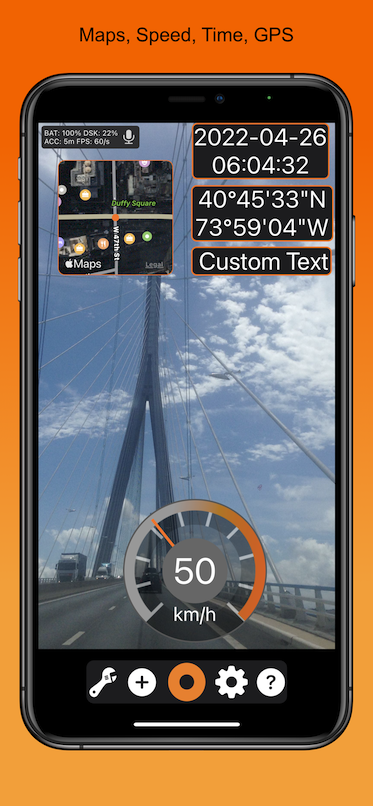

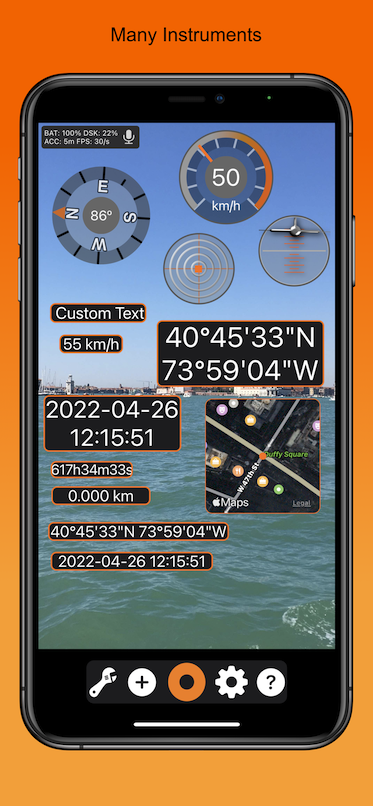

Экшн-камера на новом уровне
Action Camera позволяет встраивать виртуальные инструменты в ваши видеоролики. Вы можете добавлять, удалять, масштабировать и размещать их в любом месте видеоизображения.

Уникальные особенности
Экшн-камера не только отображает приборы на экране видеокамеры, но и преобразует их в видеоформат MPEG-4. Эти приборы, отображаемые на экране, можно настраивать, свободно перемещать и масштабировать в пределах видеокадра.

Доступные инструменты
- Скорость: Графический индикатор, отображающий вашу текущую скорость
- Карта: Графический инструмент, отображающий текущее местоположение на карте (спутниковой или исходной)
- Направление движения: Графический индикатор, отображающий текущий угол направления по магнитному компасу относительно истинного севера
- Курс: Графический инструмент, отображающий вектор текущего курса движения относительно севера
- Крен/Тангаж: Графический инструмент, отображающий крен и тангаж вашей камеры
- Перегрузки (G-Force): Графический индикатор, отображающий горизонтальные и вертикальные перегрузки, воздействующие на ваш распредвал
- Дата: Текущая дата
- Время: Текущее время
- Скорость: Текущая скорость отображается в текстовом виде
- DateTime: Текущая дата и время в виде текста в одну или две строки
- GPS-координаты: GPS-координаты вашего местоположения в виде текста в одну или две строки
- Курс: Угол курса текущего движения, вектор направления вашей камеры относительно истинного севера
- Направление: угол компаса, направление камеры, вектор обзора камеры относительно севера
- Высота: Высота, определенная по GPS
- Расстояние: Расстояние, пройденное с начала маршрута. Может быть изменено пользователем в любое время в разделе «Настройки»
- Длительность: Время, прошедшее с момента начала. Может быть изменено пользователем в любое время в разделе «Настройки»

Взаимодействие
- Формат видеозаписи: MPEG-4 720p
- Поддерживает видеозапись в альбомной и портретной ориентации
- Приборы свободно перемещаются и масштабируются
- GPS и гироскоп используются для обновления телеметрических данных в режиме реального времени
- Поддерживает метрические, имперские и морские единицы измерения
- Поддерживает iPhone и iPad
- Поддерживается запись звука. Чтобы воспроизводить звук из других приложений, отключите запись звука перед запуском приложения
- Поскольку приложение одновременно использует GPS, гироскоп, камеру, кодирование видео и графику, оно очень потребляет заряд батареи

Бизнес-модель
Мы предлагаем бесплатное использование с рекламой, и вам будет предложено перейти на платную версию каждый раз, когда вы нажимаете кнопку записи. Профессиональная версия не содержит рекламы.
Приобретите экшн-камеру прямо сейчас!

Руководство пользователя - Экшн-камера
Главный экран

Кнопка «Начало/Остановка записи»
Эта кнопка запускает и останавливает запись. Полученные видеоролики в формате MPEG-4 сохраняются в вашей фотогалерее (приложение «Фото»).

Настройка приборов
Эта кнопка включает/выключает режим настройки прибора. В этом режиме вы можете перемещать, масштабировать, удалять и настраивать прибор. Эти настройки уникальны для данного конкретного прибора. Вы можете иметь один и тот же прибор дважды с разными настройками.

Добавить новые инструменты
Эта кнопка открывает экран добавления инструментов. Вы можете выбрать инструменты из списка и добавить их на экран. Инструменты размещаются в положении по умолчанию на экране. После добавления инструмента вы можете просто перетащить его в нужное положение на экране и/или масштабировать его, используя режим «Конфигурация инструмента».

Конфигурация
Это откроет экран настроек приложения. Там вы можете изменить множество параметров. Большинство из них понятны сами собой.

Помощь
Эта кнопка открывает веб-сайт IBN, где можно получить эту помощь.






