

Рулетка – приложение для измерения с помощью камеры
Tape Measure — это приложение для измерения с помощью камеры для iPhone и iPad. Измеряйте площади помещений, размеры объектов, расстояния и высоту непосредственно с помощью камеры вашего устройства. Приложение накладывает изображение с камеры в реальном времени на точные виртуальные измерения в 3D-пространстве.


Особенности приложения «Измерительная лента»
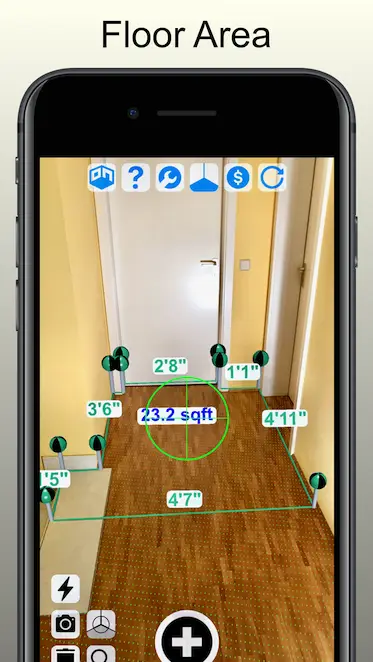

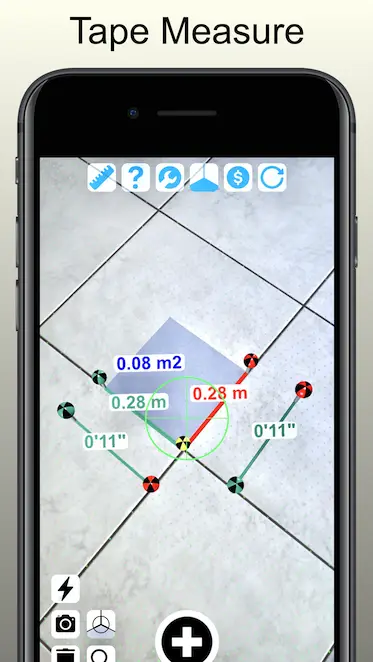
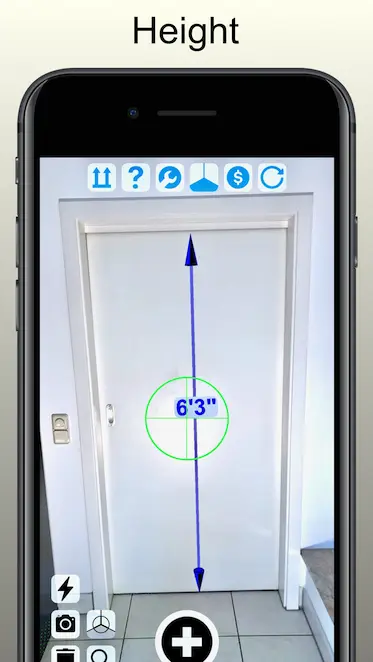
Приложение Tape Measure Camera Ruler позволяет измерять длины, размеры, площади и высоты с помощью вашего устройства iOS. Забудьте о физических линейках и рулетках!

Измерение длины

Измерение площади прямоугольника
Этот режим позволяет измерять прямоугольные области вместе с длинами их сторон. Он работает как в горизонтальной, так и в вертикальной плоскостях. В одной сцене можно выполнить несколько таких измерений.

Измерение расстояния
В этом режиме измеряется расстояние от камеры до объекта, отображаемого камерой. Он работает только в горизонтальной плоскости.

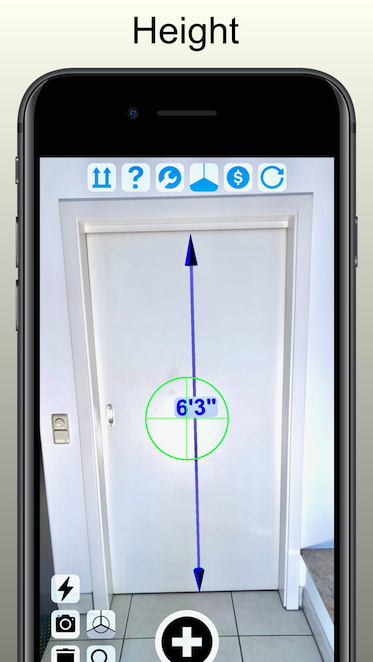
Измерение роста
Этот метод измерения показывает высоту в вертикальном положении. Измерение всегда производится относительно плоскости пола. В отличие от измерения длины, измерение всегда производится параллельно силе тяжести (или перпендикулярно плоскости пола).

Измерение площади пола
Измерение площади пола — это наиболее совершенный режим измерения. Он позволяет размещать маркеры в углах комнаты. После установки всех маркеров многоугольник замыкается, и отображается его площадь вместе с длиной его ребер.

Имперские и метрические единицы измерения
Вы можете отображать все измерения длины и площади в имперских и метрических единицах. Это можно настроить в параметрах.

Переставьте маркерные штифты
Каждый маркер последнего измерения можно переставить после его установки. Это можно сделать даже после завершения измерения. Это относится к измерениям длины и площади.

Бизнес-модель
Мы предлагаем бесплатный 7-дневный пробный период, в течение которого вы можете протестировать Dictate без каких-либо сборов. Если вы не отмените подписку за 24 часа до окончания пробного периода, бесплатный пробный период автоматически преобразуется в подписку.
Целевые приложения для приложения «Измерительная лента»


Скачайте приложение «Измерительная лента» прямо сейчас!

Общие правила эксплуатации и обращения

Кнопка инициализации
Кнопка «Инициализация» — это начало каждого измерения. При её нажатии ARKit полностью сбрасывается, и все предыдущие измерения удаляются. В некоторых ситуациях её нажатие может быть полезным, например, когда приложение отказывается распознавать плоскость для измерения. Вы можете нажать её в любое время.
После инициализации ARKit необходимо отсканировать плоскость. Это делается путем медленного перемещения устройства таким образом, чтобы оно находилось на плоскости пола или стены, на которой вы хотите произвести измерения.
После обнаружения плоскости она будет отображаться в виде красных, желтых или зеленых точек. Если точки станут зелеными, вы готовы к измерениям, и появится кнопка «+».
Обратите внимание, что чем больше площадь сканирования, тем точнее будут последующие измерения!

Добавить кнопку маркера ('+')
Это центральная кнопка для добавления меток на углах измеряемого объекта. Кнопка «+» скрыта в ситуациях, когда ее использование не имеет смысла, например, когда не обнаружена начальная плоскость, на которой можно было бы разместить измерения.

Кнопка «Готово»
Кнопка «Готово» расположена справа от кнопки «+» и предназначена для закрытия области измерения. После того, как вы установили последний маркер с помощью кнопки «+», вы можете соединить первый с последним маркером, чтобы закрыть многоугольник. Это необходимо только в режиме измерения площади пола.

Кнопка «Удалить лишние плоскости»
Иногда устройство обнаруживает более одной плоскости одновременно. Эти «лишние» плоскости отображаются красными точками и должны быть удалены пользователем. Измерения не могут проводиться более чем в одной плоскости. При нажатии этой кнопки «лишние» плоскости удаляются, так что измерения снова становятся осмысленными в оставшейся плоскости.
Переместить маркеры
Для последнего измерения можно захватить маркеры и переместить их. Просто наведите перекрестие в окне камеры на маркер, и как только он окажется в фокусе, кнопка «+» превратится в кнопку «Переместить». Затем вы можете выбрать маркер и переместить его в другое положение. Это возможно только для последнего произведенного измерения.
Функции меню главного экрана
Выберите режим измерения
Нажмите эту кнопку, чтобы выбрать режим измерения. Во всплывающем окне отобразятся доступные параметры. Более подробное описание различных режимов приведено ниже.

Помощь
Кнопка «Справка» отображает несколько простых видеоуроков и ссылку на эту онлайн-документацию.

Настраивать
Нажмите «Настройка», чтобы открыть экран конфигурации приложения. Там вы можете выбрать единицы измерения и звуковую обратную связь. Для получения более подробной информации см. описание экрана настройки ниже.

Выберите ориентацию плоскости
Эта кнопка позволяет переключаться между горизонтальной и вертикальной ориентацией плоскости. Необходимо установить правильную ориентацию, то есть измерения плоскости пола невозможны в вертикальной ориентации (разумеется).
Обновление
Эта кнопка открывает экран обновления. Здесь вы можете совершить внутриигровые покупки или восстановить ранее совершенные покупки (бесплатно).
Доступные режимы измерения
Правитель
Режим «Линейка» позволяет производить измерения длины. В одной сцене можно выполнить несколько измерений. Линейка доступна как в вертикальной, так и в горизонтальной плоскости.
Прямоугольная площадь
Режим «Прямоугольная область» позволяет измерять площадь прямоугольных областей. Площадь определяется тремя маркерами, каждый из которых расположен в углу объекта. В одной сцене можно выполнить несколько измерений. «Прямоугольная область» доступен как в вертикальной, так и в горизонтальной плоскости.
Расстояние
В «Расстояние» измеряется расстояние от камеры до точки, отображаемой в перекрестии прицела в фокусе камеры. Он служит лишь удобным инструментом измерения расстояния. Вы можете заблокировать измерение, нажав кнопку «+», например, если хотите сделать снимок экрана. В этом режиме одновременно выполняется только одно измерение.
Апрайт Хайтс
Высота вертикальных стоек всегда измеряется относительно плоскости пола. Именно поэтому перед измерением высоты необходимо предварительно просканировать горизонтальную плоскость пола. После обнаружения правильной плоскости пола нажмите «+», чтобы установить нижний маркер, а затем «+», чтобы установить верхний маркер. Эти маркеры можно перемещать после завершения измерения, и одновременно можно выполнить только одно измерение высоты.
Площадь пола/помещения
«Площадь пола» позволяет измерять площадь и длину многоугольников. Он хорошо подходит для измерения площадей комнат в зданиях. Начните с установки маркеров в первом углу, а затем установите по одному маркеру в каждом последующем углу. Когда закончите, нажмите кнопку «Готово», чтобы замкнуть многоугольник. Посмотрите наше видео выше, чтобы увидеть, как это работает в реальной жизни. При необходимости каждый маркер можно переместить после измерения. В одной сцене можно выполнить несколько измерений.
Специальные функциональные кнопки

Включение/выключение режима фонарика
В условиях недостаточного освещения вы можете включить фонарик и использовать его для улучшения освещения сцены. По умолчанию он выключен.

Сохранить скриншот
Нажатие этой кнопки просто сохраняет снимок экрана текущей сцены в вашу фотогалерею.

Удалите последнюю точку или измерение
Если измерение уже выполняется, эта кнопка удалит последнюю установленную точку.
Если имеется завершенное измерение, оно будет удалено целиком.

Помощники в углу включаются/выключаются
В некоторых ситуациях вам может потребоваться установить маркер в не полностью видимом углу. В таких случаях включите вспомогательные средства для углов. Они укажут на края, что поможет вам точнее определить положение невидимой точки.

Увеличение лупы (вкл/выкл)
Эта кнопка переключает функцию увеличения перекрестия прицела. Обратите внимание, что на старых устройствах может быть полезно отключить эту функцию из-за её высокой нагрузки на ресурсы. Отключение также улучшает читаемость надписей на изображении. Вы можете включить или выключить её в любое время.
Функции на экране настроек
Выберите систему единиц
Здесь вы можете переключаться между метрическими и имперскими единицами измерения. Эти настройки будут применяться ко всем последующим измерениям.
Звуковой сигнал (вкл/выкл)
Здесь вы можете включить или выключить звуковую обратную связь при размещении маркеров.
Функции на экране обновления
Раздел покупок
В верхней части экрана вы можете приобрести обновление до версии Pro. Если у вас уже есть версия Pro, вместо цены отображается галочка.
Мы предлагаем бесплатный 7-дневный пробный период, в течение которого вы можете протестировать Dictate без каких-либо сборов. Если вы не отмените подписку за 24 часа до окончания пробного периода, бесплатный пробный период автоматически преобразуется в подписку.
Восстановить покупки (ссылка)
Если у вас не версия Pro, ниже информации о ценах вы найдете ссылку для восстановления покупки. Нажмите эту кнопку, если хотите восстановить ранее совершенную покупку. Эта функция необходима, если в случае переустановки или смены устройства лицензия не будет корректно перенесена.
Все действия по восстановлению бесплатны, поскольку вы уже за них заплатили.
Другие приложения IBN Software
В нижней части вы найдете информацию о других приложениях, разработанных компанией IBN Software. Вы можете нажать на значки, чтобы перейти к соответствующей ссылке для загрузки в App Store.






