


Голосовой переводчик – приложение для перевода речи в реальном времени
Voice Translator — это приложение для перевода речи в реальном времени для iPhone и iPad. Говорите в своё устройство и мгновенно получайте устный и письменный перевод на другой язык. Приложение поддерживает естественный диалог более чем на 40 языках.


Функции голосового перевода
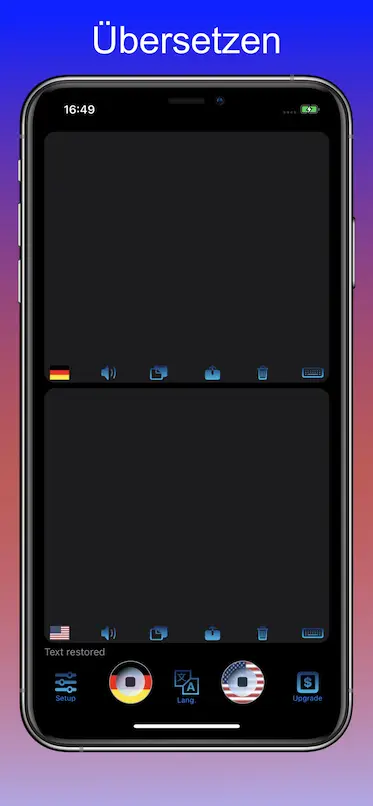
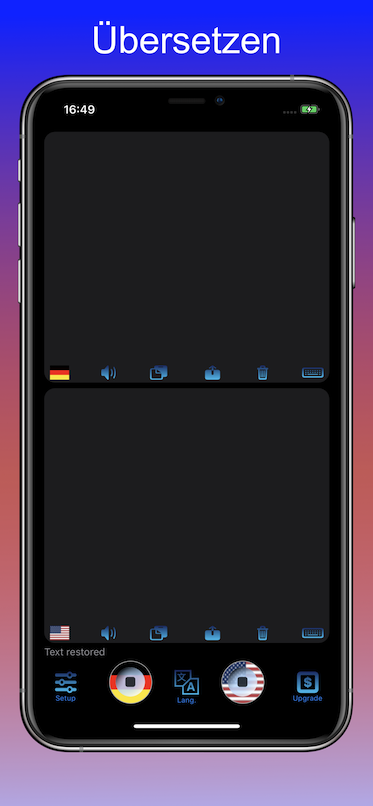
Голосовой переводчик позволяет диктовать и переводить текст с помощью вашего голоса. Он использует технологию распознавания речи и переводит на 40 языков. Просто используйте переводчик и свой голос, чтобы вести разговор на любом языке.

Более 40 языков
Голосовой переводчик поддерживает более 40 языков: английский, немецкий, нидерландский, датский, испанский, французский, хрватский, итальянский, русский, венгерский, норвежский букмол, польский, португальский, бахаса-мелайу, Индонезия, тюнг-вьет, тюркче, катала, румынский, словенский, суоми, Свенская, чешская, 中文, 粵語, ไทย, 日本語, 한국어, עברית, العربية, Ελληνικά, украинская

Нет ограничений по времени диктовки

Взаимодействие
Благодаря технологии буфера обмена, практически любое приложение, способное отправлять и получать текстовые сообщения, может быть настроено для работы с функцией диктовки.

Редактирование клавиатуры
Помимо диктовки, вы можете редактировать текст вручную, если хотите внести некоторые изменения в формат, например, исправить мелкие ошибки.

Бизнес-модель
Мы предлагаем 30-дневный бесплатный пробный период. После этого вам необходимо оформить подписку.
Скачайте приложение «Голосовой переводчик» прямо сейчас!

Руководство пользователя приложения «Голосовой переводчик»
Функции на главном экране

Кнопка «Удалить текст»
Нажмите кнопку «Удалить», чтобы очистить текущее текстовое поле.

Кнопка настройки
Нажмите «Настройка», чтобы открыть экран конфигурации приложения. Там вы можете выбрать размер шрифта и различные параметры диктовки/перевода. Для получения более подробной информации см. описание экрана настройки ниже.

Кнопка обновления
Эта кнопка открывает экран обновления. Вам будет предложено войти в систему с помощью вашего AppleID. Это необходимо только для продления ранее совершенных покупок. Ввод пароля при открытии экрана настройки не позволяет совершать покупки! Здесь вы можете совершать покупки внутри приложения, восстанавливать ранее совершенные покупки и продлевать подписки. Для получения более подробной информации см. описание экрана обновления ниже.

Выбор языка
Нажмите эту кнопку, чтобы выбрать язык для соответствующего текстового поля. Вы можете выбрать один из 40 языков.

Произнести содержимое текстового поля
Нажмите эту кнопку, чтобы iPhone озвучил содержимое текстового поля через громкоговоритель, используя синтез речи.

Скопировать текст в глобальный буфер обмена
Нажмите эту кнопку, чтобы скопировать содержимое текстового поля в общий буфер обмена. Затем вы можете вставить содержимое буфера обмена в любое другое текстовое поле (приложения).

Отправляйте текстовые сообщения в другие приложения
Нажмите эту кнопку, чтобы отправить содержимое текстового поля в другие приложения. Вы можете отправить его в любое настроенное приложение для приема текстовых сообщений, например, Facebook, Twitter, Mail, Messages и т. д.

Всплывающая клавиатура
Нажмите эту кнопку, чтобы начать ввод текста с помощью клавиатуры. Чтобы закрыть клавиатуру после завершения, нажмите кнопку на верхней панели.

Кнопки «Пуск/Стоп»
Нажмите эти кнопки, чтобы начать и остановить ввод текста речью.
В программе для перевода нет ограничений по времени диктовки.
Обратите внимание, что при определенных условиях эта кнопка может быть недоступна. Для решения подобных проблем обратитесь к разделу часто задаваемых вопросов (FAQ).
Функции на экране настроек
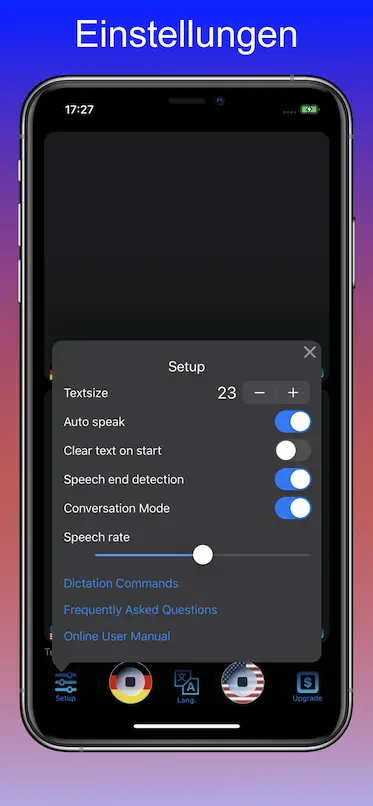
Настройка размера текста
Здесь вы можете установить размер текста в текстовом поле на главном экране. Это особенно полезно для людей с ограниченными возможностями, которые могут выбрать очень крупный шрифт для улучшения читаемости.
Авторечь
Если эта функция включена, переведенный текст будет автоматически озвучен после завершения перевода.
Очистить текст при запуске
Если эта функция включена, текстовое поле автоматически очищается при начале новой диктовки/перевода нажатием кнопки «Старт».
Обнаружение окончания речи
Если эта функция включена, диктовка автоматически останавливается при обнаружении окончания введенной речи. Это избавляет вас от необходимости нажимать кнопку «старт/стоп» для завершения речи. Просто прекратите говорить, и начнется перевод.
Режим разговора
Если эта функция включена, каждый введенный текст и перевод предваряются знаком " ► " и завершаются символом новой строки. Это позволяет уточнить сегменты ввода и перевода во время разговора.
Скорость речи
Используйте этот ползунок для настройки скорости речи, используемой для озвучивания переведенного текста.
Функции на экране обновления
Раздел подписки
В верхней части страницы вы можете выбрать один из различных вариантов подписки. Время от времени мы предлагаем пожизненную «Про-версию», которая не является подпиской, а представляет собой разовую покупку. Нажмите на нужный продукт, и вы пройдете весь процесс покупки.
Информация об окончании подписки
В нижней части вы найдете информацию о сроке действия вашей текущей подписки. Если у вас пожизненная Pro-версия, эта информация также будет указана здесь вместо даты окончания подписки.
Кнопка «Восстановить покупки»
Нажмите эту кнопку, если хотите восстановить ранее сделанные покупки. Обычно истекшие подписки автоматически продлеваются при открытии экрана обновления, но пожизненные Pro-версии — нет. Если у вас есть такие подписки, и вы переустановили Dictate или приобрели новое устройство, вам необходимо восстановить их, нажав эту кнопку.
Все действия по восстановлению бесплатны, поскольку вы уже за них заплатили.
Приложение для голосового перевода - Разное
Диктуйте команды
Здесь вы найдете возможные команды диктовки
Совместное использование текста в iTunes
Вы также можете получить доступ к своим текстам через функцию обмена файлами iTunes, подключив устройство к своему Mac.
1. Подключите ваше устройство к компьютеру Mac
2. Откройте iTunes (или Finder для macOS 10.15 и выше) и выберите ваше устройство
3. Найдите раздел «Файлы» и найдите свои текстовые файлы в папке «Переводчик».
Для каждой текстовой зоны существует файл с именем "inputfield.txt".
Внимание! Эти файлы являются копиями вашего текста. Перенести текст в переводчик, скопировав файлы в раздел «Файлы» в iTunes, невозможно.






