


Автомобильный видеорегистратор – приложение для видеорегистратора
Car Dash Camera — это приложение для видеорегистраторов для iPhone и iPad. Оно непрерывно записывает вашу поездку в циклическом режиме, пока вы находитесь за рулем. При обнаружении резкого ускорения или удара приложение автоматически сохраняет предыдущую минуту видеозаписи, чтобы сохранить важные моменты.




Функции записи видеорегистратора
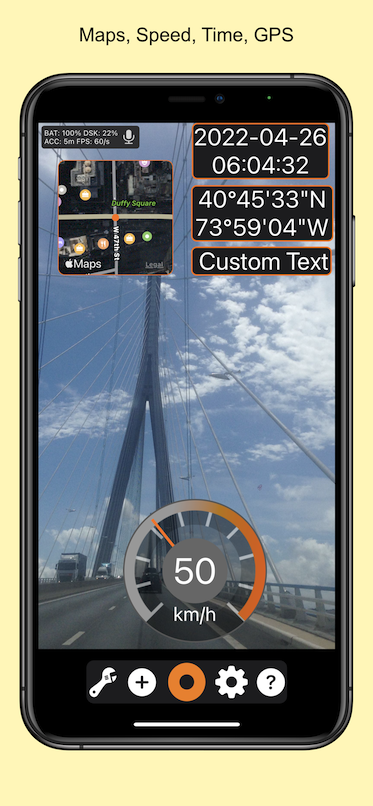

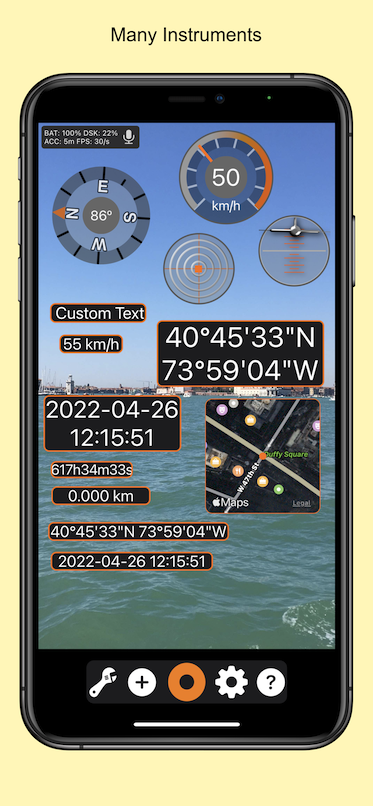

Car Dash Camera позволяет встраивать виртуальные приборы в ваше видео. Вы можете добавлять, удалять, масштабировать и размещать их в любом месте видеоизображения. Программа сохраняет видео даже при высоких скоростях ускорения.

Уникальные особенности
Автомобильный видеорегистратор не только отображает приборы на видеоэкране, но и преобразует их в видеоформат MPEG-4. Эти приборы на «проекционном дисплее» можно настраивать, свободно перемещать и масштабировать в пределах видеокадра.

Доступные инструменты
- Скорость: Графический индикатор, отображающий вашу текущую скорость
- Карта: Графический инструмент, отображающий текущее местоположение на карте (спутниковой или исходной)
- Направление движения: Графический индикатор, отображающий текущий угол направления по магнитному компасу относительно истинного севера
- Курс: Графический инструмент, отображающий вектор текущего курса движения относительно севера
- Крен/Тангаж: Графический инструмент, отображающий крен и тангаж вашей камеры
- Перегрузки (G-Force): Графический индикатор, отображающий горизонтальные и вертикальные перегрузки, воздействующие на ваш распредвал
- Дата: Текущая дата
- Время: Текущее время
- Скорость: Текущая скорость отображается в текстовом виде
- DateTime: Текущая дата и время в виде текста в одну или две строки
- GPS-координаты: GPS-координаты вашего местоположения в виде текста в одну или две строки
- Курс: Угол курса текущего движения, вектор направления вашей камеры относительно истинного севера
- Направление: угол компаса, направление камеры, вектор обзора камеры относительно севера
- Высота: Высота, определенная по GPS
- Расстояние: Расстояние, пройденное с начала маршрута. Может быть изменено пользователем в любое время в разделе «Настройки»
- Длительность: Время, прошедшее с момента начала. Может быть изменено пользователем в любое время в разделе «Настройки»

Взаимодействие
- Форматы видеозаписи: MPEG-4, 540p, 720p и 1080p
- Частота кадров: 30 и 60 кадров в секунду
- Поддерживает видеозапись в альбомной и портретной ориентации
- Поддерживает фронтальную и тыловую камеры, а также широкоугольный режим
- Приборы свободно перемещаются и масштабируются
- GPS и гироскоп используются для обновления телеметрических данных в режиме реального времени
- Поддерживает метрические, имперские и морские единицы измерения
- Поддерживает iPhone и iPad
- Поддерживается запись звука. Чтобы воспроизводить звук из других приложений, отключите запись звука перед запуском приложения
- Поскольку приложение одновременно использует GPS, гироскоп, камеру, кодирование видео и графику, оно очень потребляет заряд батареи

Бизнес-модель
Мы предлагаем бесплатное использование с рекламой, и вам будет предложено перейти на платную версию каждый раз, когда вы нажимаете кнопку записи. Профессиональная версия не содержит рекламы.
Приобретите автомобильный видеорегистратор прямо сейчас!

Главный экран

Кнопка «Начало/Остановка записи»
Эта кнопка запускает и останавливает запись. Полученные видеоролики в формате MPEG-4 сохраняются в вашей фотогалерее (приложение «Фото»).

Настройка приборов
Эта кнопка включает/выключает режим настройки прибора. В этом режиме вы можете перемещать, масштабировать, удалять и настраивать прибор. Эти настройки уникальны для данного конкретного прибора. Вы можете иметь один и тот же прибор дважды с разными настройками.

Добавить новые инструменты
Эта кнопка открывает экран добавления инструментов. Вы можете выбрать инструменты из списка и добавить их на экран. Инструменты размещаются в положении по умолчанию на экране. После добавления инструмента вы можете просто перетащить его в нужное положение на экране и/или масштабировать его, используя режим «Конфигурация инструмента».

Конфигурация
Это откроет экран настроек приложения. Там вы можете изменить множество параметров. Большинство из них понятны сами собой.

Помощь
Эта кнопка открывает веб-сайт IBN, где можно получить эту помощь.






