


음성 번역 기능
음성 번역기는 음성을 사용하여 말하고 번역할 수 있는 앱입니다. 음성 인식 기술을 활용하여 40개 언어로 번역해 줍니다. 음성 번역기를 사용하여 어떤 언어로든 대화를 나눠보세요.

40개 이상의 언어
음성 번역기는 40개 이상의 언어를 제공합니다: English, Deutsch, Nederlands, Dansk, Español, Français, Hrvatski, Italiano, Pусский, Magyar, Norsk bokmål, Polski, Português, Bahasa Melayu, Indonesia, Tiếng Viet, Türkçe, Català, Română, Slovenčina, Suomi, Svenska, čeština, 中文, 粵어, ไทม, 日本語, 한국어, עברית, العربية, Ελλmetνικά, украѕнська

받아쓰기 시간 제한 없음

상호 운용성
클립보드 기술을 사용하면 문자 메시지를 주고받을 수 있는 거의 모든 앱을 Dictate와 연동되도록 설정할 수 있습니다.

키보드 편집
받아쓰기 기능 외에도 서식을 지정하거나 사소한 오류를 수정하는 등 원하는 경우 텍스트를 수동으로 편집할 수 있습니다.

비즈니스 모델
30일 무료 체험 기간을 제공합니다. 그 후에는 구독을 신청하셔야 합니다.
지금 바로 음성 번역 앱을 다운로드하세요!



음성 번역 앱 - 사용 설명서
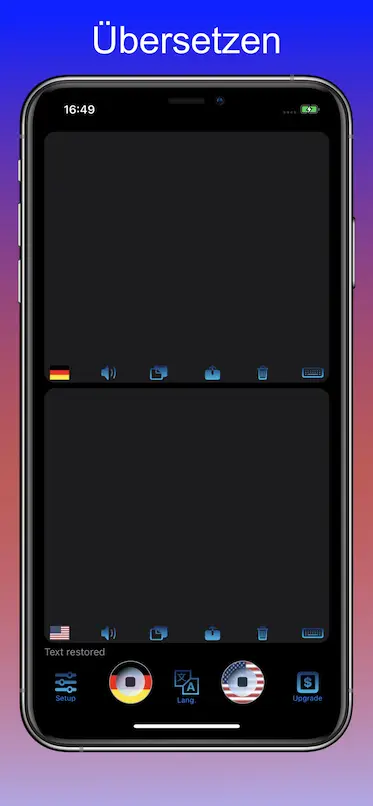
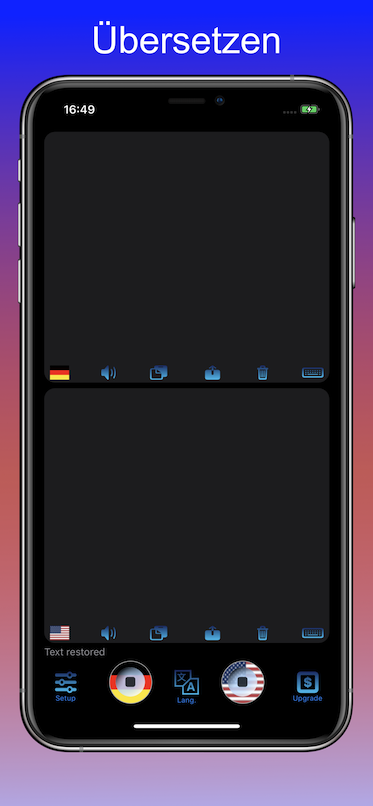
메인 화면의 기능

텍스트 삭제 버튼
삭제 버튼을 눌러 현재 입력 중인 텍스트 필드를 지우세요.

설정 버튼
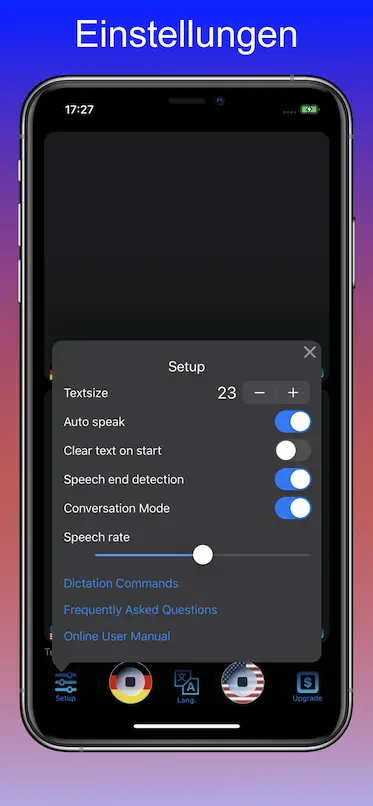
설정 버튼을 눌러 앱 설정 화면을 엽니다. 여기에서 글꼴 크기와 다양한 받아쓰기/번역 옵션을 선택할 수 있습니다. 자세한 내용은 아래 설정 화면 설명을 참조하세요.

업그레이드 버튼
이 버튼을 누르면 업그레이드 화면이 열립니다. Apple ID로 로그인하라는 메시지가 표시됩니다. 이는 이전에 구매한 항목을 갱신하기 위한 것입니다. 설정 화면에서 암호를 입력한다고 해서 구매가 이루어지는 것은 아닙니다! 여기에서 앱 내 구매, 이전 구매 항목 복구 및 구독 갱신을 진행할 수 있습니다. 자세한 내용은 아래 업데이트 화면 설명을 참조하십시오.

언어 선택
해당 텍스트 필드에 사용할 언어를 선택하려면 이 버튼을 누르십시오. 40개 언어 중에서 선택할 수 있습니다.

텍스트 필드 내용을 읽어주세요
이 버튼을 누르면 아이폰이 텍스트 음성 변환 기능을 사용하여 입력란의 내용을 스피커를 통해 읽어줍니다.

텍스트를 전역 클립보드에 복사합니다
이 버튼을 누르면 텍스트 필드의 내용이 전역 클립보드에 복사됩니다. 그런 다음 클립보드에 복사한 내용을 다른 (앱의) 텍스트 필드에 붙여넣을 수 있습니다.

다른 앱으로 텍스트 전송
이 버튼을 누르면 텍스트 필드의 내용을 다른 앱으로 보낼 수 있습니다. 페이스북, 트위터, 메일, 메시지 등 설정된 텍스트 수신 앱으로 보낼 수 있습니다.

팝업 키보드
키보드를 사용하여 텍스트를 입력하려면 이 버튼을 누르십시오. 입력이 끝나면 상단 메뉴바의 버튼을 눌러 키보드를 닫으십시오.

시작/정지 버튼
음성 텍스트 입력을 시작하고 중지하려면 이 버튼을 누르십시오.
번역기에는 받아쓰기 시간 제한이 없습니다.
또한 특정 조건에서는 이 버튼이 비활성화될 수 있습니다. 이러한 문제를 해결하려면 FAQ를 참조하십시오.
설정 화면의 기능
텍스트 크기 설정
여기에서 메인 화면의 텍스트 필드 크기를 설정할 수 있습니다. 이는 특히 장애가 있는 사용자가 글꼴 크기를 크게 선택하여 가독성을 높이는 데 도움이 됩니다.
자동 음성
이 기능을 활성화하면 번역이 완료된 후 번역된 텍스트가 자동으로 음성으로 출력됩니다.
시작 부분의 텍스트를 지우세요
이 기능이 활성화되면 시작 버튼을 눌러 새 받아쓰기/번역을 시작할 때 텍스트 필드가 자동으로 지워집니다.
음성 종료 감지
이 기능을 활성화하면 입력된 음성이 끝나면 받아쓰기가 자동으로 중지됩니다. 따라서 음성 입력을 종료하기 위해 시작/정지 버튼을 누를 필요가 없습니다. 말하기를 멈추기만 하면 번역이 시작됩니다.
대화 모드
이 기능이 활성화되면 각 음성 입력과 번역 앞에 " ► " 기호가 붙고 뒤에 줄 바꿈이 추가됩니다. 이렇게 하면 대화 중에 입력과 번역 부분을 명확하게 구분할 수 있습니다.
음성 속도
이 슬라이더를 사용하여 번역된 텍스트를 읽어주는 데 사용되는 음성 속도를 설정하세요.
업그레이드 화면의 기능
구독 섹션
상단 영역에서 다양한 구독 모델을 선택하실 수 있습니다. 저희는 구독 방식이 아닌 일회성 구매 방식인 평생 이용 가능한 "프로 버전"을 제공하기도 합니다. 원하시는 제품을 선택하시면 구매 절차를 안내해 드립니다.
구독 종료 정보
아래쪽에는 현재 구독 기간에 대한 정보가 표시됩니다. 평생 프로 버전을 소유하고 계신 경우, 만료일 대신 해당 내용이 여기에 표시됩니다.
구매 내역 복원 버튼
이전에 구매한 항목을 복원하려면 이 버튼을 누르세요. 일반적으로 만료된 구독은 업그레이드 화면을 열면 자동으로 갱신되지만, 평생 Pro 버전은 그렇지 않습니다. 평생 Pro 버전을 소유하고 있고 Dictate를 다시 설치했거나 새 기기를 구입한 경우, 이 버튼을 눌러 복원해야 합니다.
이미 비용을 지불하셨기 때문에 모든 복원 작업은 무료입니다.
음성 번역 앱 - 기타
명령을 받아쓰세요
iTunes에서 텍스트 공유하기
기기를 Mac에 연결하면 iTunes 파일 공유를 통해 텍스트에 접근할 수도 있습니다.
1. 기기를 Mac에 연결하세요
2. iTunes(또는 macOS 10.15 이상 버전의 경우 Finder)를 열고 기기를 선택하세요
3. "파일"을 찾고 "번역기" 아래에서 텍스트 파일을 찾으세요.
각 텍스트 영역마다 "inputfield.txt"라는 파일이 있습니다.
주의! 이 파일들은 사용자의 텍스트 사본입니다. iTunes의 "파일" 섹션에 파일을 복사하는 방식으로는 텍스트를 번역기로 전송할 수 없습니다.






