




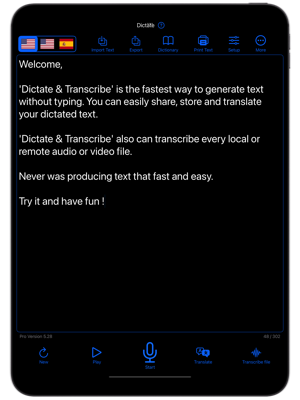


받아쓰기 앱 기능

사용자 사전

오디오 파일 텍스트 변환

iPhone, iPad, Mac, Apple Watch 및 Android 지원

40개 이상의 언어로 번역

40개 이상의 언어

받아쓰기 시간 제한 없음

오디오 녹음

오프라인 받아쓰기

모든 기기에서 텍스트 동기화

병렬 받아쓰기 및 키보드 편집

독립적인 텍스트/언어 영역
오프라인 받아쓰기를 위해 기기 설정하기
증상: Dictate 버전 5.0 이상에서 받아쓰기 중 텍스트가 나타나지 않는 문제가 발생합니다. 그렇다면 다음 섹션을 읽고 따라해 보세요!
배경: Dictate 버전 5.0 이상에서는 하드웨어가 허용하는 경우 기기에서 음성 인식이 처리됩니다. 이는 데이터가 기기 외부로 전송되지 않으므로 개인 정보 보호 측면에서 이점이 있습니다. 이전 버전의 Dictate에서는 음성 인식이 외부 서버에서 처리되었습니다. "기기 내" 음성 인식으로 변경됨에 따라 일부 iOS 16/17 기기에서 받아쓰기 중 텍스트가 나타나지 않는 문제가 발생할 수 있습니다. 이러한 기기에서는 오프라인 받아쓰기 모델이 올바르게 설정되지 않았기 때문입니다. 다음 섹션에서는 이 문제를 해결하는 방법을 안내합니다.
해결 방법:
배경: Dictate 버전 5.0 이상에서는 하드웨어가 허용하는 경우 기기에서 음성 인식이 처리됩니다. 이는 데이터가 기기 외부로 전송되지 않으므로 개인 정보 보호 측면에서 이점이 있습니다. 이전 버전의 Dictate에서는 음성 인식이 외부 서버에서 처리되었습니다. "기기 내" 음성 인식으로 변경됨에 따라 일부 iOS 16/17 기기에서 받아쓰기 중 텍스트가 나타나지 않는 문제가 발생할 수 있습니다. 이러한 기기에서는 오프라인 받아쓰기 모델이 올바르게 설정되지 않았기 때문입니다. 다음 섹션에서는 이 문제를 해결하는 방법을 안내합니다.
해결 방법:
1. 기기가 Wi-Fi . 다음 과정이 모바일 데이터에서 제대로 작동하는지 확실하지 않으므로 Wi-Fi에 연결하는 것이 좋습니다.
기기에서
설정' 앱을 엽니다 '일반' > '키보드' 로 이동하여 받아쓰기 관련 항목이 보일 때까지 아래로 스크롤합니다. 다음과 같이 표시됩니다.
기기에서
설정' 앱을 엽니다 '일반' > '키보드' 로 이동하여 받아쓰기 관련 항목이 보일 때까지 아래로 스크롤합니다. 다음과 같이 표시됩니다.


4. 표시 활성화' 스위치를 몇 초간 비활성화했다 활성화하십시오 .
키보드를 두 개 이상 설정한 경우 '받아쓰기 언어' 라는 세 번째 메뉴 항목이 표시됩니다 . 이 항목이 보이면 클릭하고 받아쓰기할 언어를 입력하세요!
6. 해당 화면에서 3~5분 정도 기다리세요 . 이 시간 동안 기기에서 언어 모델을 다운로드합니다.
7. 마지막으로 메모가 있는지 확인하세요 . 받아쓰기 앱이 제대로 작동하려면 이 메모가 필요합니다. 이 메모는 설정된 키보드 수에 따라 "받아쓰기 언어" 화면 또는 "키보드" 화면에서 찾을 수 있습니다.
8. 여전히 문제가 해결되지 않으면 기기를 재부팅하거나 받아쓰기 앱을 다시 설치해 보세요.
7. 마지막으로 메모가 있는지 확인하세요 . 받아쓰기 앱이 제대로 작동하려면 이 메모가 필요합니다. 이 메모는 설정된 키보드 수에 따라 "받아쓰기 언어" 화면 또는 "키보드" 화면에서 찾을 수 있습니다.
8. 여전히 문제가 해결되지 않으면 기기를 재부팅하거나 받아쓰기 앱을 다시 설치해 보세요.
적용 분야



지금 바로 받아쓰기 앱을 다운로드하세요!