

音声翻訳機能
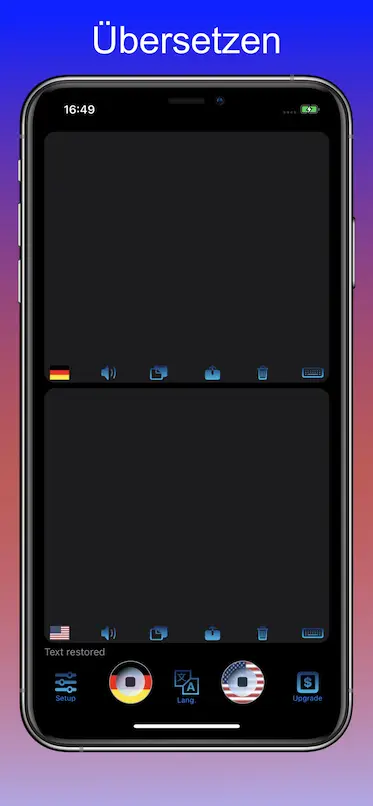
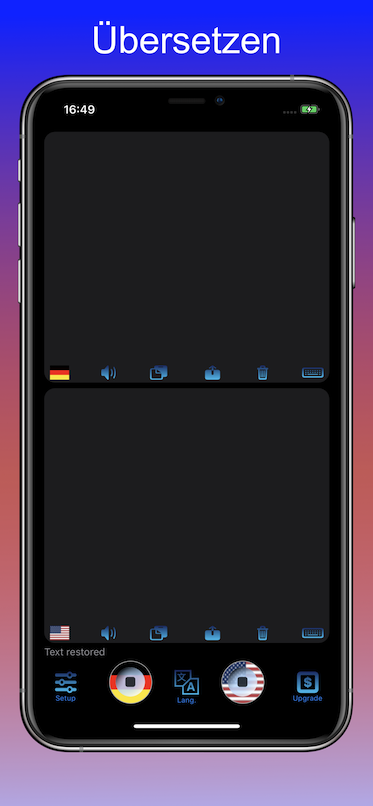
Voice Translatorを使えば、音声入力と翻訳が可能です。音声認識技術を使用し、40言語に翻訳可能です。Translatorと音声だけで、どんな言語でも会話ができます。.

40以上の言語
音声翻訳機能は 40 以上の言語に対応しています:英語、ドイツ語、オランダ語、ダンスク、スペイン語、フランス語、フルヴァツキー語、イタリア語、ピューシクシキ語、マジャル語、ノルスク ブークモール語、ポルスキー語、ポルトガル語、インドネシア語、ティエン ヴィエット語、テュルクチェ語、カタルーニャ語、ローマ語、 Slovenčina、Suomi、Svenska、čeština、中国語、粵語、ไทย、日本語、한국어、עברית、العربية、Ελληνικά、українська

ディクテーション時間制限なし

相互運用性
クリップボード テクノロジを使用すると、テキスト メッセージを送受信できるほぼすべてのアプリを Dictate で動作するように構成できます。.

キーボード編集
ディクテーションに加えて、書式設定や小さなエラーの修正を行いたい場合には、テキストを手動で編集することもできます。.

ビジネスモデル
30日間の無料トライアルをご提供しています。その後は、サブスクリプションにご登録いただく必要があります。.
今すぐ音声翻訳アプリを入手しましょう!



音声翻訳アプリ - ユーザーマニュアル
メイン画面の機能

テキスト削除ボタン
現在のテキスト フィールドを消去するには、削除ボタンを押します。.

セットアップボタン
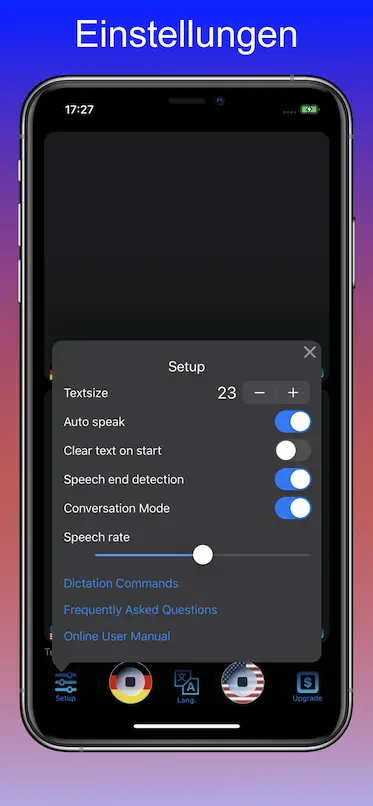
「設定」を押すとアプリの設定画面が開きます。そこでフォントサイズや音声入力/翻訳の各種オプションを選択できます。詳細は、以下の設定画面の説明をご覧ください。

アップグレードボタン
このボタンを押すとアップグレード画面が開きます。Apple IDでログインするよう求められます。これは以前の購入を更新するためのものです。セットアップ画面の起動時にパスワードを入力しても購入は行われません。ここではアプリ内購入、以前の購入の復元、サブスクリプションの更新が行えます。詳細は、以下のアップデート画面の説明をご覧ください。

言語の選択
このボタンを押すと、対応するテキストフィールドの言語を選択できます。40言語から選択できます。.

テキストフィールドの内容を読み上げる
このボタンを押すと、iPhone はテキストを音声合成して、テキスト フィールドの内容をスピーカーから読み上げます。.

テキストをグローバルクリップボードにコピー
このボタンを押すと、テキストフィールドの内容をグローバルクリップボードにコピーします。その後、クリップボードの内容を他の(アプリの)テキストフィールドに貼り付けることができます。.

他のアプリにテキストを送信する
このボタンを押すと、テキストフィールドの内容を他のアプリに送信できます。Facebook、Twitter、メール、メッセージなど、設定済みのテキスト受信アプリに送信できます。.

ポップアップキーボード
このボタンを押すと、キーボードを使ったテキスト入力が開始されます。入力が終わったらキーボードを閉じるには、上部のバーにあるボタンを押してください。.

スタート/ストップボタン
これらのボタンを押すと、音声テキストの入力が開始および停止されます。.
Translatorにはディクテーションの時間制限はありません。.
なお、特定の状況下ではこのボタンが無効になる場合がありますのでご注意ください。これらの問題の解決方法については、FAQをご覧ください。.
セットアップ画面の機能
テキストサイズの設定
ここでは、メイン画面のテキストフィールドのテキストサイズを設定できます。特に障害のある方にとって、読みやすさを向上させるために非常に大きなフォントサイズを選択できるため、特に便利です。.
自動読み上げ
有効にすると、翻訳が完了した後に翻訳されたテキストが自動的に読み上げられます。.
起動時にテキストをクリア
有効にすると、開始ボタンを押して新しいディクテーション/翻訳を開始すると、テキスト フィールドが自動的にクリアされます。.
音声終了検出
有効にすると、入力音声の終了が検出されると自動的にディクテーションが停止します。これにより、音声を終了するために開始/停止ボタンを押す必要がなくなります。話すのをやめるだけで翻訳が開始されます。.
会話モード
有効にすると、音声入力と翻訳の前に「 ► 」記号が付き、最後に改行が付きます。これにより、会話中の入力と翻訳のセグメントが明確になります。
音声速度
このスライダーを使用して、翻訳されたテキストを読み上げるときに使用する音声速度を設定します。.
アップグレード画面の機能
購読セクション
上部のエリアでは、様々なサブスクリプションモデルからお選びいただけます。また、サブスクリプションではなく、一度限りの購入でご利用いただける「プロバージョン」も随時ご用意しております。ご希望の製品をクリックすると、購入手続きに進みます。.
購読終了情報
下部には、現在のサブスクリプションの有効期間に関する情報が表示されます。生涯プロ版をご利用の場合は、有効期限の代わりにこちらにその旨も記載されます。.
購入履歴を復元するボタン
以前購入したものを復元したい場合は、このボタンを押してください。通常、期限切れのサブスクリプションはアップグレード画面を開くと自動的に更新されますが、生涯プランのProバージョンは更新されません。これらのプランをお持ちで、Dictateを再インストールした場合、または新しいデバイスを購入した場合は、このボタンを押して復元する必要があります。.
すでに料金を支払っているため、すべての復元アクションは無料です。.
音声翻訳アプリ - その他
コマンドを指示する
iTunesでテキストを共有する
デバイスを Mac に接続すると、iTunes ファイル共有経由でテキストにアクセスすることもできます。.
1.デバイスをMacに接続します
2. iTunes(またはmacOS 10.15以降の場合はFinder)を開き、デバイスを選択します。
3. 「ファイル」を探し、「翻訳者」の下にあるテキスト ファイルを見つけます。.
各テキスト ゾーンには、「inputfield.txt」という名前のファイルがあります。.
注意!これらのファイルはテキストのコピーです。iTunesの「ファイル」セクションにファイルをコピーしても、Translatorにテキストを転送することはできません。.






