


巻尺アプリの機能
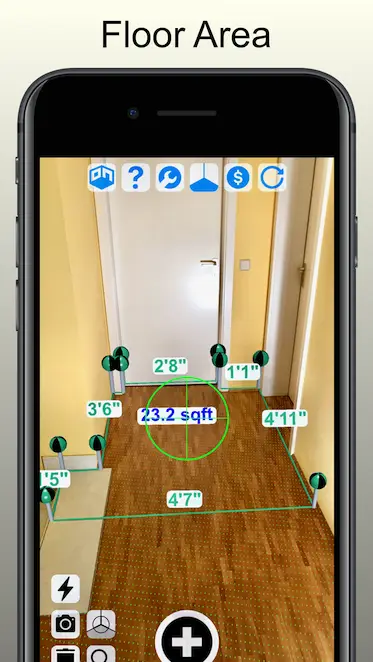

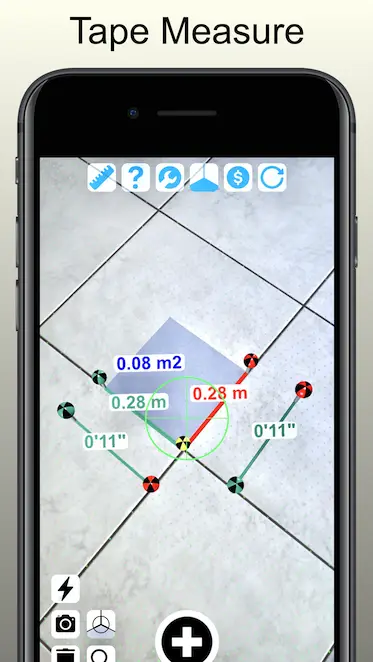
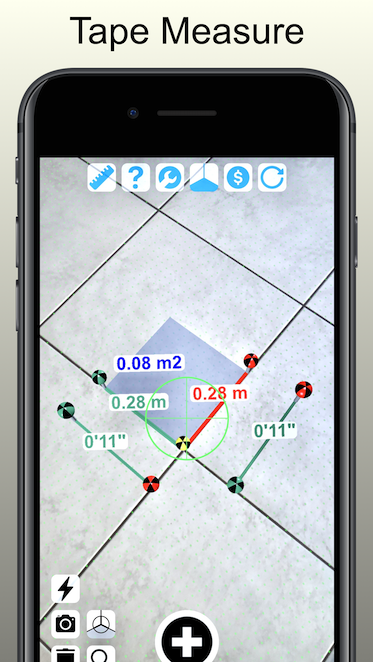
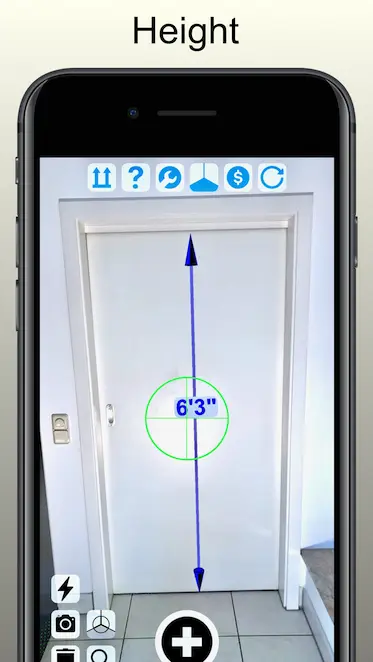
テープメジャーカメラ定規を使えば、iOSデバイスで長さ、サイズ、面積、高さを測ることができます。物理的な定規や巻き尺はもう必要ありません!

長さの測定

長方形の面積測定
このモードでは、長方形の領域とその辺の長さを計測できます。水平面と垂直面で動作します。同じシーン内で複数の計測が可能です。.

距離測定
このモードは、カメラからカメラに映る物体までの距離を測定するだけのシンプルなものです。水平面上でのみ動作します。.

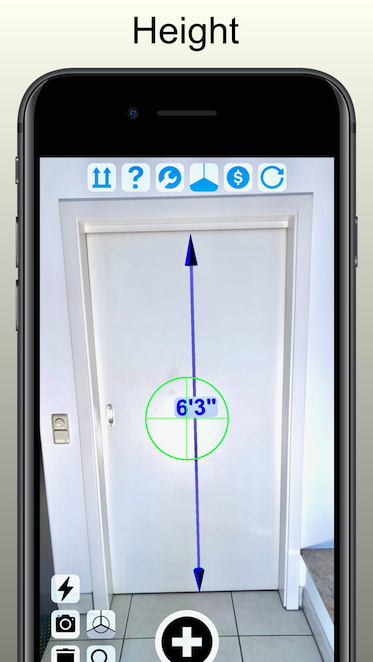
高さ測定
この測定は直立時の高さを示します。常に検出された床面を基準として測定されます。長さ測定とは異なり、常に重力と平行(または床面に垂直)に測定されます。.

床面積測定
床面積測定は最も洗練された測定モードです。部屋の角にマーカーを配置できます。すべてのマーカーが設置されると、ポリゴンは閉じられ、その面積と辺の長さが表示されます。.

インペリアル単位とメートル法単位
長さと面積の測定値をヤードポンド法とメートル法で表示できます。設定で設定できます。.

マーカーピンの位置を変更する
最後の測定で使用したマーカーピンは、設置後でも再配置できます。これは、測定が終了している場合でも可能です。長さと面積の測定に適用されます。.

ビジネスモデル
Dictateを7日間無料でお試しいただけます。トライアル期間終了の24時間前までにキャンセルされない場合は、無料トライアルは自動的にサブスクリプションに切り替わります。.
巻尺アプリのターゲットアプリケーション


今すぐテープメジャーアプリを入手してください!


一般的な操作と取り扱い

初期化ボタン
「初期化」ボタンは、すべての測定の始まりです。このボタンを押すと、ARKitが完全にリセットされ、以前の測定データがすべて削除されます。アプリが測定する平面を検出できない場合など、特定の状況ではこのボタンを押すことが役立つ場合があります。このボタンはいつでも押すことができます。
ARKit を初期化したら、平面をスキャンする必要があります。これは、デバイスをゆっくりと動かし、計測したい床面または壁面に向けることで行います。.
平面が検出されると、平面上に赤、黄、または緑の点で表示されます。点が緑色になったら測定準備完了となり、「+」ボタンが表示されます。.
スキャンする領域が広いほど、その後の測定がより正確になることに注意してください。

マーカーピンを追加(「+」)ボタン
これは、測定オブジェクトの角にピンマーカーを追加するための中央ボタンです。「+」ボタンは、測定を配置できる初期平面が検出されない場合など、使用する必要がない状況では非表示になります。.

完了ボタン
「+」ボタンの右側にある「完了」ボタンをクリックすると、計測エリアが閉じられます。「+」ボタンで最後のピンマーカーを設定したら、最初のピンマーカーと最後のピンマーカーを繋いでポリゴンを閉じることができます。このボタンは床面積計測モードでのみ必要です。.

余分な平面を削除ボタン
デバイスが一度に複数の平面を検出することがあります。これらの「余分な」平面は赤い点で表示され、ユーザーは削除する必要があります。複数の平面で測定を行うことはできません。このボタンを押すと「余分な」平面が削除され、残りの平面で測定が再び意味を持ちます。.
マーカーピンを移動する
最後の測定では、マーカーピンをキャッチして位置を変更することができます。カメラビューの十字線をピンに合わせ、ピンに焦点を合わせると「+」ボタンが「移動」ボタンに変わります。その後、マーカーを選択して別の位置に移動できます。これは、最後に行った測定でのみ可能です。
メイン画面のメニュー機能
測定モードを選択
このボタンを押すと測定モードを選択できます。ポップアップウィンドウに利用可能なオプションが表示されます。各モードの詳細については、以下をご覧ください。.

ヘルプ
ヘルプ ボタンをクリックすると、いくつかの基本的なビデオ チュートリアルとこのオンライン ドキュメントへのリンクが表示されます。.

設定
「設定」を押すとアプリの設定画面が開きます。そこで測定単位とサウンドフィードバックを選択できます。詳細については、以下の設定画面の説明をご覧ください。

平面の方向を選択
このボタンで、平面の向きを水平または垂直に切り替えることができます。正しい向きに設定する必要があります。つまり、垂直方向では床面の測定はできません(当然ですが)。.
アップグレード
このボタンを押すとアップグレード画面が開きます。ここでアプリ内購入を行ったり、以前に購入したアイテムを無料で復元したりできます。.
利用可能な測定モード
ルーラー
ルーラーモードでは長さを測定できます。1つのシーンで複数の測定が可能です。ルーラーは垂直面と水平面の両方で使用できます。
長方形の面積
長方形領域モードでは、長方形領域の面積を測定できます。領域は、オブジェクトの各角に配置された3つのマーカーピンで定義されます。1つのシーンで複数の測定が可能です。長方形領域は、垂直面と水平面の両方向で使用できます。
距離
距離モードは、カメラから十字線で表示されるカメラフォーカス点までの距離を測定します。便利な距離測定ツールとして機能します。「+」ボタンを押すと測定結果をロックできます。例えば、シーンのスクリーンショットを撮りたい場合などです。このモードでは、一度に測定できるのは1つだけです。
アップライトハイツ
直立時の高さは常に床面から測定されます。そのため、高さ測定を行う前に、必ず水平面をスキャンしてください。有効な床面が検出されたら、「+」を押して下側のピンマーカーを設定し、次に「+」を押して上側のピンマーカーを設定します。これらのマーカーは測定終了後に移動できます。また、一度に測定できる高さは1つだけです。
床面積/部屋面積
床面積モードでは、ポリゴン領域の面積と長さを測定できます。建物内の部屋の床面積を測定するのに最適です。最初のコーナーにピンマーカーを配置し、その後、各コーナーにマーカーを1つずつ配置します。完了したら、「完了」ボタンを押してポリゴンを閉じます。実際の動作については、上記のビデオをご覧ください。必要に応じて、測定後に各ピンを移動できます。1つのシーンで複数の測定を実行できます。
特殊機能ボタン

トーチモードのオン/オフ
暗い場所では、フラッシュライトをオンにしてシーンの照明条件を強化することができます。デフォルトはオフです。.

スクリーンショットを保存
このボタンを押すと、現在のシーンのスクリーンショットが写真ロールに保存されます。.

最後のポイントまたは測定値を削除
測定が進行中の場合、このボタンは最後に設定されたポイントを消去します。.
完了した測定値がある場合は、それを全体的に消去します。.

コーナーヘルパーのオン/オフ
完全には見えない角にマーカーピンを配置したい場合があります。そのような場合は、コーナーヘルパーをオンにしてください。コーナーヘルパーはエッジを示し、見えない位置の正確な位置を推定するのに役立ちます。.

ルーペの拡大のオン/オフ
このボタンは、クロスヘアルーペの拡大機能を切り替えます。古いデバイスでは、リソースを大量に消費するため、この機能をオフにした方がよい場合があります。また、この機能をオフにすると、シーン内のラベルの読みやすさも向上します。いつでも切り替え可能です。.
セットアップ画面の機能
単位系を選択
ここでメートル法とヤードポンド法を切り替えることができます。この設定は、以降のすべての測定に適用されます。.
オーディオビープのオン/オフ
ここで、ピンマーカーの配置に関する音声フィードバックを切り替えることができます。.
アップグレード画面の機能
購入セクション
上部のエリアでPro版へのアップグレードをご購入いただけます。既にPro版をご利用の場合は、価格の代わりにチェックマークが表示されます。Dictate
を7日間無料でお試しいただけます。トライアル期間終了の24時間前までにキャンセルされない場合は、無料トライアルは自動的にサブスクリプションに切り替わります。
購入リンクを復元
Pro版をご利用でない場合は、価格情報の下に購入履歴を復元するためのリンクがあります。以前の購入履歴を復元したい場合は、このボタンを押してください。再インストールやデバイスの変更などでライセンスが正しく移行されていない場合は、この機能が必要です。.
すでに料金を支払っているため、すべての復元アクションは無料です。.
その他の IBN Software アプリ
下部には、 IBN Softwareが開発した他のアプリに関する情報が表示されます。アイコンをクリックすると、対応するApp Storeのダウンロード場所に移動できます。.






