





1. はじめに
アプリの概要
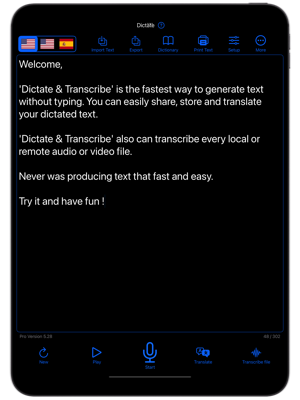
「ディクテーション - 音声テキスト変換」は、iOS、iPadOS、macOS、watchOS向けのパワフルなアプリケーションで、話した言葉を高精度にテキストに変換します。高度な音声認識技術を活用し、音声を文字に変換することで、メモ取り、文章作成、コミュニケーションを効率化します。.
主な特徴

リアルタイム文字起こし

ユーザー辞書
Dictateにはユーザー辞書が用意されており、ビジネスに特有の単語を保存できます。Dictateはこれらの単語をユーザーの言語モデルに組み込みます。これにより、これらの単語が正しく認識される可能性が高まります。.

音声録音
Dictateは、入力音声とテキストの書き起こしを保存できます。ディクテーションまたはファイル書き起こしでテキストを追加するたびに、Dictateはその音声を前回の録音に追加します。これにより、連続したディクテーションセッションの完全な音声トラックが得られます。.

音声ファイルの文字起こし
Dictateはファイルの文字起こしに対応しています。デバイスに保存されている音声ファイルを選択し、テキストに書き起こすことができます。.

iCloud Driveとデバイス同期
Dictateは、iCloud経由で音声入力したテキストを保存し、アクセスする機能をサポートしています 。もちろん、テキストはデバイスにローカルに保存することもできます。さらに、iCloud Driveを使用すると、iOSデバイスとmacOSデバイスのテキストを同期できます。あるデバイスに音声入力したテキストは、同じAppleIDでログインしている他のすべてのデバイスに瞬時に表示されます。

オフラインディクテーション
ディクテートは多くの言語でオフラインサポートを提供しています。この機能は新しいデバイスでご利用いただけます。

40以上の言語
Dictate は、英語、ドイツ語、オランダ語、ダンスク、スペイン語、フランス語、フルヴァツキ語、イタリア語、ピュースティックス語、マジャール語、ノルスク ボクモール語、ポルスキー語、ポルトガル語、マラユ語、インドネシア語、ベトナム語、テュルク語、カタルーニャ語、ローマ語など 40 以上の言語を提供しています。 Slovenčina、Suomi、Svenska、čeština、中国語、粵語、ไทย、日本語、한국어、עברית、العربية、Ελληνικά、українська

並列ディクテーションとキーボード編集
ディクテーション中に編集できるようになりました。これにより、小さなエラーが発生してもすぐに修正できます。.

独立したテキスト/言語ゾーン
Dictateには、プロジェクトに合わせて使用できる3つのテキストゾーンがあります。複数の言語でディクテーションする必要がある場合は、各テキストゾーンに異なる言語を割り当てることができます。テキストゾーンはワンクリックで簡単に切り替えられます。.

翻訳
翻訳機能を使えば、テキストを他のサポートされている言語に翻訳できます。翻訳後は通常通りテキストを送信できます。.
システム要件

利用分野


2. はじめに
ディクテートアプリをダウンロード


オンボーディング
さらに、Dictate を正しく機能させるには、マイクと音声認識の権限を付与する必要があります。オンボーディング中にこれらの権限を付与するよう求められます。オンボーディング中にこれらの権限を付与することを強くお勧めします。
テキストゾーン、テキストストレージ、言語概念


には3つのテキストゾーンがあり、それぞれ言語を示すフラグで表されます。各テキストゾーンはそれぞれ異なるプロジェクトと考えることができます。テキストゾーンには言語が割り当てられており、ディクテーションはテキストゾーンの言語でのみ行えます。メイン画面でフラグをクリックすると、切り替える割り当てるには、 「設定」に移動し、フラグをクリックして言語を変更する
必要があります各ゾーンには1つのテキストしか保存できません。新しいディクテーションを開始するには、テキストをエクスポートまたは共有して「保存」する必要があります。その後、ゴミ箱ボタンを使用してテキストフィールドを空にします。この操作を行うと、テキストフィールドがクリアされるだけでなく、元のテキストファイルも削除されることに注意してください。
典型的なディクテーションワークフロー
- 不要になった古いテキストがある場合は、「Delete」を押してテキスト フィールドを空にします。.
- 「録音を開始」を押してください。音声信号インジケーターが表示され、赤いマイクが点灯します。これは、Dicateが音声を書き起こす準備が整ったことを示します。.
- マイクに話しかけてテキストを読み上げます
- 終了したら「録画を停止」を押します
- テキスト フィールドをクリックしてテキストを編集し、修正することができます。.
- 「エクスポート」を押してテキストをエクスポートします。オプションメニューが表示されます。以下の操作が可能です。
- テキストを別のアプリに送信する
- メールで共有する
- テキストファイルにエクスポートする
- PDFファイルにエクスポートする
- グローバルクリップボードにコピーする
3. 基本操作
手動テキスト編集
テキストを手動で修正したい場合は、テキストフィールドをクリックしてください。キーボードがポップアップ表示されます。カーソル(挿入ポイント)を移動して、いつでもテキストを編集できます。上部バーの「キーボードを閉じる」ボタンを押して編集モードを終了すると、次のディクテーションがテキスト内の現在のカーソル位置に挿入されます。これにより、テキストの途中にディクテーションでテキストを挿入できます。.

テキストゾーン/言語を切り替える
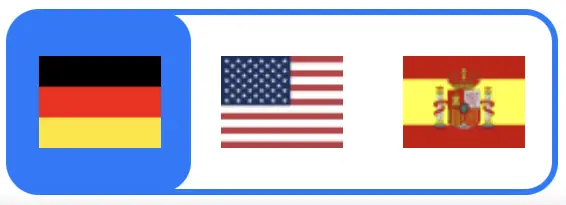
このセレクターを使ってを切り替える。3つのテキストゾーンがあり、それぞれ異なるプロジェクトで同時に作業できます。各テキストゾーンにはテキストが保存され、切り替え時に復元されます。各テキストゾーンはそれぞれ独立した「ファイル」と考えることができます。
各テキストゾーンに異なる言語を割り当てることができるため、ワンクリックでディクテーション言語を切り替えることができます。3つのテキストゾーンすべてを同じ言語に設定することもできます。これにより、例えば母国語で3つの独立した「プロジェクト」を作成できます。テキストゾーンの言語の変更については、以下の「設定画面」セクションをご覧ください。
iCloudストレージモデルを使用すると、テキストは他のデバイスと同期されます。つまり、Macでプロジェクトを開始し、テキストを転送することなくiPhoneで作業を続行できます。テキストは既にそこに保存されているからです。.
この機能を使用するには、iCloud アカウントにログインし、Dictate にアクセスを許可する必要があります。.
複数のデバイスをお持ちでない場合は、iCloud同期をオフにしても問題ありません。以下の設定セクションをご参照ください。.
デバイスから Dictate を削除すると、ローカル ストレージ モデルを使用して保存されているテキストも失われることに注意してください。.

セットアップボタン
「設定」を押すとアプリの設定画面が開きます。そこでは、音声入力言語、フォントサイズ、有効/無効、iCloud同期機能などを選択できます。詳細については、以下の設定画面の説明をご覧ください。

詳細ボタン
「ヘルプ」ボタンをクリックすると、次のリンクを含むメニューが開きます。
- バックアップフォルダを開く
- ディクテーションコマンド
- オンラインユーザーマニュアル
- サポートに問い合わせる
- アップグレード
- サブスクリプション

テキストのインポート
テキストのインポート機能を使用すると、プレーンテキストファイルをDictateにインポートできます。例えば、以前にファイルにエクスポートしたテキストや他のソースからテキストを読み込むことができます。テキストは「text/plain」形式である必要があります。DictateはMicrosoft WordのXML文書やApple Pagesの文書を読み込むことはできません。

輸出
エクスポートは(ディクテーション機能の次に)最も重要な機能です。テキストを保存または共有できます。ボタンをクリックすると、以下のオプションを含むメニューが開きます。
- テキストをメールで送信します(設定されている場合、録音も送信します)。Apple
のMail.appで最適に動作します。他のメールクライアントでは、「共有」機能が正しく実装されているかどうかによって、正常に動作しない場合があります。特にGmailとOutlookはません。これらのクライアントでは、件名に本文ではなくテキストが挿入されますが、これは誤りであり、弊社では変更できません。メールクライアント経由でテキスト(および音声)を送信している場合は、Apple Mail.appへの移行をご検討ください。 - テキストを別のアプリと共有する
- 音声録音を共有する
- PDFファイルに保存
- テキストファイルに保存
- テキストをクリップボードにコピー
テキストではなく録音が共有される場合は、セットアップで「オーディオを共有」オプションを無効にしてください。

ユーザー辞書
ディクテーションで正しく認識されない単語やフレーズを挿入できます。ユーザー辞書に登録されている単語を追加すると、ディクテーション時に正しく認識される可能性が高まります。ただし、完全に機能することを保証するものではありませんのでご了承ください。あまり使われない単語やフレーズのヒントとしてご利用ください。
テキスト入力フィールドを使用して単語を入力してください。

テキストを印刷
プリンターのダイアログが開きます。iOSデバイスから印刷するには、設定済みのプリンターが必要です。
なお、設定画面で印刷時のテキストフォントサイズを調整できます。

新しいボタン
「新規」ボタンを押すと、現在のテキストフィールドが消去され、空のテキストフィールドからやり直します。セキュリティリクエスタが確認を求めます。「はい」と答えた場合、以前のテキストを復元することはできません。削除すると、テキストフィールドだけでなく、その下のテキストストレージと音声録音も消去されます。以前のテキストや録音が必要な場合は、ファイル、メール、PDFなどに「エクスポート」する必要があります

再生ボタン
「再生」ボタンを1回押すと録音が再生されます。もう一度押すとプレーヤーが再び非表示になります。スライダーで再生位置を変更できます。.

スタート/ストップボタン
このボタンを押すと、ディクテーションを開始または停止できます。ディクテーションには録音時間制限はありません。話している間、ディクテーションはリアルタイムでテキストに変換されます。さらに、ディクテーションの録音も作成されます。録音終了後は、再生したり共有したりできます。テキストフィールドに既にテキストがある場合は、カーソル位置に別のディクテーションが挿入されます。以降の録音は常に末尾に。

翻訳ボタン
このボタンを押すとテキストが翻訳されます。翻訳可能なテキストの長さは、お使いのデバイスによって8000文字までに制限されていますのでご注意ください。最新のiOS/iPadOSデバイスでは、より長い翻訳が機能する場合があります。.
翻訳されたテキストを含む新しいウィンドウが表示されます。通常通り送信/エクスポートできます。.
翻訳の対象言語を変更するには、翻訳画面の上部にある旗をクリックして、言語を選択してください。.

ファイルの転写
この機能を使用すると、音声/動画をテキストに変換できます。詳細については、以下の「高度なトピック」セクションをご覧ください。.
ディクテートアプリの設定


ディクテーション設定
ここでは、各テキストゾーンの音声テキスト化言語を個別に設定できます。40以上の言語が利用可能です。
3 つのテキスト ゾーンごとに異なる言語を選択することも、複数の言語でディクテーションしたくない場合はすべてのテキスト ゾーンに同じ言語を選択することもできます。.
言語は、3つのフラグのいずれかをクリックすることで変更できます。これらは、メインビューに表示される3つのゾーン選択フラグに対応しています。.
1. 言語を変更するテキスト ゾーンを選択します (いずれかのフラグを押します)。.
2. 言語セレクターを使用して言語を選択します。.
選択した言語は、選択したテキストゾーンに即座に割り当てられます。分かりやすくするために、3つのテキストゾーンには、選択した言語を表す国旗が表示されます。メイン画面でも同様で、設定した言語を簡単に切り替えることができます。.
- 自動句読点挿入
このオプションを有効にすると、ディクテーション中に自動的に句読点が挿入されます。ただし、編集には適用されません。 - ダブルスペースを挿入します。
これにより、各句読点の後に 1 つではなく 2 つのスペースが挿入されます。 - アプリの起動時に録画する
このオプションを選択すると、「録画を開始」をクリックしなくても、アプリの起動後すぐに録画が開始されます。 - 録音時にテキストを自動削除する
このオプションを選択すると、「録音を開始」するたびに、最後に録音したディクテーションが削除され、テキストフィールドが空になります。ただし、安全上の注意を無視してテキストフィールドが消去されるため、注意して使用してください。
プライバシー設定
ただし、有効にする前に、次の制限に注意してください。
- プライバシーモードは特定の言語でのみ機能します
- プライバシーモードは特定のデバイスでのみ機能します
- プライバシーモードは、転写品質が大幅に低下。これが、デフォルトで「オフ」になっている理由です。
オーディオ設定
- 音声入力の自動選択
この設定は、ディクテーションに使用する音声入力デバイスを制御します。オンにすると、デバイスは最適な入力デバイスを選択します。オフにすると、お好みの音声入力デバイスを選択できます。選択したデバイスが現在利用できない場合(BTマイクなど)、ディクテーションは内蔵マイクを使用します。 - 優先オーディオ入力を選択する
デバイスに複数のオーディオ入力が接続されている場合は、Dictate が使用するデバイスを選択できます。 - 音声ファイルの共有
録音内容をテキストと共に特定のアプリケーションと共有できます。この設定は、音声録音をテキストと共に共有するかどうかを制御します。オフにすると、テキストのみが共有されます。録音された音声を共有できるかどうかは、受信側のアプリによって異なりますのでご注意ください。この設定をオンにしても、音声ファイルを処理できないアプリは録音内容を受信できません。この場合、テキストのみが転送されます。
画面設定
ここでは、テキスト フィールドのフォント サイズ、プリンターのフォント サイズ、メイン画面に表示されるボタンのサイズを設定できます。.
さらに、ボタンの機能に精通していて、キャプションが使用するスペースを解放したい場合は、ボタンのキャプションを非表示にすることもできます。.
これらの設定は、読みやすさを向上させるために非常に大きなフォント サイズやボタン サイズを選択できるため、障害のある人にとって特に役立ちます。.
ストレージ設定
- iCloudストレージに移行 / ローカルストレージに移行
ここでテキストの保存場所を指定できます。iCloudまたはデバイス上のローカルストレージに保存できます。「iCloud」を選択した場合、テキストは非公開のプライベートiCloud Driveに保存されますのでご注意ください。デバイス間で同期するには、iCloudを選択する必要があります。ローカルストレージに保存されたテキストは同期できません。 - バックアップを作成
Dictateを起動すると、最大40件のテキストバックアップがバックアップフォルダに保存されます。テキストを紛失した場合でも、これらのバックアップから復元できます。「その他」→「バックアップフォルダを開く」メニューから、バックアップフォルダに簡単に移動できます。 - 保存場所を開く
ここをクリックすると、Dictate がテキストを内部的に保存している保存場所に移動します。バックアップフォルダもここにあります。
メール設定
- 画面ロックを無効にする:
録画中でない時でも、デバイスの自動画面ロックが無効になります。このモードのままにしておくとバッテリーが急速に消耗する可能性があるため、注意してご使用ください。これは視覚障害のあるユーザーを対象としています。 - 終了時にテキストをクリップボードにコピーする
この機能を有効にすると、アプリを終了または終了するたびに、テキストフィールドのテキスト全体がクリップボードに自動的にコピーされます。これは、他のアプリにテキストを素早く挿入したいパワーユーザーにとって便利な機能です。ただし、クリップボード経由で他のアプリに転送したい手動選択の妨げになる場合があるのでご注意ください。不明な場合は、オフにしてください。 - クリア時のセーフティリクエスター:
テキストフィールドを削除した際にセーフティダイアログを表示するかどうかを切り替えます。無効にするとテキストが直ちに削除され、復元できなくなります(バックアップ機能が有効になっている場合を除く)。そのため、慎重に操作してください。 - すべての言語モデルを削除する
ダウンロードしたすべての言語モデルを削除します。ウィスパーファイル転写モードを使用して転写する場合は、削除後に再度ダウンロードする必要があることにご注意ください。 - ユーザー設定をリセットする
設定をすべて削除し、Dictateを「工場出荷時の設定」に戻します。Dictateが言語設定を保存しない問題や、購入履歴の復元で問題が発生した場合に役立ちます。
その他の設定
- 画面ロックを無効にする:
録画中でない時でも、デバイスの自動画面ロックが無効になります。このモードのままにしておくとバッテリーが急速に消耗する可能性があるため、注意してご使用ください。これは視覚障害のあるユーザーを対象としています。 - 終了時にテキストをクリップボードにコピーする
この機能を使用すると、アプリを終了または終了するたびに、テキストフィールドのテキスト全体がクリップボードに自動的にコピーされます。これは、別のアプリにテキストを素早く挿入したいパワーユーザーにとって便利な機能です。 - クリア時のセーフティリクエスター:
テキストフィールドを削除した際にセーフティダイアログを表示するかどうかを切り替えます。無効にするとテキストが直ちに削除され、復元できなくなります(バックアップ機能が有効になっている場合を除く)。そのため、慎重に操作してください。 - すべての言語モデルを削除:
ダウンロード済みのすべての言語モデルを削除します。ダウンロードが中断され、完了していない場合に役立ちます。 - ユーザー設定をリセットする
設定をすべて削除し、Dictateを「工場出荷時の設定」に戻します。Dictateが言語設定を保存しない問題や、購入履歴の復元で問題が発生した場合に役立ちます。
ライセンスの購入/取り扱い
購読セクション
ご希望の商品を押すと、購入手続きに進みます。.
現在サブスクリプションにご加入の場合、製品オファーの上にサブスクリプションの詳細が表示されます。製品を二重に購入することはできません。すでに製品をサブスクリプションにご加入されている場合は、購入ボタンをクリックすると、この購入が無料で復元されます。Dictate
を無料でお試しいただける7日間の無料テスト期間をご用意しております。試用期間終了の24時間前までにキャンセルされない場合、無料トライアルは自動的にサブスクリプションに変更されます。iOS
/iPadOSでは、[ヘルプ]->[サブスクリプション]をクリックしてサブスクリプションを管理できます。これにより、Appleが提供するサブスクリプションページが開きます。ここでサブスクリプションをキャンセルできます。サブスクリプション期間の終了前にキャンセルした場合でも、サブスクリプション期間中は権利が保持されますのでご注意ください。
サブスクリプション管理に関する詳細情報(macOSを含む)は、こちらをご覧ください: https://support.apple.com/en-us/HT202039
購入履歴を復元するボタン
以前購入したものを復元したい場合は、このボタンを押してください。通常、期限切れのサブスクリプションはアップグレード画面を開くと自動的に更新されますが、生涯プランのProバージョンは更新されません。これらのプランをお持ちで、Dictateを再インストールした場合、または新しいデバイスを購入した場合は、このボタンを押して復元する必要があります。.
すでに料金を支払っている場合、すべての復元アクションは無料です。.
4. 高度なトピック
辞書
ユーザー辞書を使えば、うまく認識されないユーザー固有の単語やフレーズを補うことができます。単語を一つずつ入力するだけです。ディクテーションを開始するたびに、ユーザー独自の言語モデルが作成され、Dictateはユーザーの単語を認識しようとします。
これはベストエフォートベースで行われるため、辞書に登録した単語が必ず認識されるという保証はありませんのでご了承ください。


ファイル/メディアの転写
Dictate には 3 つの転写方法があり、転写画面の上部で選択できます。
- Whisper(openAI)の文字起こし
- 高速(Apple)トランスクリプション(デバイス上でのトランスクリプションを提供する言語の場合)
- リアルタイム(Apple)文字起こし(デバイス上で文字起こしができない言語の場合)
インタビューや会議など、背景雑音が多く、誰もディクテーションコマンドを話していない状況では、Whisperトランスクリプションをおすすめします。タイムスタンプや話者ダイアライゼーションが必要な場合にご利用ください。.
ディクテーションコマンド(書式設定、句読点など)を使用する必要があるときや、 確保する あなたが 主要な発言者のみを録音してください。背景ノイズがある場合は機能しません。室内、会議、インタビュー、ビデオ会議の録音には適していません。 Appleファイルの転写が最適化されました スピーカーをマイクの真正面に置いて音声メモを作成する場合また、たとえ音声品質が高く感じられたとしても、拡声器から送信された録音には適していません。.
さらに、古いデバイスではファイルの転記が遅くなる場合があることに注意してください。.
ディクテーションコマンド
ディクテーションアプリでは、「ヘルプ」->「ディクテーションコマンド」をクリックすると、ローカライズされたディクテーションコマンドを表示できます。参考までに、コマンドのサブセットはこちらでご覧いただけます。Mac
用コマンド:
https://support.apple.com/guide/mac-help/mh40695/mac
iOS用コマンド:
https://support.apple.com/guide/iphone/iph3bf19d7b9/ios
デバイス間でのテキスト同期
テキスト同期の前提条件
- すべてのデバイスで同じものを使用する必要があります。.
- すべてのデバイスでiCloud Driveを有効にする必要があります
- DictateアプリのインストールをすべてiCloudストレージモデルに移行する必要があります。「設定」に移動して移行してください。.
- 同期するにはデバイスがオンラインになっている必要があります。オフラインの場合、変更はデバイスが次回オンラインになるまでキューに保持されます。.
テキスト保存ファイルの場所
推奨はされませんが、以下のファイルシステムの場所にテキストファイルとしてディクテーションを保存できます。正確な場所は、選択したストレージモデル(iCloudまたはローカル)とプラットフォーム(macOSまたはiOS)によって異なります。注意!これらのファイルはDictateアプリが所有しています。移動、削除、名前変更、その他の変更はしないでください。ただし、閲覧は可能です。iCloud
ストレージモデル
Dictateアプリは、アプリ設定でiCloudストレージモデルを有効にするとすぐにiCloud Driveに「Dictate」フォルダを作成します。すべてのテキストはこのフォルダに保存されます。ファイル名はそれぞれ「textzone_A.txt」、「textzone_B.txt」、「textzone_C.txt」に固定されています。これらのファイル名はDictateによって管理されるため、変更しないでください。.
これらのファイルには以下からアクセスできます:
- iOSの「ファイル」アプリまたはiCloud Driveを使用する他のアプリ経由
- macOSのFinder -> iCloud Drive -> ディクテーション
ローカルストレージモデル
Dictateアプリで「設定」に移動し、「保存場所を開く」をクリックしてファイルに移動します。これにより、「ファイル」アプリが開き、正しい保存場所が表示されます。
バックアップファイルの場所
バックアップは保存場所(上記参照)のサブフォルダに保存されています。Dictate内から
「その他」→「バックアップフォルダを開く」
各テキストゾーンには最大40個のバックアップファイルが作成されます。フォルダ内に新しいバックアップファイルが作成されると、古いファイルが削除され、ファイル数が40個未満に抑えられます。バックアップは、キーボードを閉じたとき、または停止ボタンを押して録音を終了したときに作成されます。.
6. サポートへの連絡
その他」→「サポートリクエスト」
ください。アプリの状態(例:「録音」、「編集」、「設定」、「文字起こし」、「購入画面」など)を含む、問題の詳細をお知らせください。「動作しない」などの情報のみが記載されているリクエストにはお答えできませんのでご了承ください。
サポートには問題の詳細が必要です。サポートリクエストが機能するには、メールアプリの設定が必要です。Dictate自体はメールを送信しません。Apple Mailアプリにメールを引き継ぎます。






