










ディクテーションアプリの機能

ユーザー辞書

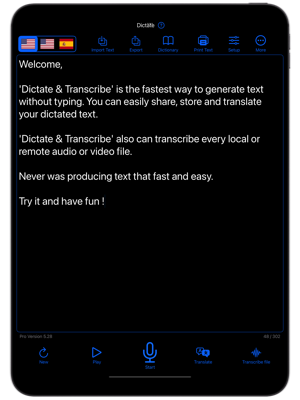
音声ファイルの文字起こし

iPhone、iPad、Mac、Apple Watch、Androidをサポート

40以上の言語への翻訳

40以上の言語

ディクテーション時間制限なし

音声録音

オフラインディクテーション

すべてのデバイスでのテキスト同期

並列ディクテーションとキーボード編集

独立したテキスト/言語ゾーン
オフラインディクテーション用にデバイスを設定する
症状: Dictateバージョン5.0以降、ディクテーション中にテキストが表示されない問題が発生しています。以下のセクションをお読みになり、対処してください。
背景: Dictateバージョン5.0以降では、ハードウェアが対応している場合、デバイス上で文字起こしが行われます。これにより、デバイスからデータが外部に送信されることがなくなり、プライバシー保護の面でメリットがあります。以前のバージョンのDictateでは、文字起こしは外部サーバー上で行われていました。「デバイス上」の音声認識への変更が、一部のiOS 16/17デバイスでディクテーション中にテキストが表示されなくなった原因です。これらのデバイスでは、オフラインディクテーションモデルが正しく設定されていません。以下のセクションでは、この問題を解決する方法を説明します。
解決策:
背景: Dictateバージョン5.0以降では、ハードウェアが対応している場合、デバイス上で文字起こしが行われます。これにより、デバイスからデータが外部に送信されることがなくなり、プライバシー保護の面でメリットがあります。以前のバージョンのDictateでは、文字起こしは外部サーバー上で行われていました。「デバイス上」の音声認識への変更が、一部のiOS 16/17デバイスでディクテーション中にテキストが表示されなくなった原因です。これらのデバイスでは、オフラインディクテーションモデルが正しく設定されていません。以下のセクションでは、この問題を解決する方法を説明します。
解決策:
1. デバイスがWi-Fi。以下の手順がモバイルデータ通信で機能するかどうかは不明なので、Wi-Fi経由で接続することをお勧めします。2
デバイスで
アプリの「設定」 「一般」→「キーボード」に移動し、ディクテーションのセクションが表示されるまで下にスクロールします。以下のようになります。
デバイスで
アプリの「設定」 「一般」→「キーボード」に移動し、ディクテーションのセクションが表示されるまで下にスクロールします。以下のようになります。


4. 音声入力を有効にする」スイッチを数秒間無効にし有効にします。
複数のキーボードを設定している場合は、 「ディクテーション言語」という3番目のメニュー項目が表示されます。これをクリックして、ディクテーションに使用する言語を入力してください。
6.この画面のまま3~5分お待ちください。この間にデバイスは言語モデルをダウンロードします。7
. 最後に、メモがあることを確認してください。このメモは、ディクテーションアプリを正しく動作させるために必要です。このメモは、設定したキーボードの数に応じて、「ディクテーション言語」画面または「キーボード」画面に表示されます。8
. それでも問題が解決しない場合は、デバイスのコールドスタートやディクテーションアプリの再インストールをお試しください。
. 最後に、メモがあることを確認してください。このメモは、ディクテーションアプリを正しく動作させるために必要です。このメモは、設定したキーボードの数に応じて、「ディクテーション言語」画面または「キーボード」画面に表示されます。8
. それでも問題が解決しない場合は、デバイスのコールドスタートやディクテーションアプリの再インストールをお試しください。
応用分野



今すぐDictateアプリを入手してください!