

Maßband – Kamerabasierte Mess-App
Tape Measure ist eine kamerabasierte Mess-App für iPhone und iPad. Messen Sie Raumflächen, Objektabmessungen, Entfernungen und Höhen direkt mit der Kamera Ihres Geräts. Die App blendet präzise virtuelle Messwerte im 3D-Raum in das Live-Kamerabild ein.


Funktionen der Maßband-App

Mit der Tape Measure Camera Ruler-App können Sie Längen, Größen, Flächen und Höhen mit Ihrem iOS-Gerät messen. Vergessen Sie herkömmliche Lineale und Maßbänder!

Längenmessung

Rechteckflächenmessung
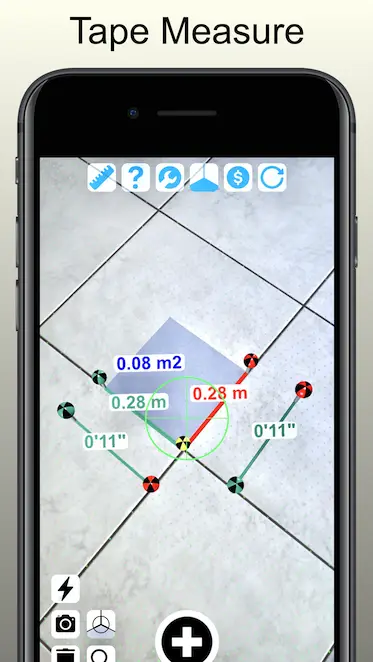
Dieser Modus ermöglicht die Messung rechteckiger Flächen inklusive ihrer Seitenlängen. Er funktioniert sowohl auf horizontalen als auch auf vertikalen Ebenen. Mehrere dieser Messungen können in derselben Szene durchgeführt werden.

Distanzmessung
Dieser Modus misst lediglich die Entfernung zwischen der Kamera und einem von der Kamera erfassten Objekt. Er funktioniert nur auf horizontalen Ebenen.

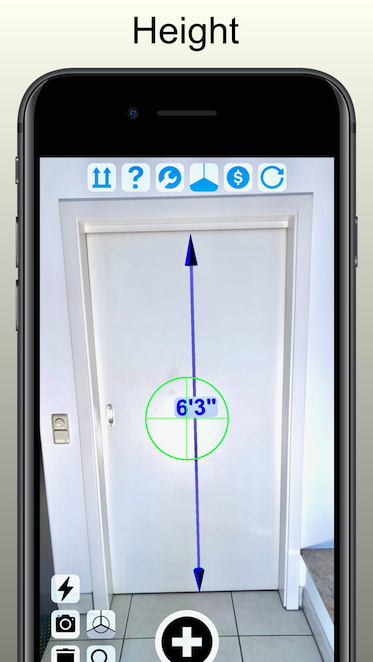
Höhenmessung
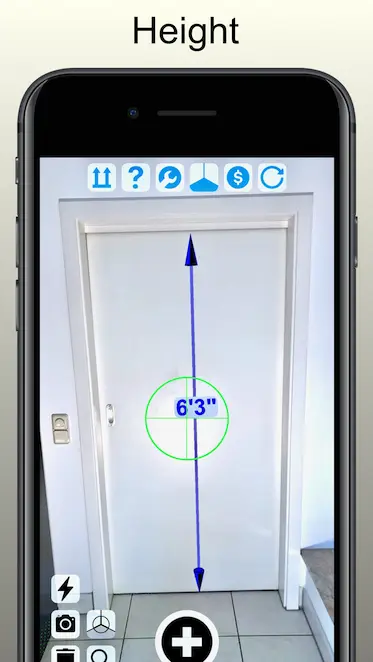
Diese Messung gibt die Höhe in aufrechter Position an. Sie misst stets relativ zur erfassten Bodenebene. Im Gegensatz zur Längenmessung erfolgt die Messung immer parallel zur Schwerkraft (bzw. senkrecht zur Bodenebene).

Bodenflächenmessung
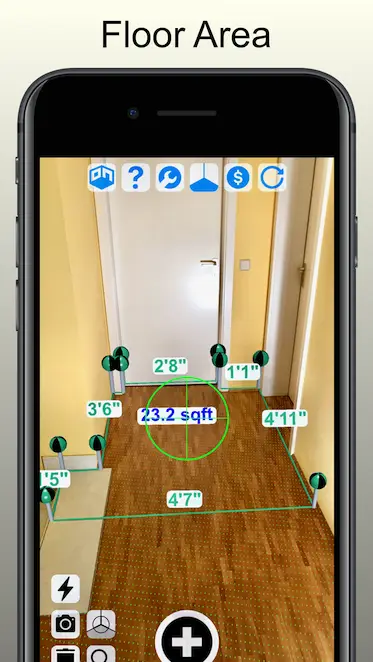
Die Flächenmessung ist die präziseste Messmethode. Sie ermöglicht das Platzieren von Markierungen in den Ecken eines Raumes. Sobald alle Markierungen gesetzt sind, ist das Polygon geschlossen und seine Fläche sowie die Länge seiner Kanten werden angezeigt.

Imperiale und metrische Einheiten
Sie können alle Längen- und Flächenmaße in imperialen und metrischen Einheiten anzeigen lassen. Dies kann in den Einstellungen festgelegt werden.

Markierungsstifte neu positionieren
Jeder Markierungsstift der letzten Messung kann nach dem Setzen neu positioniert werden. Dies ist sogar möglich, wenn die Messung bereits abgeschlossen ist. Das gilt für Längen- und Flächenmessungen.

Geschäftsmodell
Wir bieten Ihnen eine kostenlose 7-tägige Testphase an, in der Sie Dictate ohne jegliche Gebühren testen können. Wenn Sie nicht innerhalb von 24 Stunden vor Ablauf der Testphase kündigen, wird die kostenlose Testphase automatisch in ein Abonnement umgewandelt.
Zielanwendungen für die App „Bandmaß“


Hol dir jetzt die Maßband-App!

Allgemeine Bedienung und Handhabung

Initialisierungsschaltfläche
Die Schaltfläche „Initialisieren“ markiert den Beginn jeder Messung. Beim Drücken wird ARKit vollständig zurückgesetzt und alle vorherigen Messungen werden gelöscht. In bestimmten Situationen kann das Drücken hilfreich sein, z. B. wenn die App keine Ebene für die Messung erkennt. Sie können die Schaltfläche jederzeit drücken.
Nachdem ARKit initialisiert wurde, müssen Sie eine Ebene scannen. Dies geschieht, indem Sie Ihr Gerät langsam auf die Boden- oder Wandfläche richten, die Sie messen möchten.
Sobald eine Ebene erkannt wurde, wird sie durch rote, gelbe oder grüne Punkte dargestellt. Sobald die Punkte grün werden, können Sie mit der Messung beginnen und die Schaltfläche „+“ erscheint.
Bitte beachten Sie, dass Ihre späteren Messungen umso genauer werden, je größer der gescannte Bereich ist!

Schaltfläche „Markierungspin hinzufügen“ (+)
Dies ist die zentrale Schaltfläche zum Hinzufügen von Markierungen an den Ecken Ihres Messobjekts. Die Schaltfläche „+“ ist ausgeblendet, wenn ihre Verwendung nicht sinnvoll ist, z. B. wenn keine Ausgangsebene erkannt wird, auf der Sie Messungen platzieren könnten.

Fertig-Schaltfläche
Die Schaltfläche „Fertig“ befindet sich rechts neben der Schaltfläche „+“ und dient zum Schließen eines Messbereichs. Nachdem Sie die letzte Markierung mit der Schaltfläche „+“ gesetzt haben, können Sie die erste mit der letzten Markierung verbinden, um das Polygon zu schließen. Dies ist nur im Modus „Flächenmessung“ erforderlich.

Schaltfläche „Überschüssige Ebenen entfernen“
Das Gerät erkennt gelegentlich mehrere Ebenen gleichzeitig. Diese überflüssigen Ebenen werden als rote Punkte angezeigt und müssen vom Benutzer entfernt werden. Messungen auf mehreren Ebenen sind nicht möglich. Durch Drücken dieser Schaltfläche werden die überflüssigen Ebenen entfernt, sodass die Messungen auf der verbleibenden Ebene wieder sinnvoll sind.
Markierungsstifte verschieben
Bei der letzten Messung können Sie die Markierungsstifte neu positionieren. Richten Sie dazu einfach das Fadenkreuz im Kamerabild auf einen Stift. Sobald dieser scharfgestellt ist, ändert sich die Schaltfläche „+“ in die Schaltfläche „Verschieben“. Anschließend können Sie den Stift auswählen und an eine andere Position verschieben. Dies ist nur für die letzte Messung möglich.
Menüfunktionen des Hauptbildschirms
Messmodus auswählen
Drücken Sie diese Taste, um zwischen den Messmodi zu wählen. Ein Popup-Fenster mit den verfügbaren Optionen wird angezeigt. Weitere Erläuterungen zu den verschiedenen Modi finden Sie weiter unten.

Helfen
Über die Hilfeschaltfläche werden einige grundlegende Video-Tutorials und ein Link zu dieser Online-Dokumentation angezeigt.

Aufstellen
Tippen Sie auf „Setup“, um die App-Konfigurationseinstellungen zu öffnen. Dort können Sie die Maßeinheiten und die akustische Rückmeldung auswählen. Weitere Details finden Sie in der Beschreibung des Setup-Bildschirms weiter unten.

Ebenenausrichtung auswählen
Mit dieser Schaltfläche kann zwischen horizontaler und vertikaler Ausrichtung der Ebene umgeschaltet werden. Die richtige Ausrichtung muss eingestellt werden, da Messungen der Bodenebene in vertikaler Ausrichtung (selbstverständlich) nicht möglich sind.
Upgrade
Diese Schaltfläche öffnet den Upgrade-Bildschirm. Hier können Sie In-App-Käufe tätigen oder Ihre zuvor getätigten Käufe (kostenlos) wiederherstellen.
Verfügbare Messmodi
Herrscher
Der Lineal- Modus ermöglicht Längenmessungen. Sie können mehrere Messungen in einer Szene durchführen. Das Lineal ist sowohl in vertikaler als auch in horizontaler Ausrichtung verfügbar.
Rechteckige Fläche
Der „Rechteckige Fläche“ ermöglicht Flächenmessungen von rechteckigen Bereichen. Die Fläche wird mit drei Markierungsstiften definiert, die jeweils an einer Ecke des Objekts platziert werden. Sie können mehrere Messungen in einer Szene durchführen. Der Modus „Rechteckige Fläche“ ist sowohl in vertikaler als auch in horizontaler Ausrichtung verfügbar.
Distanz
Der Entfernungsmodus misst die Distanz von der Kamera zum im Fadenkreuz angezeigten Fokuspunkt. Er dient als praktisches Entfernungsmesswerkzeug. Sie können Ihre Messung durch Drücken der Schaltfläche „+“ fixieren, beispielsweise um einen Screenshot der Szene zu erstellen. In diesem Modus ist jeweils nur eine Messung möglich.
Aufrechte Höhen
Höhen werden immer vom Boden aus gemessen. Deshalb müssen Sie vor jeder Höhenmessung den Boden horizontal abtasten. Sobald ein geeigneter Boden erkannt wurde, drücken Sie „+“, um die untere Markierung zu setzen, und anschließend erneut „+“, um die obere Markierung zu setzen. Diese Markierungen können nach Abschluss der Messung verschoben werden. Es kann jeweils nur eine Höhenmessung durchgeführt werden.
Boden-/Raumfläche
„Grundflächen “ ermöglicht die Messung von Fläche und Länge von Polygonen. Er eignet sich ideal zur Messung von Raumflächen in Gebäuden. Setzen Sie zunächst Markierungen in der ersten Ecke und anschließend in jeder weiteren Ecke. Klicken Sie zum Abschluss auf „Fertig“, um das Polygon zu schließen. In unserem Video oben sehen Sie, wie es in der Praxis funktioniert. Jede Markierung kann nach der Messung bei Bedarf verschoben werden. Sie können mehrere Messungen in einer Szene durchführen.
Sonderfunktionstasten

Taschenlampenmodus ein/aus
Bei schwachem Licht können Sie Ihre Taschenlampe einschalten und damit die Lichtverhältnisse verbessern. Standardmäßig ist sie ausgeschaltet.

Screenshot speichern
Durch Drücken dieser Taste wird lediglich ein Screenshot der aktuellen Szene in Ihrer Fotogalerie gespeichert.

Letzten Messpunkt oder letzte Messung entfernen
Wenn eine Messung gerade läuft, löscht diese Schaltfläche den zuletzt festgelegten Datenpunkt.
Falls eine abgeschlossene Messung vorliegt, wird diese vollständig gelöscht.

Eckhelfer ein/aus
In manchen Situationen möchten Sie eine Markierungsnadel in einer Ecke platzieren, die nicht vollständig sichtbar ist. Aktivieren Sie in diesen Fällen bitte die Eckenhilfsmarkierungen. Diese zeigen Kanten an, die Ihnen helfen, die genaue Position der nicht sichtbaren Stelle besser abzuschätzen.

Lupenvergrößerung ein/aus
Diese Taste schaltet die Vergrößerungsfunktion der Fadenkreuzlupe ein und aus. Bitte beachten Sie, dass es bei älteren Geräten aufgrund des hohen Ressourcenverbrauchs sinnvoll sein kann, diese Funktion zu deaktivieren. Dadurch wird auch die Lesbarkeit der Beschriftungen in der Szene verbessert. Sie können die Funktion jederzeit wieder aktivieren.
Funktionen auf dem Einrichtungsbildschirm
Einheitensystem auswählen
Hier können Sie zwischen metrischen und imperialen Einheiten wechseln. Die Einstellungen gelten für alle nachfolgenden Messungen.
Akustischer Signalton ein/aus
Hier können Sie die akustische Rückmeldung zu den Pin-Markierungen ein- und ausschalten.
Funktionen auf dem Upgrade-Bildschirm
Einkaufsabteilung
Im oberen Bereich können Sie das Pro-Upgrade erwerben. Wenn Sie bereits Pro nutzen, wird anstelle des Preises ein Häkchen angezeigt.
Wir bieten eine kostenlose 7-tägige Testphase an, in der Sie Dictate unverbindlich testen können. Wenn Sie nicht innerhalb von 24 Stunden vor Ablauf der Testphase kündigen, wird die kostenlose Testphase automatisch in ein Abonnement umgewandelt.
Link zum Wiederherstellen von Käufen
Wenn Sie kein Pro-Abonnement haben, finden Sie unterhalb der Preisinformationen einen Link zur Wiederherstellung Ihres Kaufs. Klicken Sie auf diese Schaltfläche, um einen zuvor getätigten Kauf wiederherzustellen. Diese Funktion ist erforderlich, falls Ihre Lizenz bei einer Neuinstallation oder einem Gerätewechsel nicht korrekt übertragen wurde.
Alle Wiederherstellungsmaßnahmen sind kostenlos, da Sie bereits dafür bezahlt haben.
Weitere IBN Software Apps
Im unteren Bereich finden Sie Informationen zu weiteren Apps von IBN Software. Durch Klicken auf die Symbole gelangen Sie zum jeweiligen App Store.






